
本教程适用于以下操作系统版本
- Ubuntu 24.04 (Noble Numbat)
- Ubuntu 22.04 (Jammy Jellyfish)
- Ubuntu 20.04 (Focal Fossa)
- Ubuntu 18.04 (Bionic Beaver)
- Ubuntu 16.04 (Xenial Xerus)
本页内容
- 前提条件
- 安装软件包依赖
- 设置 Rbenv
- 使用 Rbenv 安装 Ruby
- 安装 Ruby on Rails
- 设置数据库
- 使用 Rails 创建项目
- 结论
Ruby on Rails 或 RoR 是一个免费的开源 Web 应用程序框架,使用 Ruby 编写,并基于 MIT 许可证发布。Rails 是一个全栈 Web 框架,可轻松构建企业级应用程序。Rails 附带了多种工具,使开发人员能够轻松创建前端和后端应用程序。Ruby on Rails 还内置了安全功能,例如针对 SQL injection、XSS 和 CSRF 等常见攻击的防护。
Ruby on Rails 为数据库、HTML 模板渲染、Web 服务和 Web 页面提供了默认结构。它遵循 model-view-controller (MVC) 架构,并采用了一些知名的设计理念,例如 Don't Repeat Yourself (DRY)、Convention over Configuration (CoC) 以及 active records 模式。Ruby on Rails 的设计目标是快速、易于使用和学习,一些使用 Rails 开发的知名站点包括 Twitch、Airbnb、Github、Soundcloud 等。
在本教程中,我们将向你展示如何在 Ubuntu 22.04 服务器上安装 Ruby on Rails。你还将学习如何使用 Ruby on Rails 启动一个新项目/应用程序,以及如何使用 PostgreSQL 作为 Rails 应用程序的数据库。
前提条件
- 一台 Ubuntu 22.04 机器
- 一个具有 root 权限的非 root 用户
- 在你的 Ubuntu 机器上已安装 PostgreSQL 服务器。在本示例中,你将使用 PostgreSQL 作为 Ruby on Rails 的主数据库。
安装软件包依赖
在开始安装 Rails 之前,你需要为 Rails 开发安装一些基本的软件包依赖,这包括 yarn 和 nodejs。
现在让我们开始使用下面的命令将基本软件包 gnupg2、apt-transport-https 和 curl 安装到你的 Ubuntu 机器上。
sudo apt install gnupg2 apt-transport-https curl接下来,运行以下命令添加 Nodesource 仓库以安装 Nodejs 软件包。这里默认情况下你将安装 Nodejs v16 的最新 LTS 版本。
curl -sL https://deb.nodesource.com/setup_lts.x | sudo -E bash -现在添加 Yarn 软件包的 GPG 密钥和仓库。Yarn 是 Nodejs 的现代包管理器,是 npm 或 node package manager 的替代品。
curl -sS -o /etc/apt/trusted.gpg.d/yarn.gpg https://dl.yarnpkg.com/debian/pubkey.gpg
echo "deb https://dl.yarnpkg.com/debian/ stable main" | sudo tee /etc/apt/sources.list.d/yarn.list
现在使用以下命令更新并刷新所有可用的仓库。
sudo apt update最后,你可以使用下面的 apt 命令安装一些软件包依赖。这将安装一些基本软件包,其中包括将用于在你的 Ubuntu 机器上安装 Ruby 的 build-essentials。
sudo apt install git-core zlib1g-dev build-essential libssl-dev libreadline-dev libyaml-dev libsqlite3-dev sqlite3 libxml2-dev libxslt1-dev libcurl4-openssl-dev software-properties-common libffi-dev nodejs yarn输入 Y 确认安装,然后按 ENTER 继续。现在安装将开始。
设置 Rbenv
现在你将安装 Rbenv,即用于你的应用程序的 Ruby 环境管理工具。使用 rbenv 可以为你的应用程序指定 Ruby 版本,这对开发环境非常有用。而且,Rbenv 比其他 Ruby 管理工具(如 RVM)更简单、更稳定。
Rbenv 是一个可扩展的、用于你开发环境的 Ruby 管理工具。可通过 Rbenv 插件进行扩展。
要设置 Rbenv,你需要使用下面的命令登录到你的用户。本示例使用用户名 ' alice ' 作为 Rails 开发环境。
su - alice使用下面的 git 命令将 Rbenv 克隆到 ~/.rbenv 目录。
git clone https://github.com/rbenv/rbenv.git ~/.rbenv要激活 Rbenv,请使用以下命令将配置添加到 ~/.bashrc 文件。然后重新加载你的 bash 会话。
echo 'export PATH="$HOME/.rbenv/bin:$PATH"' >> ~/.bashrc
echo 'eval "$(rbenv init -)"' >> ~/.bashrc
source ~/.bashrc
接下来,你还需要名为 ruby-build 的 Rbenv 插件。该插件允许你几乎可以从源码安装任意版本的 Ruby。
使用下面的命令克隆 ruby-build 插件。
git clone https://github.com/rbenv/ruby-build.git ~/.rbenv/plugins/ruby-build现在激活 ruby-build 插件,并使用下面的命令重新加载你的 bash 会话。
echo 'export PATH="$HOME/.rbenv/plugins/ruby-build/bin:$PATH"' >> ~/.bashrc
source ~/.bashrc
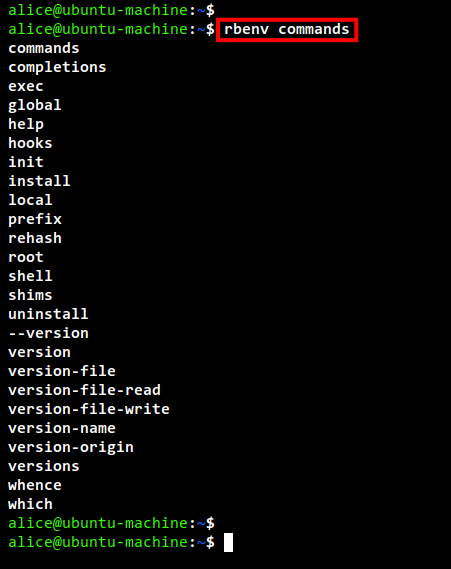
现在你已完成 Rbenv 配置。你可以使用以下命令验证你的 Rbenv 安装。该命令将显示 Rbenv 的所有可用选项/命令。
rbenv commands下面你可以看到可用命令的列表。
使用 Rbenv 安装 Ruby
在成功安装了带有 ruby-build 插件的 Rbenv 之后,现在你将为 Rails 开发安装 Ruby。
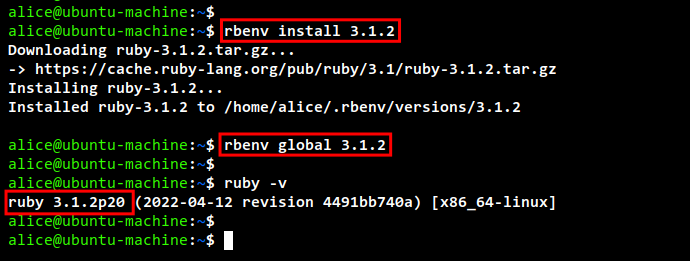
使用下面的 rbenv 命令将最新稳定版本的 Ruby v3.1.2 安装到你的系统。
rbenv install 3.1.2该命令将从源码把 Ruby v3.1.2 安装到你的开发环境。这里安装的命令是 ruby-build 插件的一部分。
接下来,运行下面的 rbenv 命令,将默认的 Ruby v3.1.2 设置为你的应用程序的默认版本。
rbenv global 3.1.2使用以下命令检查并验证你环境中的 Ruby 版本。
ruby -v下面你可以看到你环境中已安装 Ruby 3.1.2 的截图。
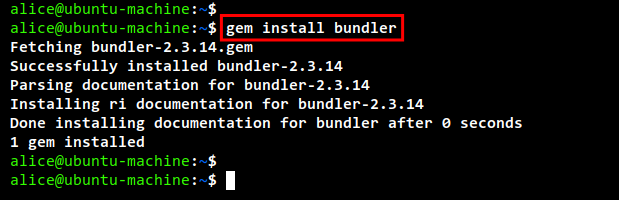
最后,你还需要为你的 Rails 开发环境安装 bunlder。你可以使用下面的 gem 命令安装 bundler。
gem install bundler下面是 bundler 安装完成后的输出。
安装 Ruby on Rails
至此,你已完成 Ruby on Rails 软件包依赖的安装,这包括 Node.js、Yarn 和 Ruby。
现在你将在你的 Ubuntu 系统上安装 Ruby on Rails。在本示例中,你将为应用程序开发安装 Rails v7.0.2.4。
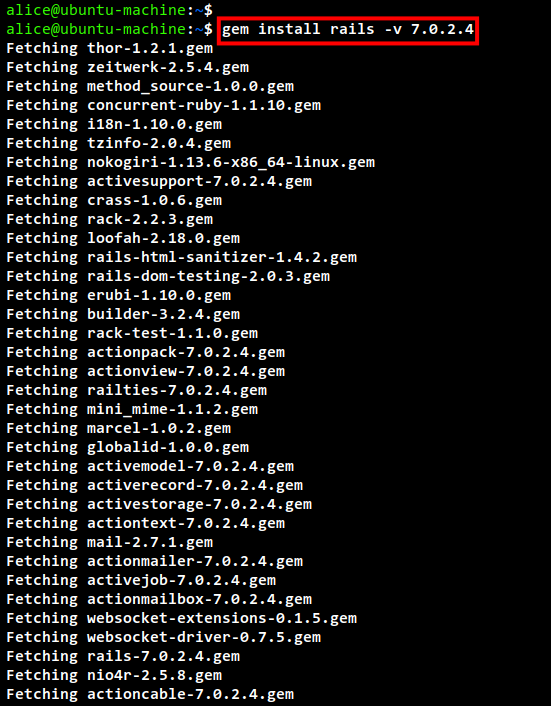
运行下面的 gem 命令安装 Rails v7.0.2.4。
gem install rails -v 7.0.2.4该命令会花费一些时间,因为需要安装许多额外的 Ruby gems。下面是 Rails 安装的截图。
Rails 安装完成后,运行下面的命令重新加载 Rbenv 环境。
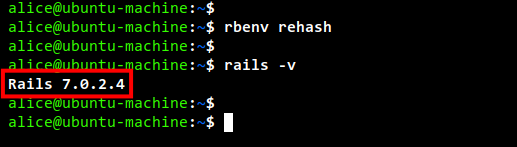
rbenv rehash最后,你可以使用下面的命令检查你的 Rails 安装。
使用以下命令检查 Rails 版本。
rails -v下面你可以看到 Ubuntu 机器上安装的 Ruby on Rails 版本。
检查 Rails 命令的所有可用选项。
rails help设置数据库
在创建新的 Rails 项目/应用程序之前,你需要决定该项目将使用哪个数据库。在本示例中,你将使用 PostgreSQL 作为 Rails 项目应用程序的数据库。因此在开始之前,请确保你的 Ubuntu 机器上已安装 PostgreSQL 数据库服务器。
首先,使用下面的 apt 命令将 libpq-dev 软件包安装到你的 Ubuntu 机器。这将自动安装 libpq5,它是使用户或程序能够连接并与 PostgreSQL 数据库服务器通信的库。
sudo apt install libpq-dev -y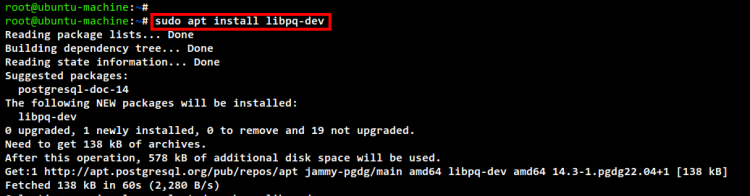
PostgreSQL 库安装完成后,运行以下命令为你的应用程序创建一个新的 PostgreSQL role。在本示例中,你将创建一个名为 'alice' 的 role,它与当前用于该项目的 Linux 用户用户名相同。
sudo -u postgres createuser -S -d -r -P alice现在系统将提示你为新 role 'alice' 设置密码。输入并重复该密码。
下面是命令的详细选项:
- -S - 为新用户禁用 PostgreSQL 的 superuser 或 admin。
- -d - 授予在 PostgreSQL 服务器上创建新数据库的权限。
- -r - 授予在 PostgreSQL 服务器上创建 role 的权限。
- -P - 为新用户启用密码提示配置。
要验证新的 PostgreSQL role,你可以使用下面的命令登录到 PostgreSQL shell。
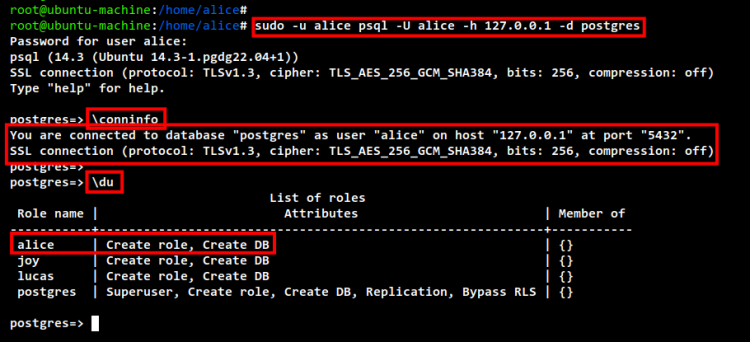
sudo -u alice psql -U alice -h 127.0.0.1 -d postgres输入 PostgreSQL role alice 的密码。
连接到 PostgreSQL shell 后,运行以下查询检查连接状态。
\conninfo你还可以尝试检查的另一个查询是 PostgreSQL 服务器上可用用户的列表。
\du在下面的截图中,你可以看到你已以用户 'alice' 成功连接到 PostgreSQL 服务器。你还可以看到用户 alice 拥有两个权限,即 Create a role 和 Create DB。
使用 Rails 创建项目
现在是时候使用 Ruby on Rails 创建并启动一个新项目了。在本示例中,你将创建一个名为 myapp 的新 Ruby on Rails 项目,并使用 PostgreSQL 作为默认数据库。
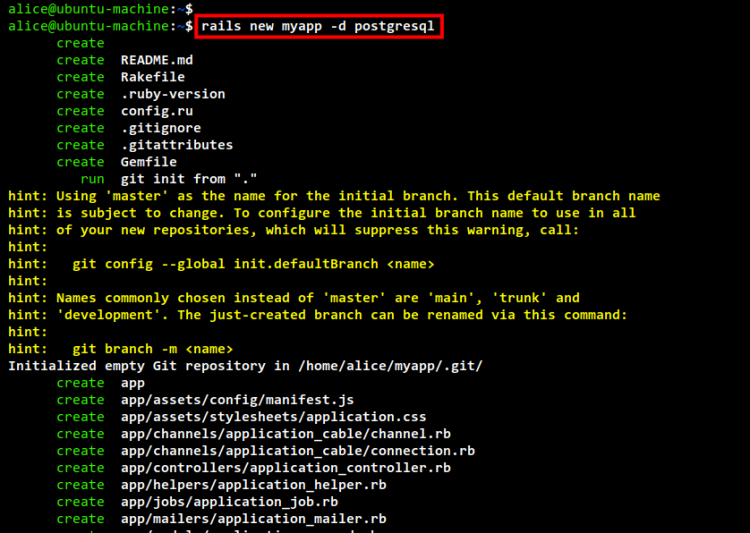
要创建新的 Rails 项目,你可以运行下面的 rails 命令。该命令将在 myapp 目录内生成全新的 Rails 项目。-d psotgresql 选项用于指定你要使用的数据库,即 PostgreSQL。
rails new myapp -d postgresql下面你可以看到 Rails 项目生成的过程。
现在切换到 myapp 目录,并使用 nano 编辑器编辑数据库配置 config/database.yml。
cd myapp/
nano config/database.yml
取消注释并将数据库凭据改为你的 PostgreSQL 详细信息。在下面的示例中,我们将使用名为 ' alice ' 的 PostgreSQL role,密码为 ' mypassword '。这里你需要的权限是 Create DB 和 Create role。
username: alice
password: mypassword
host: localhost
port 5432
完成后保存并关闭文件。
接下来,使用下面的命令为你的 Rails 项目迁移数据库。这将为你的应用程序创建并生成 PostgreSQL 数据库。另外,请确保没有出现任何错误,例如 PostgreSQL 身份验证失败。如果出现有关身份验证的错误,请再次检查你的 PostgreSQL 用户详细信息。
rake db:create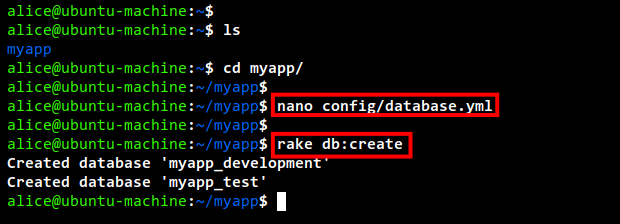
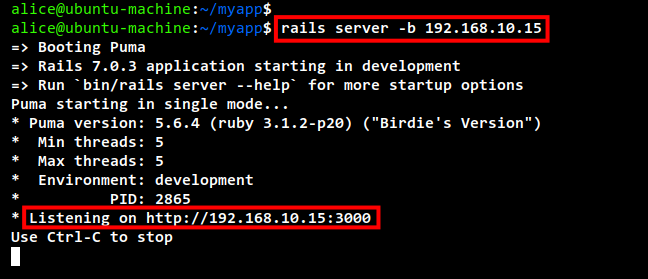
最后,运行下面的 rails 命令来运行你的新 Ruby on Rails 项目。这里的 -b 192.168.10.15 选项用于指定项目运行时的绑定地址。请务必将该 IP 地址改为你的 Ubuntu 机器的 IP 地址。
rails server -b 192.168.10.15在下面的截图中,你可以看到 Rails 应用程序正以 development 模式运行在 IP 地址 192.168.10.15 上,使用默认的 TCP 端口 3000。
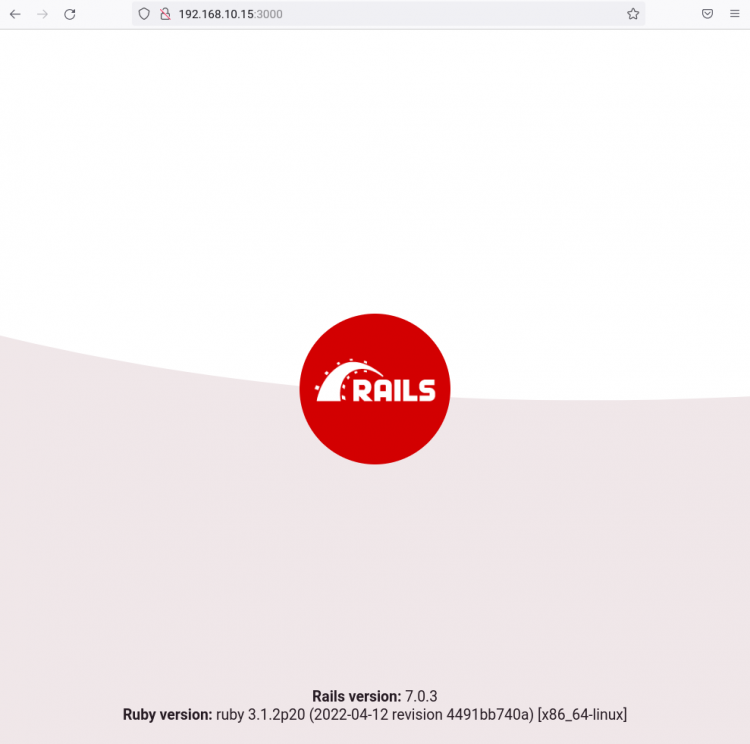
现在打开你的 Web 浏览器,访问你的 Ubuntu 机器 IP 地址的 3000 端口(例如这里 http://192.168.10.15:3000 )。你将看到 Ruby on Rails 项目默认的 index.html 页面。
结论
恭喜!你现在已经学习了如何在 Ubuntu 22.04 上安装和配置 Ruby on Rails。你还学习了如何为 Rails 开发设置 Rbenv,以及如何使用 Rbenv 安装特定版本的 Ruby。你在这里学到的其他重要内容是为你的 Rails 项目设置 PostgreSQL 服务器,其中包括安装 PostgreSQL 库以及为你的 Rails 项目设置 PostgreSQL role。