
本页内容
- 第 1 步:安装 ONLYOFFICE Docs
- 第 2 步:安装集成插件
- 第 3 步:配置集成插件
- 第 4 步:在 Strapi 中使用 ONLYOFFICE Docs
ONLYOFFICE Docs 是一款依据 GNU AGPL v3.0 发行的开源办公套件。它包含基于网页的查看器和协作编辑器,可用于文本文档、电子表格、演示文稿、可填写表单和 PDF 文件。所使用的核心格式为 OOXML (DOCX, XLSX, PPTX)。
该办公套件可以与各种云服务集成,例如 CMS 框架 (WordPress, Strapi)、协作平台 (ONLYOFFICE Workspace, Nextcloud, Seafile, Confluence, Alfresco)、问题跟踪系统 (Jira, Redmine)、电子学习解决方案 (Moodle, Chamilo, HumHub) 等。开发者还可以将编辑器嵌入到自己的 Web 应用程序中。
Strapi 是一款基于 Node.js 构建的开源协作式 CMS,可帮助开发者创建数字化产品。它是一个后端内容管理系统,专为跨桌面和移动网站、应用程序、交互式显示器及 Web 元素的跨平台内容交付而构建。集成 ONLYOFFICE Docs 后,你可以直接在 Strapi 界面中编辑和协作处理内容。
在本教程中,我们将学习如何使用集成插件 (connector) 连接 ONLYOFFICE Docs 和 Strapi 的实例。
请注意,ONLYOFFICE 与 Strapi v.4.0 及以上版本兼容。
第 1 步:安装 ONLYOFFICE Docs
要在 Strapi 中处理办公文档,你需要一个 ONLYOFFICE Docs (Document Server) 实例。开发者官方推荐的安装方式是使用 Docker。通过运行以下命令,它可以安装带有所有依赖项的最新版编辑器:
sudo docker run -i -t -d -p 8080:80 --restart=always onlyoffice/documentserver你可以在这篇教程中找到详细说明。如果需要在 64 位 ARM 架构的 Ubuntu 上安装 ONLYOFFICE Docs,请参阅这些说明。
第 2 步:安装集成插件
替换 Strapi 中间件文件 strapi/config/middlewares.js 中的 strapi::security 行,以允许插入带有编辑器的框架并加载 api.js:
{
  name: "strapi::security",
  config: {
    contentSecurityPolicy: {
      useDefaults: true,
      directives: {
        "script-src": ["'self'", "https:", "http:"],
        "frame-src": ["'self'", "https:", "http:"],
      },
    },
  },
},
如果此类配置已存在,只需添加 directives 元素。
准备就绪后,在你的 Strapi 项目中安装该插件:
npm install onlyoffice-strapi --save安装完成后,重新构建 admin UI 并重启 Strapi 运行:
# using yarn
yarn build
yarn develop
# using npm
npm run build
npm run develop该集成插件也可在官方 Strapi Market 中获取。
第 3 步:配置集成插件
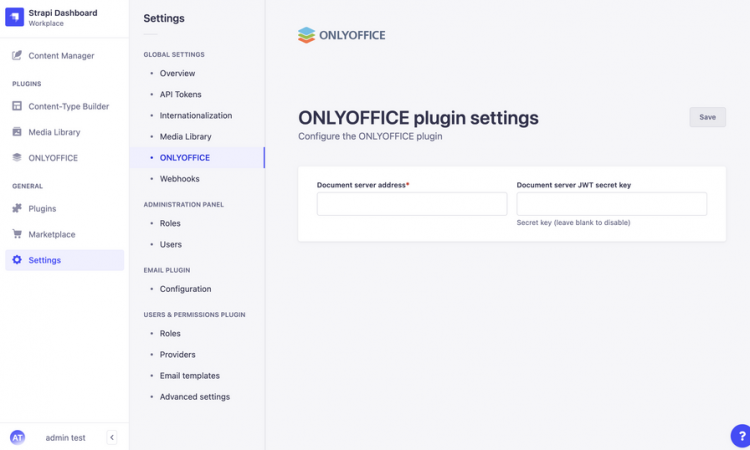
安装好集成插件后,通过 Strapi Dashboard 配置 ONLYOFFICE Document Server。前往 Settings -> Global settings -> ONLYOFFICE。指定参数:
- 文档服务器地址,即所安装的 ONLYOFFICE Document Server 的 URL。
- 文档服务器 JWT 密钥,用于启用 JWT 以保护文档免受未经授权的访问。你还需要在 ONLYOFFICE Document Server 配置文件中指定相同的密钥以启用验证。
第 4 步:在 Strapi 中使用 ONLYOFFICE Docs
你可以查看、编辑和共同创作添加到 Strapi Media Library 中的文本文档、电子表格和演示文稿 (DOCX, XLSX, PPTX)。
在协作功能中,可使用以下功能:实时和段落锁定共同编辑模式、Track Changes、评论、内置聊天,以及通过需单独安装的 Jitsi 插件进行的音频和视频通话。
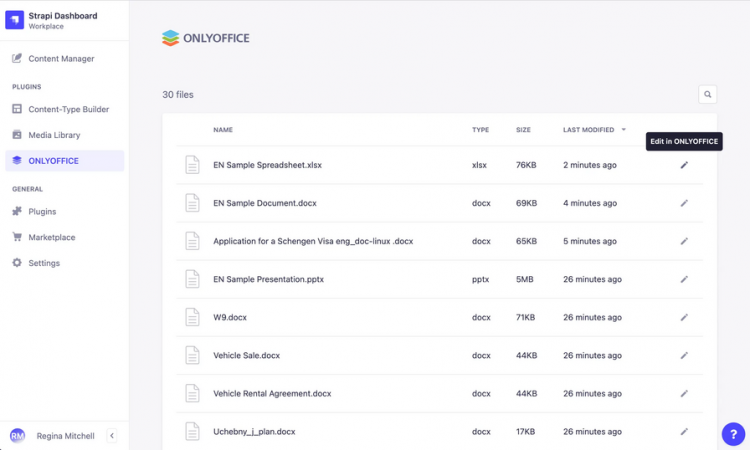
可供查看/编辑的文档可在 Strapi 内的 ONLYOFFICE 文件页面上找到并排序。点击文件名或 Edit in ONLYOFFICE 操作即可打开编辑器。
访问权限按以下方式提供:
- 打开文件进行编辑:具有 Update (crop, details, replace) + delete 权限设置的用户角色。
- 打开文件进行查看:具有 Access the Media Library 权限设置的用户角色。
就这样!现在你可以使用 ONLYOFFICE Docs 直接在 Strapi 中编辑和协作处理办公内容。