
本页内容
- 前置条件
- 设置 Graylog 输入
- 配置 Ubuntu 客户端发送日志
- 在 Graylog 服务器上查看日志
- 结语
Graylog 是一个平台化的集中式日志管理系统。它是 DevOps 领域最受欢迎的日志管理系统之一,支持多平台,并且可以安装在 Docker 和 Kubernetes 等容器环境中。
作为日志管理系统,Graylog 支持针对不同类型应用和系统的多种输入。对于类 Unix 操作系统可以使用 Syslog 输入,对于 Windows 系统可以使用 Windows EventLog,对于自定义应用则可以使用 GELF(Graylog Extended Log Format)。
在本教程中,您将学习如何从 Ubuntu 主机向 Graylog 服务器发送日志。本演示使用最新的 Ubuntu 22.04 主机作为客户端,并使用 Graylog server v4.3 作为服务端。如果您想了解如何在 Debian 11 上搭建 Graylog 服务器,可以查阅相关指南。
前置条件
- 已安装 Graylog 服务器——本演示使用安装在 Debian 服务器上的 Graylog v4.3。
- 一台 Ubuntu 客户端主机——本演示使用 Ubuntu 22.04 server。
- 一个具有 Sudo 管理员权限的非 root 用户。
设置 Graylog 输入
在开始配置 Ubuntu 客户端主机之前,您需要先在 Graylog 服务器上设置输入。
Graylog 为日志系统支持不同类型的输入,包括 Syslog、Journald、Windows eventlog、Raw/Plaintext、文件等。
对于 Linux 系统,您可以使用 Syslog 输入轻松地将日志发送到 Graylog 服务器。您只需在 Graylog 服务器上创建一个类型为 Syslog 的输入,它就会自动在指定的端口和 IP 地址上运行。
打开 Web 浏览器并访问您的 Graylog 服务器安装地址(例如 http://graylog.example.local/)。使用默认用户 admin 和您设置的强密码登录 Graylog 服务器。
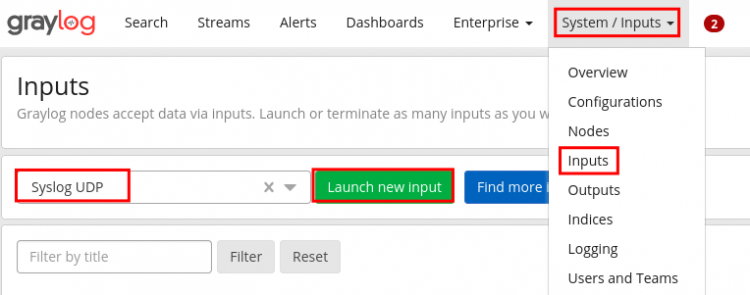
现在点击 System 菜单,再点击 Inputs,即可进入新页面。
在下拉输入页面中,选择输入类型 “Syslog UDP”,然后点击 “Launch new input” 按钮。
现在您需要在 Graylog 服务器上设置 Syslog 输入:
- 此处的 Node 会自动选中,保持默认即可。
- 为您的新输入填写 Title,例如 “Syslog Linux UDP”。
- 在 bind-address 处可以为您的输入指定 IP 地址。可以使用服务器的本地 IP 地址,也可以直接使用 0.0.0.0 让输入在服务器的所有 IP 地址上运行。
- 在 port 处可以为您的输入使用不同的端口。只需确保该端口上没有其他服务在运行,并且端口不在 1-1024 范围内。本演示使用 UDP 端口 5148。
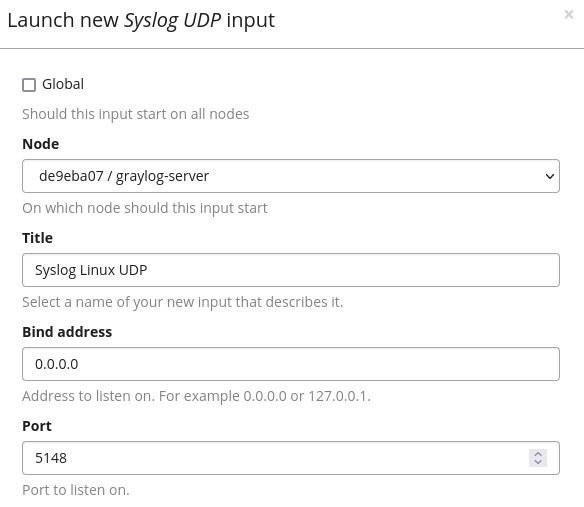
现在点击 Save 按钮以确认创建输入。
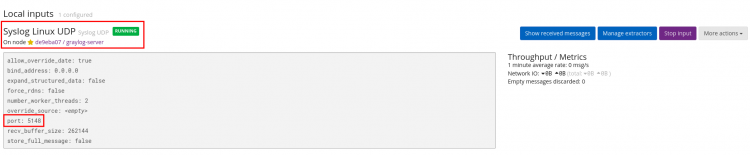
现在在输入页面上,您将看到 Graylog 服务器上运行的所有可用输入。在下面的截图中可以看到,输入 “Syslog Linux UDP” 正在 UDP 端口 5148 上运行,bind-address 为 0.0.0.0,这表示它运行在服务器的所有 IP 地址上。
配置 Ubuntu 客户端发送日志
现在该配置 Ubuntu 客户端主机,以便将日志发送到 Graylog 服务器。这可以通过 Rsyslog 服务来实现。
首先,使用下面的 ssh 命令连接到您的 Ubuntu 主机。
ssh user@SERVER-IP检查 Ubuntu 主机上的 Rsyslog 软件包,确认其已安装。
sudo dpkg -l | grep rsyslog
sudo apt info rsyslog
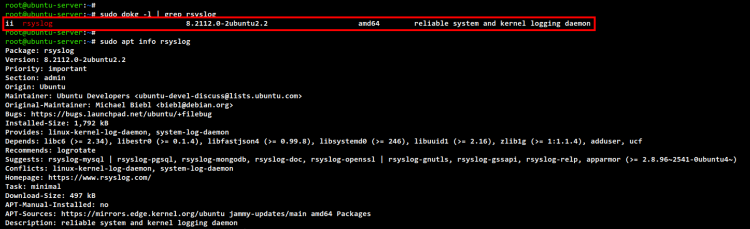
在下面的截图中,可以看到 rsyslog 软件包默认已安装。字段中的 “ii” 表示已安装。
现在使用下面的命令验证 Rsyslog 服务。
sudo systemctl is-enabled rsyslog
sudo systemctl status rsyslog
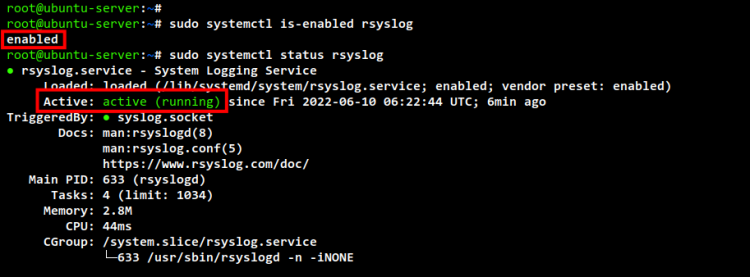
您将看到 rsyslog 服务处于 enabled 状态,这意味着它会在系统启动时自动运行。并且 rsyslog 服务当前的状态是 running。
要使用 rsyslog 将日志从 Ubuntu 客户端主机发送到 Graylog 服务器,您需要新建一个附加的 rsyslog 配置。rsyslog 的默认配置文件是 “/etc/rsyslog.conf”,而附加的 rsyslog 配置可以存放在 “/etc/rsyslog.d” 目录中。
使用 nano 编辑器新建一个附加的 rsyslog 配置 “/etc/rsyslog.d/60-graylog.conf”。
sudo nano /etc/rsyslog.d/60-graylog.conf将以下配置添加到该文件中。
*.*@192.168.5.10:5148;RSYSLOG_SyslogProtocol23Format
完成后保存并关闭文件。
此处的 IP 地址 192.168.5.10 是 Graylog 服务器的 IP 地址,该服务器在 UDP 端口 5148 上运行输入。
现在使用下面的命令重启 rsyslog 服务,以使新的更改和新配置生效。
sudo systemctl restart rsyslog至此,您已经完成了向 Graylog 服务器发送日志所需的 rsyslog 基本配置。
在 Graylog 服务器上查看日志
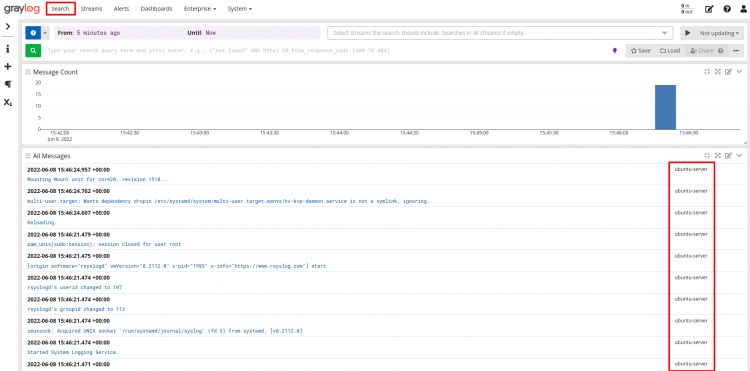
现在回到 Web 浏览器和 Graylog 仪表板。点击顶部的 Search 菜单,您将看到来自 Ubuntu 客户端主机的所有日志,如下所示。
在 Graylog 搜索仪表板中,您可以筛选来自服务器或应用程序的日志消息、实时查看日志消息、查看特定时间范围内的日志消息等。
结语
恭喜!您现在已经成功地使用 Rsyslog 服务配置了 Ubuntu 客户端主机,以将日志发送到 Graylog 服务器。通过在 Graylog 服务器上创建类型为 Syslog UDP 的新 Inputs,您还学习了 Graylog Inputs 的基本配置。其他发送日志的方式还有使用 Syslog TCP、文件、JSON 以及来自 Elastic 的 beats。