
本教程适用于以下操作系统版本
- Ubuntu 22.04 (Jammy Jellyfish)
- Ubuntu 20.04 (Focal Fossa)
- Ubuntu 18.04 (Bionic Beaver)
- Ubuntu 16.04 (Xenial Xerus)
本页内容
- 先决条件
- 安装 Java
- 安装 Jenkins
- 将 Apache2 配置为反向代理
- 开始 Jenkins 安装
- 创建第一个 Jenkins 构建
- 结语
Jenkins 是一款用于持续集成/持续交付(CI/CD)的开源自动化工具,完全使用 Java 编写,支持超过 1000 个插件,可用于构建、部署和自动化你的项目。Jenkins 已成为领先的自动化工具之一,通过自动化加速你的开发流程。Jenkins 整合了开发生命周期中的各类流程,例如构建、文档、测试、打包、暂存、部署、静态分析等等。
Jenkins 支持多种版本控制工具,例如 Git、Subversion、Mercurial、CVS、Perforce 和 RTC。此外,它还能执行 Apache Ant、Apache Maven、shell 脚本以及 Windows 批处理命令。Jenkins 拥有强大的社区支持,配有丰富的文档和 wiki,这使其成为使用最广泛的 CI/CD 自动化工具之一。它还提供了多种不同的工具、语言和自动化任务,用于自动化你的开发与部署流程。
在本教程中,你将学习如何在最新的 Ubuntu 22.04 上安装 Jenkins。本教程还涵盖如何将 Apache2 设置为 Jenkins 的反向代理,并在其上启用 SSL 连接。最后,你还将学习如何创建第一个用于执行 shell 脚本或命令的 Jenkins 构建项目。
先决条件
- 一台 Ubuntu 20.04 服务器
- 一个具备 root 管理员权限的非 root 用户。
安装 Java
在第一步中,你将在 Ubuntu 系统上安装 Java OpenJDK 和 JRE。最新版本的 Jenkins 需要 Java v11,现在你将把它安装到系统中。
在开始安装任何软件包之前,请运行下面的 apt 命令来更新并刷新你的 Ubuntu 软件仓库。
sudo apt update现在使用以下命令安装 Java OpenJDK 11。
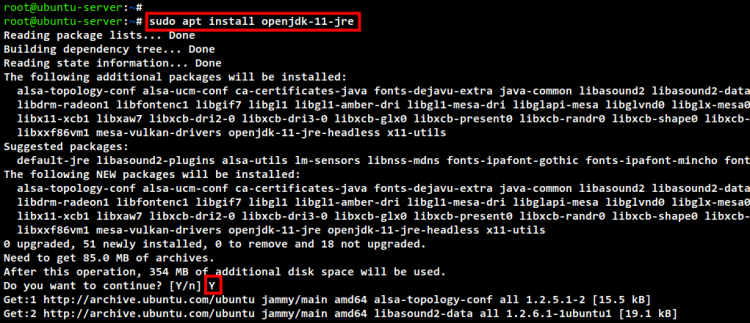
sudo apt install openjdk-11-jre输入 Y 确认并按 ENTER 键开始安装。此时 Java OpenJDK 的安装将开始进行。
安装完成后,运行下面的 java 命令检查并确认 java 版本。
java --version在下面的截图中,你可以看到 Java OpenJDK 11 已安装在 Ubuntu 22.04 机器上。

安装 Jenkins
现在你已经在 Ubuntu 系统上安装了 java,接下来将开始在 Ubuntu 22.04 机器上安装 Jenkins。
安装 Jenkins 有多种方式,最简单的方式是使用 Jenkins 官方仓库提供的预构建 Jenkins 软件包。为此,你需要将 Jenkins 仓库添加到你的 Ubuntu 系统中。
运行下面的命令为 jenkins 仓库添加 GPG 密钥。
curl -fsSL https://pkg.jenkins.io/debian-stable/jenkins.io.key | sudo tee \
  /usr/share/keyrings/jenkins-keyring.asc > /dev/null
之后,使用下面的命令将 Jenkins 仓库添加到你的系统。
echo deb [signed-by=/usr/share/keyrings/jenkins-keyring.asc] \
  https://pkg.jenkins.io/debian-stable binary/ | sudo tee \
  /etc/apt/sources.list.d/jenkins.list > /dev/null
现在运行下面的 apt 命令来更新并刷新系统中的所有软件仓库。
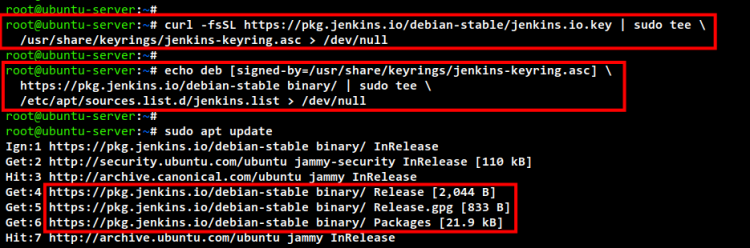
sudo apt update在下面的截图中,你可以看到 Jenkins 仓库已添加完成。
接下来,你可以使用下面的 apt 命令安装 Jenkins。
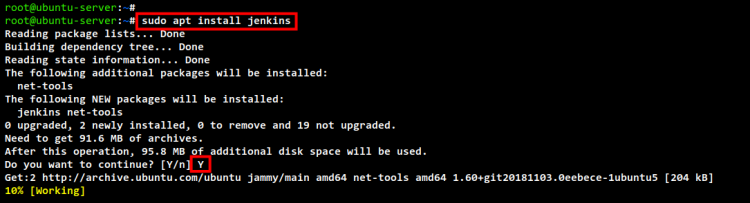
sudo apt install jenkins输入 Y 确认安装并按 ENTER 键继续。此时 Jenkins 的安装将开始。
安装完成后,运行以下命令启动并启用 Jenkins 服务。
sudo systemctl start jenkins
sudo systemctl enable jenkins
现在使用下面的命令验证 Jenkins 服务。
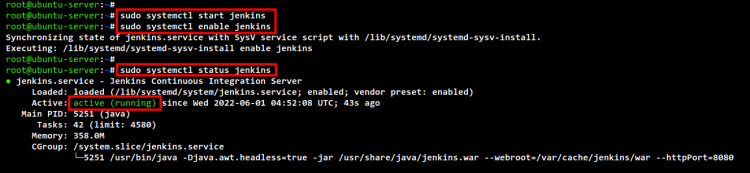
sudo systemctl status jenkins在下面的截图中,Jenkins 服务处于活动状态且正在运行。它运行在 localhost 上,使用默认端口 8080。此外,Jenkins 现已启用,这意味着它将在系统启动时自动运行。
将 Apache2 配置为反向代理
此时,Jenkins 已在默认地址 localhost 的 8080 端口上运行。现在,你将安装并配置 Apache2 Web 服务器,作为 jenkins 的反向代理。
Apache2 Web 服务器将运行在 Jenkins 服务的前端,并开放标准的 HTTP 和 HTTPS 端口供客户端访问。
运行下面的 apt 命令将 apache2 软件包安装到你的系统。
sudo apt install apache2输入 Y 确认安装并按 ENTER 键继续。
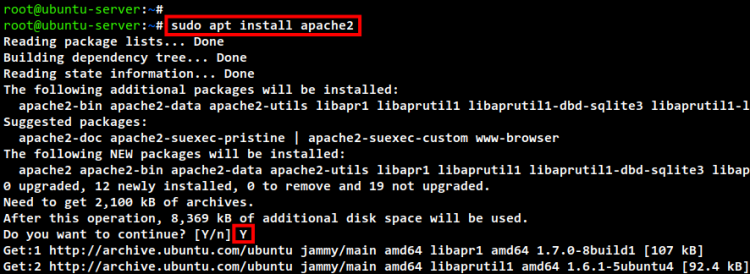
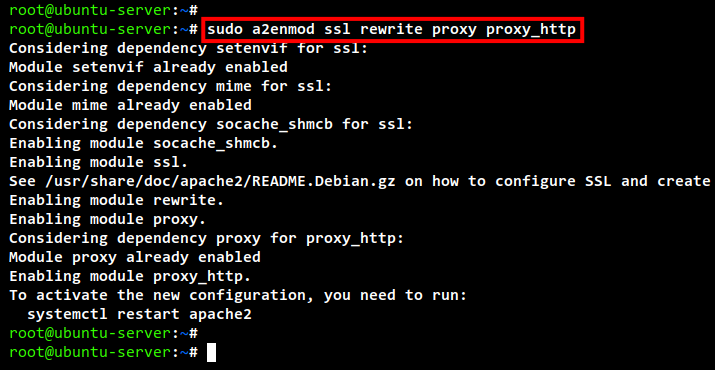
安装完成后,运行下面的命令启用反向代理配置所需的一些 apache2 模块。
sudo a2enmod ssl rewrite headers proxy proxy_http此时你将看到类似下面截图中的输出。
接下来,使用 nano 编辑器创建新的虚拟主机配置文件 /etc/apache2/sites-available/jenkins.conf。
sudo nano /etc/apache2/sites-available/jenkins.conf将以下配置添加到该文件中,并确保修改域名以及 SSL 证书的路径。
<VirtualHost *:80>
    ServerAdmin  webmaster@localhost
    Redirect permanent / https://jenkins.example.local/
</VirtualHost>
<VirtualHost *:443>
    SSLEngine On
    SSLCertificateFile /etc/letsencrypt/live/jenkins.example.local/fullchain.pem
    SSLCertificateKeyFile /etc/letsencrypt/live/jenkins.example.local/privkey.pem
    ServerAdmin  webmaster@localhost
    ProxyRequests     Off
    ProxyPreserveHost On
    AllowEncodedSlashes NoDecode
    <Proxy *>
        Order deny,allow
        Allow from all
    </Proxy>
    ProxyPass         /  http://localhost:8080/ nocanon
    ProxyPassReverse  /  http://localhost:8080/
    ProxyPassReverse  /  http://jenkins.example.local/
    RequestHeader set X-Forwarded-Proto "https"
    RequestHeader set X-Forwarded-Port "443"
</VirtualHost>
完成后保存并关闭文件。
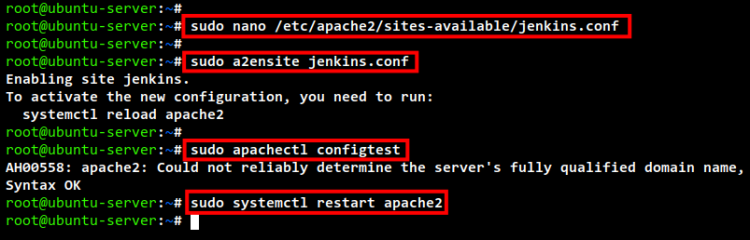
接下来,运行以下命令激活虚拟主机配置 jenkins.conf。
sudo a2ensite jenkins.conf之后,使用下面的命令检查并验证所有的 Apache2 配置。
sudo apachectl configtest请确保得到类似 “Syntax OK” 的输出信息,这表示你所有的 Apache2 配置都是正确的。
最后,运行下面的命令重启 Apache2 服务,使新的 Apache2 配置更改生效。
sudo systemctl restart apache2现在 Apache2 Web 服务器已启动并运行,且已为 Jenkins 配置好反向代理。
开始 Jenkins 安装
此时,你已准备好从 Web 浏览器开始 Jenkins 的安装与配置。但在开始配置 Jenkins 之前,你需要获取 Jenkins 的初始化密码。
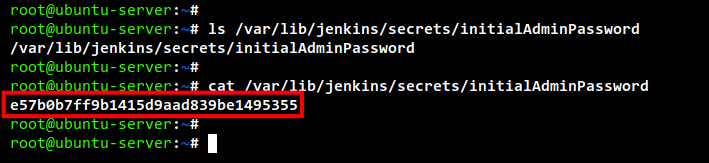
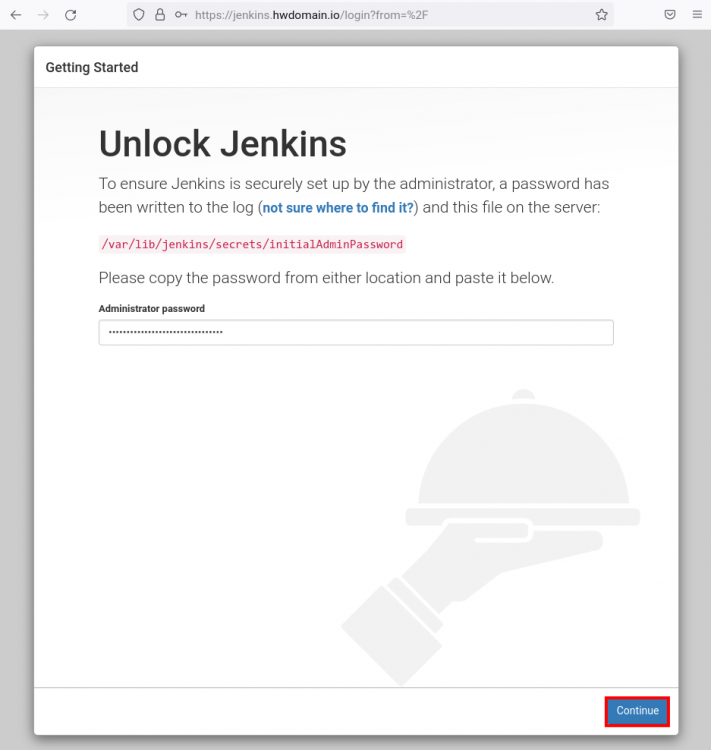
Jenkins 的初始化密码位于文件 /var/lib/jenkins/secrets/initialAdminPassword 中。该文件包含用于初始化 Jenkins 安装所生成的密钥密码。
运行下面的命令查看并获取 jenkins 的初始密码。
ls /var/lib/jenkins/secrets/initialAdminPassword
cat /var/lib/jenkins/secrets/initialAdminPassword
在下面的截图中,你可以看到 Jenkins 生成的一个随机字符串。你得到的随机密钥可能与此不同。
将初始密钥密码复制到你的笔记中,稍后设置 Jenkins 时会用到它。
打开 Web 浏览器,访问你的 Jenkins 安装地址(例如 https://jenkins.example.local)。
在第一页,系统会要求你输入 Jenkins 的初始化密码。粘贴你的密钥密码以初始化 Jenkins 的安装与配置,然后点击 Continue。
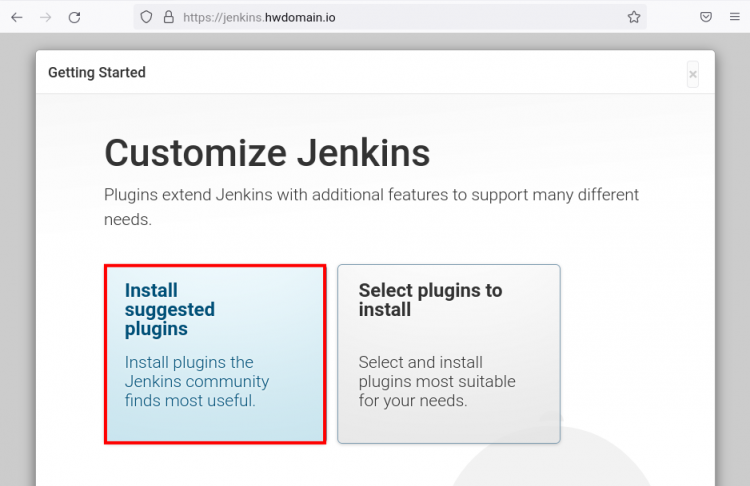
现在点击 “Install suggested plugins” 按钮,通过附加插件开始配置 Jenkins。该选项适合初学者,它会自动安装一些项目可能需要的 Jenkins 插件。
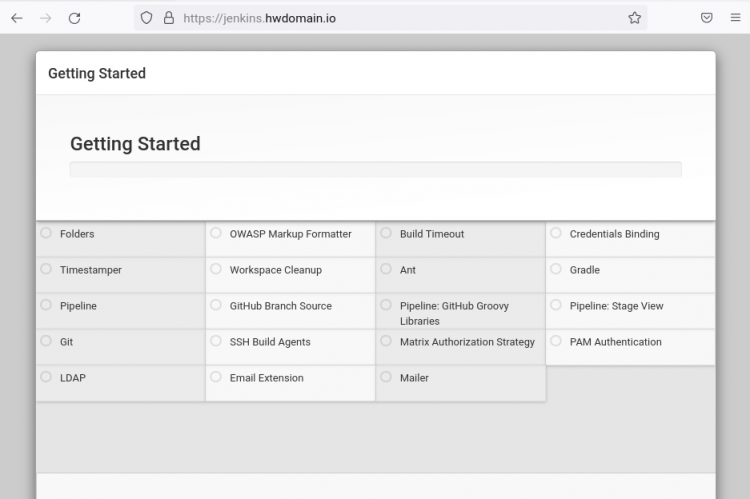
现在 Jenkins 插件的安装将开始进行。
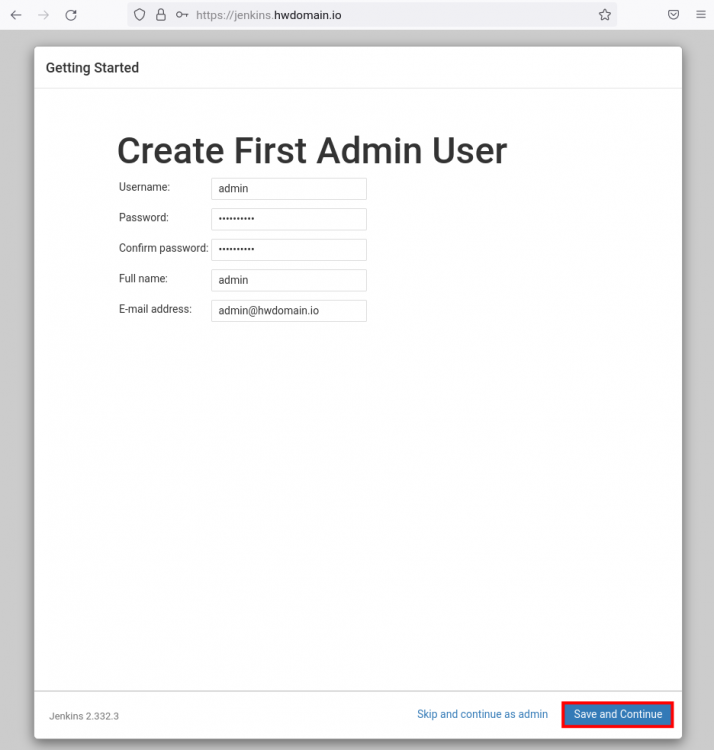
安装过程完成后,系统将要求你为 Jenkins 创建一个新的管理员用户。
输入新的管理员用户、密码、电子邮件地址和全名,用于你的 Jenkins 安装,然后点击 Save and Continue 按钮。
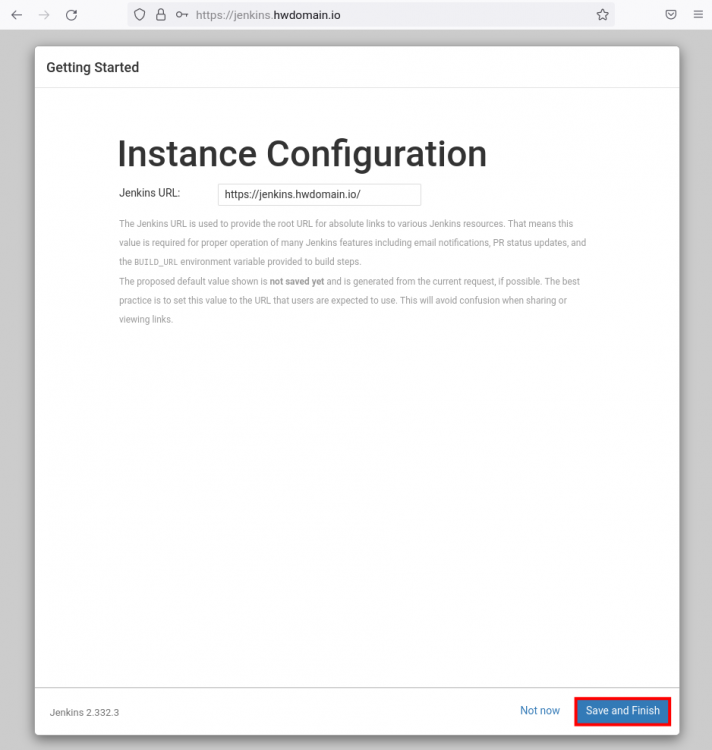
在 Jenkins 安装 URL 处,输入你的 Jenkins 域名,然后点击 Save and Finish。
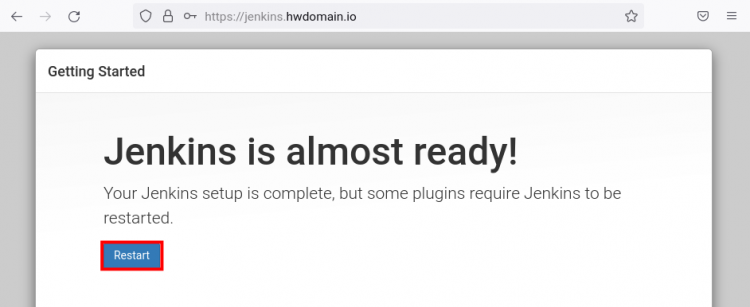
现在你将看到如下页面。点击 Restart 按钮重启 Jenkins 服务并应用新的配置。
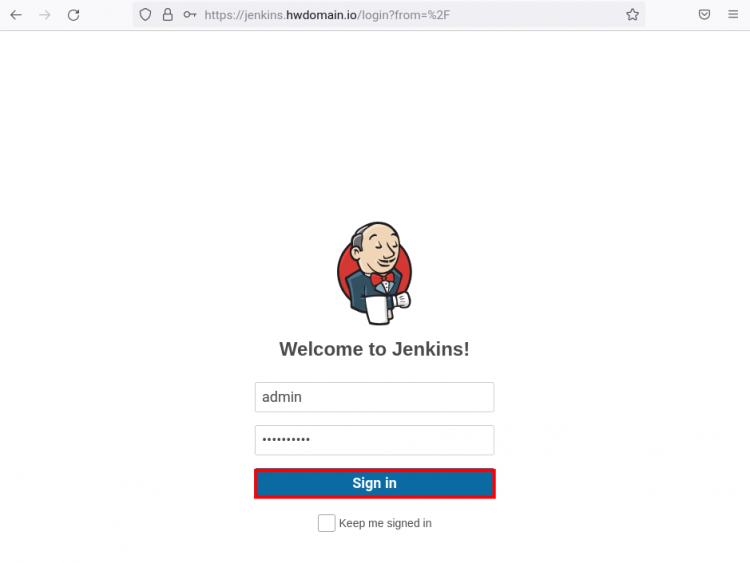
Jenkins 重启后,再次访问你的 Jenkins 安装 URL 域名,此时你将看到 Jenkins 的登录页面。
输入你的 Jenkins 管理员用户和密码,然后点击 Sign in。
登录后,你将看到如下所示的 Jenkins 仪表板。
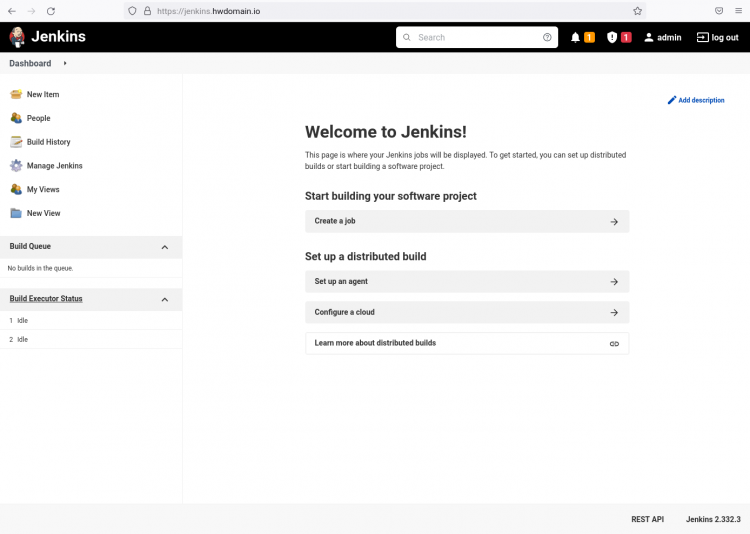
至此,你已在最新的 Ubuntu 22.04 上成功安装并配置了 Jenkins,并使用 Apache2 作为反向代理用于你的部署。
创建第一个 Jenkins 构建
在成功安装并配置 Jenkins 之后,现在你将在 Jenkins 仪表板中创建第一个新的 Jenkins 构建。
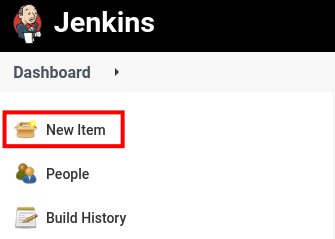
在 Jenkins 仪表板中,点击 New Item 菜单创建一个新的 Jenkins 构建项目。
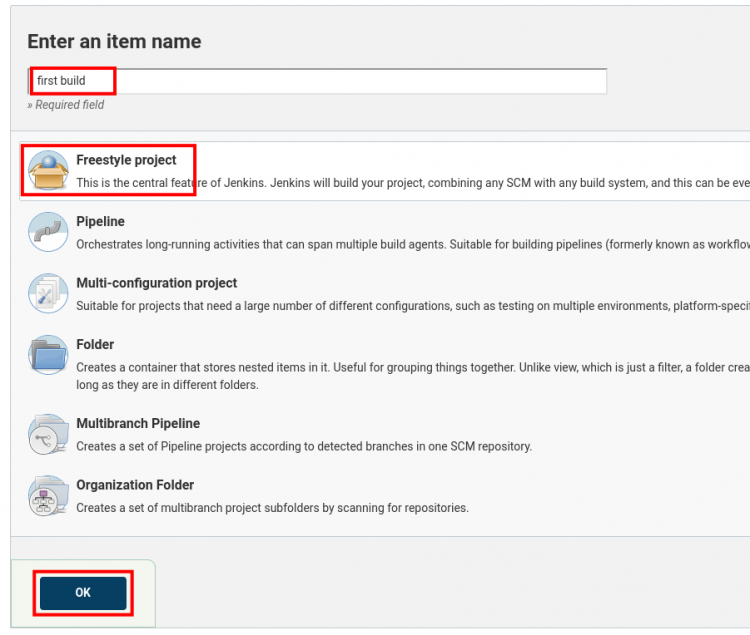
输入项目名称并选择项目类型,然后点击 OK。在本演示中,项目名称为 “first build”,项目类型为 “Freestyle project”。
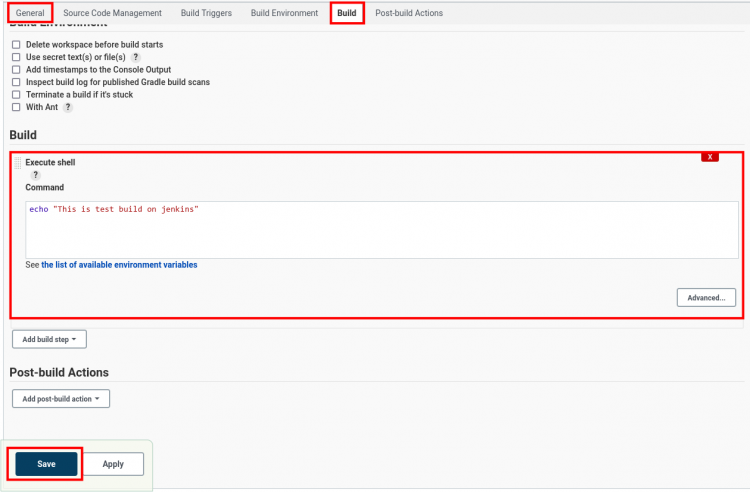
在 “general section” 中,输入你的构建描述。
现在切换到 “Build” 选项卡,将构建方式选择为 “Execute shell”,并输入以下命令作为构建命令。
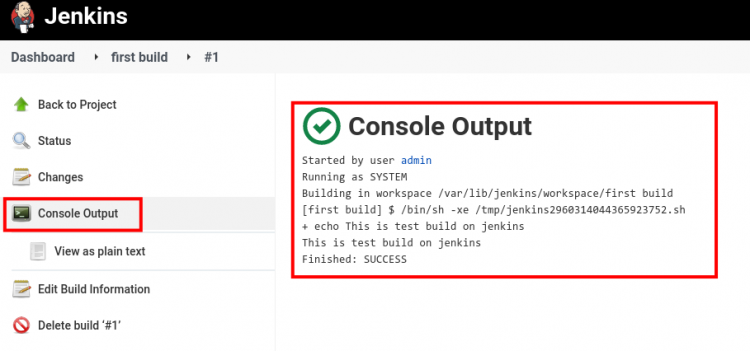
echo "This is test build on jenkins"该项目只会在 Jenkins 构建输出中输出一条消息 “This is a test build on jenkins”。
现在点击 Save 按钮。
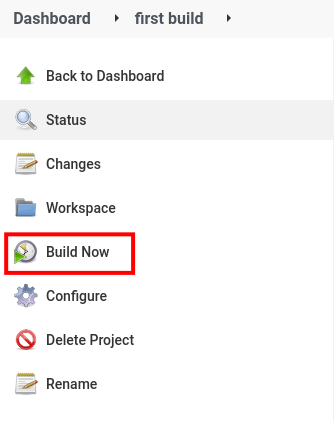
现在在 “first build” 项目的详情页面,点击 “Build Now” 菜单启动并运行 Jenkins 构建。
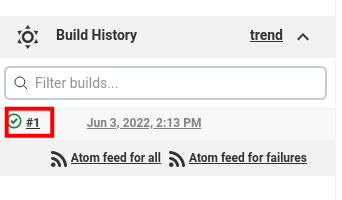
该过程完成后,你可以在底部菜单中看到如下截图所示的构建历史区域。
点击构建编号查看已完成构建操作的详细信息。
现在点击 “Console Output” 菜单,你将看到第一个 Jenkins 构建的输出,即消息 “This is a test build on jenkins”。Jenkins 构建成功。
结语
恭喜!你已在最新的 Ubuntu 22.04 服务器上成功安装 Jenkins,并使用 Apache2 作为反向代理且启用了 HTTPS 安全连接。此外,你还学习了 Jenkins 的基本初始化与设置,并使用 Jenkins 创建了第一个简单的构建项目。