
本教程适用于以下操作系统版本
- Ubuntu 22.04 (Jammy Jellyfish)
- Ubuntu 14.04 LTS (Trusty Tahr)
本页内容
- 前提条件
- 安装桌面环境
- 设置新用户
- 安装 TigerVNC Server
- 初始化 VNC Server
- 向 TigerVNC Server 添加新用户
- 通过 SSH 隧道安全连接到 VNC Server
- 结论
Virtual Network Computing (VNC) 是一种桌面共享协议,允许你使用 VNC 客户端软件远程控制计算机。VNC 工作在 GUI (Graphical User Interface) 环境中,它使用 Remote Frame Buffer (RFB) 协议通过网络传输鼠标的移动和键盘输入。
通常,VNC 被技术人员用于控制客户端桌面,或被需要从家中访问办公室桌面的人使用。VNC 可以通过 VPN 网络或使用 SSH 隧道连接来安全地使用。
在本教程中,我们将向你展示如何在最新的 Ubuntu Server 22.04 上安装和配置 VNC Server。本指南还涵盖如何通过 SSh 隧道安全连接到 VNC Server。
前提条件
- 一台 Ubuntu Server 22.04 版本的服务器
- 一个具有 root 权限的非 root 用户
安装桌面环境
首先,你将在服务器上安装 Desktop Environment 或 DE。Linux 上有多种 DE 可供使用,但在服务器环境中,通常会安装和使用轻量级的 DE,例如 XFCE 和 MATE Desktop。这是因为大多数服务器环境在资源方面是有限的。
在本示例中,你将使用 XFCE 作为 VNC Server 安装的默认 Desktop Environment,但你也将学习如何在系统上安装其他 DE。XFCE 是一个中等规模的桌面环境,你可以将它安装在服务器和笔记本/计算机上。它很轻量,占用的磁盘空间不超过 600MB,也适合内存/RAM 较低的机器,4GB 的 RAM 足以运行 XFCE。
在开始安装任何软件包之前,运行以下命令来更新和刷新你的 Ubuntu 仓库。
sudo apt update现在使用以下命令将 XFCE 桌面安装到你的系统。
sudo apt install xfce4 xfce4-goodies输入 Y 确认并按 ENTER 开始安装。随后 XFCE 的安装将开始。
如果你想使用其他 DE,例如 Gnome,可以使用以下命令安装它。
sudo apt install ubuntu-desktop-minimal向 Ubuntu 系统安装 DE 的另一个好方法是使用 " tasksel ",它会根据你的选择自动完成 Desktop Environment 的安装。
你可以使用以下命令安装 tasksel。
sudo apt install tasksel输入 Y 确认并按 ENTER 开始安装。
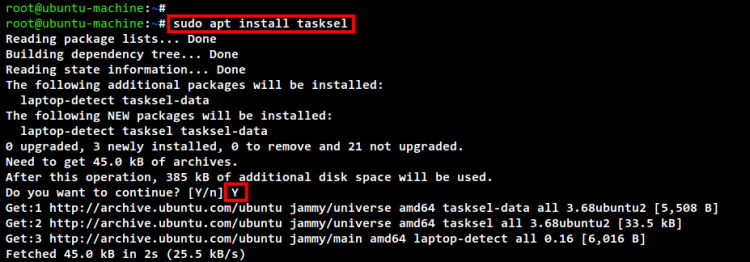
安装完成后,运行下面的 tasksel 命令。
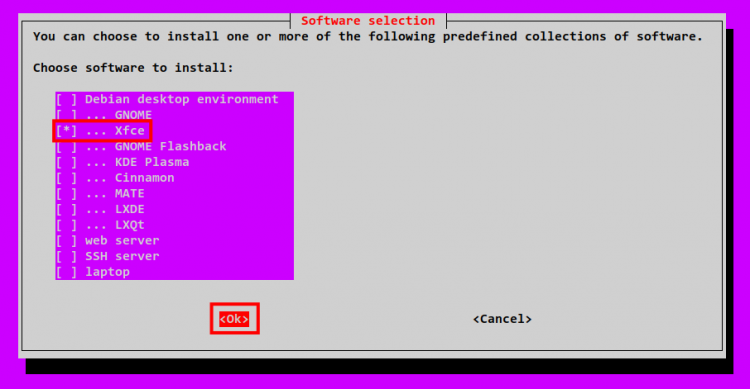
sudo tasksel在下面的截图中,你可以看到用于向系统安装一些不同 DE 的菜单。使用 SPACE 按钮选择你要安装的 DE,并将光标移动到 OK ,随后安装将开始。
设置新用户
在安装 Desktop Environment 之后,现在你将为 VNC Server 设置一个新用户。VNC Server 可以在系统上的每个用户下运行,但不建议以 root 用户运行 VNC Server。
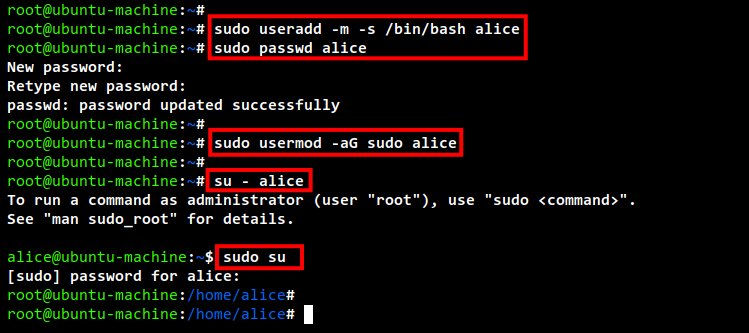
在本演示中,你将创建一个名为 ' alice ' 的新用户,并通过执行 ' sudo su ' 命令获得 root 权限来为其赋予额外的权限。VNC Server 将在此用户下运行。
运行以下命令添加新用户 ' alice ' 并为其设置密码。务必为该用户使用强密码。
sudo useradd -m -s /bin/bash alice
sudo passwd alice
现在使用以下命令将用户 ' alice ' 添加到 ' sudo ' 组。这将允许新用户 'alice' 执行 'sudo su ' 命令以获得 root 管理员权限。
sudo usermod -aG sudo alice最后,以新用户 ' alice ' 登录并运行 ' sudo su ' 命令来检查和验证 root 权限。
su - alice
sudo su
输入用户 ' alice ' 的正确密码。如果认证成功,你将看到新的提示符,例如 'root@hostname ',这表示你已获得 root 管理员权限。
安装 TigerVNC Server
现在是时候将 VNC Server 软件包安装到你的 Ubuntu Server 了。在本示例中,你将为 VNC Server 安装并使用 TigerVNC Server 软件包。TigerVNC 软件包在大多数 Linux 发行版上都可用,包括 Ubuntu。此外,TigerVNC 提供完整的软件包,其中包含 VNC Server、VNC Viewer/Client 以及用于 VNC 的附加工具。
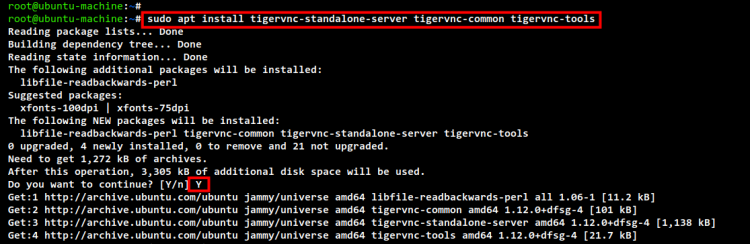
使用下面的 apt 命令安装 TigerVNC Server 软件包。
sudo apt install tigervnc-standalone-server tigervnc-common tigervnc-tools输入 Y 确认并按 ENTER 继续安装。现在安装将开始。
所有软件包安装完成后,进入下一阶段以初始化 VNC Server 配置。
初始化 VNC Server
现在你已完成向 Ubuntu Server 安装 TigerVNC 软件包,是时候使用 TigerVNC 软件包来设置和配置 VNC server 了。
在本示例中,VNC server 将在 nee 非 root 用户 'alice' 下运行,默认的 Desktop Environment 是 XFCE - 轻量而强大的 DE。
所以现在使用以下命令以用户 ' alice ' 登录。
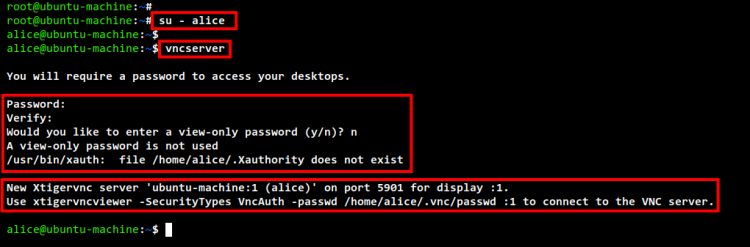
su - alice使用以下命令初始化 VNC Server 配置。命令行 vncserver 可用于管理你的 VNC server 配置,这包括初始化、检查状态、设置启动脚本等。
vncserver现在系统将要求你进行以下 VNC Server 配置:
- VNC Server 的密码配置 : 输入 VNC Server 的新密码。此密码将用于登录你的 VNC Server,密码最多为 8 个字符。如果输入超过 8 个字符,则会看到错误。因此务必使用不超过 8 个字符的强密码,并重复输入密码进行验证。
- 仅查看密码设置 : 此选项允许你以仅查看权限与其他用户共享 VNC Server 或会话。如果你想向其他用户演示但仅提供受限的仅查看权限,可以使用此选项。在本示例中,我们不需要仅查看密码,因此输入 n 表示否。
此命令还会在主目录下为 VNC Server 生成一个名为 " ~/.vnc " 的新配置目录。
现在当 VNC Server 初始化完成且成功后,你将看到如下输出消息。VNC Server 现在运行在 "ubuntu-machine:1" 上,使用默认的 TCP 端口 5901 。ubuntu-machin e 是你的系统主机名,:1 表示 VNC Server 运行在 display :1 上。
New Xtigervnc server 'ubuntu-machine:1 (alice)' on port 5901 for display :1.
Use xtigervncviewer -SecurityTypes VncAuth -passwd /home/alice/.vnc/passwd :1 to connect to the VNC server.
接下来,让我们终止 VNC Server 'ubuntu-machine:1 ' 并开始配置启动脚本。
使用下面的 vncserver 命令终止 VNC Server 进程 'ubuntu-machine:1'。
vncserver -kill ubuntu-machine:1现在使用 nano 编辑器创建一个新的启动脚本 ~/.vnc/xstartup。
nano ~/.vnc/xstartup向其中添加以下脚本。每当 VNC Server 启动时,此脚本将自动执行 XFCE 桌面。
#!/bin/sh
# Start up the standard system desktop
unset SESSION_MANAGER
unset DBUS_SESSION_BUS_ADDRESS
/usr/bin/startxfce4
[ -x /etc/vnc/xstartup ] && exec /etc/vnc/xstartup
[ -r $HOME/.Xresources ] && xrdb $HOME/.Xresources
x-window-manager &
完成后保存并关闭文件。
最后,运行下面的 chmod 命令使启动脚本可执行。
chmod +x ~/.vnc/xstartup至此,你已完成在 Ubuntu 22.04 上使用 XFCE 桌面初始化和基本配置 VNC Server。
向 TigerVNC Server 添加新用户
现在你需要向 TigerVNC Server 配置文件添加并定义 VNC 用户。你的 VNC Server 用户应在文件 /etc/tigervnc/vncserver.users 中可用。
使用 nano 编辑器编辑文件 /etc/tigervnc/vncserver.users。
sudo nano /etc/tigervnc/vncserver.users向其中添加以下配置。此处的格式为 " :display=alice ",本示例中的 VNC Server 在 display " :1 " 上为 VNC 用户 " alice " 运行。当你有多个 VNC Server 进程时,也可以向该文件添加多个用户。
:1=alice
完成后保存并关闭文件。
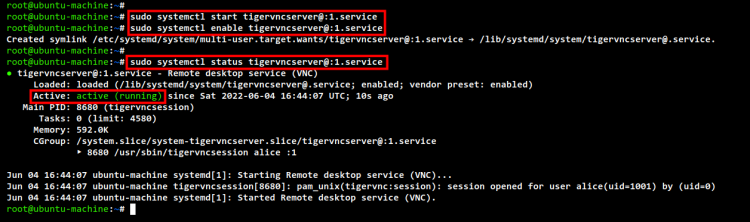
现在运行以下命令启动并启用 VNC Server 到 display ":1"。如果你有多个带有多个 display 的 VNC Server 进程,则可以在服务名称末尾更改 display 编号,例如 "tigervncserver@:N.service",这里的 N 是编号。
sudo systemctl start tigervncserver@:1.service
sudo systemctl enable tigervncserver@:1.service
最后,运行以下命令检查并验证 VNC Server 服务状态。
sudo systemctl status tigervncserver@:1.service在下面的截图中,你可以看到 tigervncserver@:1.service 处于 active 且正在运行。VNC Server 以用户 ' alice ' 在 display " :1 " 上运行,使用默认的 TCP 端口 5901 。
此外,如果在 VNC Server 启动过程中出现错误,你可以查看 ~/.vnc 目录内的日志文件。在本示例中用户是 alice,因此以用户 ' alice ' 登录并查看下面的详细日志文件。
su - alice
cd ~/.vnc/; ls -lah
你将看到 VNC Server 服务的两个日志文件。每当启动 VNC Server 服务时遇到错误,请查看所有这些日志文件。
至此,你已完成在 Ubuntu 22.04 上安装和配置 VNC Server,现在可以从本地计算机连接到你的 VNC Server。
通过 SSH 隧道安全连接到 VNC Server
在本节中,你将通过使用 SSL Tunneling 安全连接到你的 VNC Server 来检查并验证 VNC Server 的安装。
在开始连接 VNC Server 之前,请确保本地计算机上已安装 VNC 客户端。对于 Windows 和 macOS,你可以使用 RealVNC,而对于 Linux 桌面计算机,你可以使用 TigerVNC Viewer,它通常默认就在你的发行版仓库中可用。
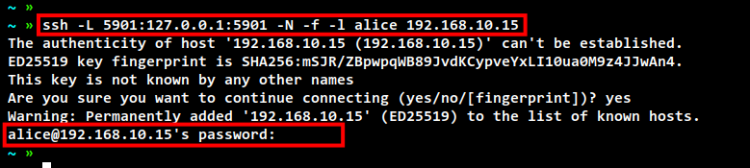
在开始连接 VNC Server 之前,在本地计算机上运行下面的 ssh 命令以连接到你的服务器。此命令将创建一条到你服务器的安全 SSH 隧道,在本地计算机上你将打开 TCP 端口 5901,该端口通过隧道连接到你服务器上相同的端口 5901。
ssh -L 5901:127.0.0.1:5901 -N -f -l alice t 192.168.10.15输入你的用户密码。在本示例中,我们使用同一个名为 ' alice ' 的用户。
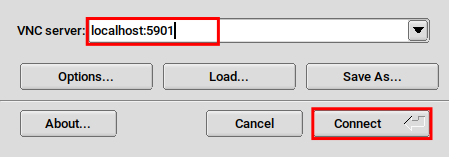
接下来,打开你的 VNC Client 应用程序,使用地址 "localhost:5901" 连接到你的 VNC Server。这将通过 SSH 隧道自动把连接安全地发送到你的 VNC Server。
在本示例中,这里的 VNC 客户端是 TigerVNC Viewer。现在点击 Connect 开始连接到服务器。
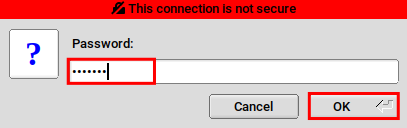
输入你的 VNC Server 密码并点击 OK 继续。此外,你可以看到连接不安全的消息。你可以忽略它,因为在这种情况下,你连接的是 localhost。
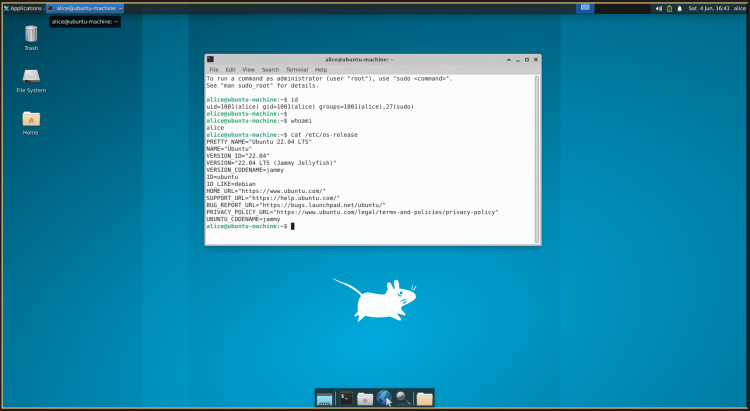
当密码正确时,你可以看到如下带有 XFCE Desktop 的 VNC Server。你可以在桌面上打开终端并运行一些命令来验证你的系统。
结论
祝贺!你现已成功在最新的 Ubuntu 22.04 服务器上安装并配置了 VNC Server,并以 XFCE 作为默认 Desktop Environment。此外,你还学习了如何向 Ubuntu 服务器安装其他 DE。最后,你还学习了如何通过 SSH 隧道安全连接到 VNC Server。