
本页内容
- 前提条件
- 检查 OpenLDAP 用户
- 设置 Hosts 文件和 FQDN
- 安装 OpenLDAP 客户端和 SSSD 软件包
- 将认证配置文件更改为 SSSD
- 配置 OpenLDAP 客户端和 SSSD 服务
- 测试
- 结论
完成 OpenLDAP 安装后,你还需要添加一台客户端机器,通过你的 OpenLDAP 服务器进行身份认证。
将客户端机器添加到 OpenLDAP 服务器有多种方法,其中之一是使用 SSSD 服务。SSSD 服务在几乎所有 Linux 发行版的软件仓库中都可用(软件包名称有所不同),这让管理更轻松,并加快 OpenLDAP 客户端机器的配置交付。
在本教程中,你将学习如何使用 SSSD 服务设置并将 Rocky Linux 系统添加到 OpenLDAP 服务器。
前提条件
- 一台已安装并配置好 OpenLDAP 的服务器。
- 一台 Rocky Linux 客户端。本示例使用 Rocky Linux 8.5。
- 一个已配置 root 权限的非 root 用户。
检查 OpenLDAP 用户
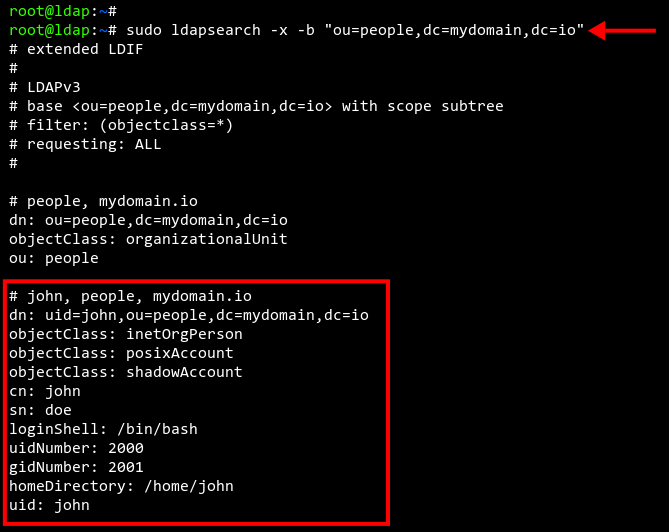
首先,你将检查 OpenLDAP 服务器上可用用户的列表。因此请确保在你的 OpenLDAP 服务器上运行以下命令。
在本示例中,OpenLDAP 服务器运行在域名 'ldap.mydomain.io' 下。
使用下面的 'ldapsearch' 命令检查 OpenLDAP 上可用用户的列表。
sudo ldapsearch -x -b "ou=people,dc=mydomain,dc=io"现在你应该能看到 OpenLDAP 服务器上的用户列表。在下面的截图中,有一个名为 'john' 的 OpenLDAP 用户,将用于测试。
设置 Hosts 文件和 FQDN
在安装任何软件包之前,你将设置 Rocky Linux 机器的 FQDN(Fully Qualified Domain Name,完全限定域名),并设置 '/etc/hosts' 文件以定义 OpenLDAP 服务器域名。
在本示例中,'ldap.mydomain.io' 运行在 IP 地址 ' 192.168.10.50 ' 上。而 Rocky Linux 客户端运行在 IP 地址 ' 192.168.10.80 ' 上。
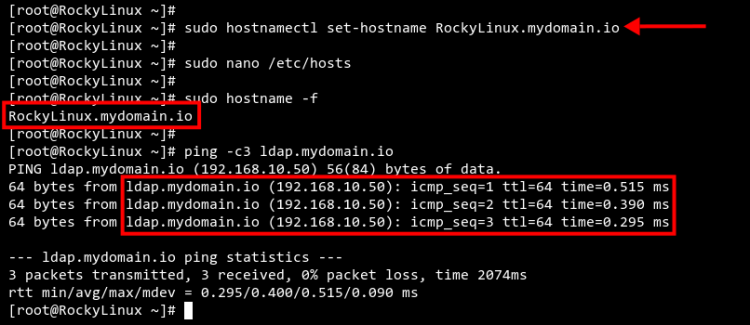
执行下面的 ' hostnamectl ' 命令,将 Rocky Linux 的 FQDN 设置为 ' RockyLinux.mydomain.io '。
sudo hostnamectl set-hostname RockyLinux.mydomain.io现在使用 nano 编辑器编辑配置文件 ' /etc/hosts '。
sudo nano /etc/hosts按下面所示,添加 OpenLDAP 服务器的域名和 IP 地址,随后添加 Rocky Linux 客户端的详细信息。
192.168.10.50 ldap.mydomain.io ldap
192.168.10.80 RockyLinux.mydomain.io RockyLinux
完成后保存并关闭文件。
接下来,执行以下命令验证 Rocky Linux 系统的 FQDN,并验证 Rocky Linux 系统与 OpenLDAP 服务器之间的连接。
sudo hostname -f
sudo ping -c3 ldap.mydomain.io
你应该会收到类似下面截图的输出。Rocky Linux 系统的 FQDN 为 'RockyLinux.mydomain.io',并且到 OpenLDAP 服务器的连接成功。
安装 OpenLDAP 客户端和 SSSD 软件包
在 Rocky Linux 系统上配置好 FQDN 和 Hosts 文件之后,现在你需要将 OpenLDAP 客户端和 SSSD 安装到 Rocky Linux 机器上。
OpenLDAP 客户端必须安装在客户端机器上,而 SSSD 服务将处理到 OpenLDAP 服务器的所有身份认证。
SSSD 即 System Security Service Daemon,常用于将 Linux 机器注册到 IPA Server、Active Directory 和 LDAP 域。
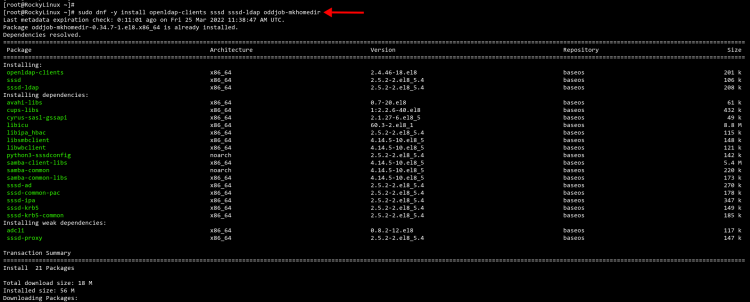
执行下面的 ' dnf ' 命令,安装 OpenLDAP 客户端软件包、带附加 LDAP 支持的 SSSD 服务软件包,以及 oddjob-mkhomedir 软件包,以便为 OpenLDAP 用户自动创建主目录。
sudo dnf -y install openldap-clients sssd sssd-ldap oddjob-mkhomedir等待所有软件包安装完成。
将认证配置文件更改为 SSSD
安装完 OpenLDAP 客户端软件包和 SSSD 软件包之后,你现在要将系统认证和身份来源设置为 SSSD 服务。
这可以通过使用 ' authselect ' 命令来完成,它让管理员更容易管理基于 RHEL 的系统(包括 Rocky Linux)的默认认证和身份来源。
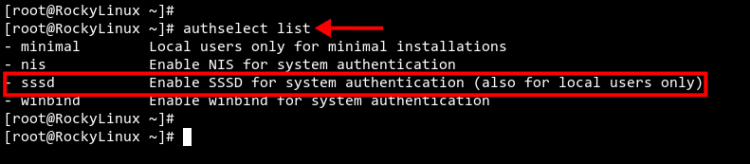
执行下面的 ' authselect ' 命令,列出可用的认证和身份配置文件。
authselect list你应该会看到多个认证和身份来源,例如 NIS 、 SSSD 和 Winbind 。
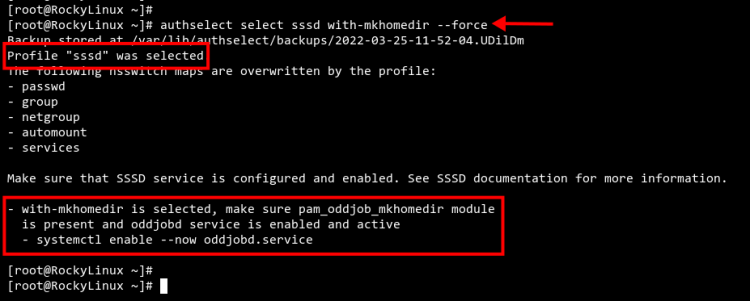
使用下面的 ' authselect ' 命令,将默认认证和身份配置文件更改为 ' sssd '。此外,还需要 ' with-mkhomedir ' 选项,以设置为所有用户自动创建主目录。
authselect select sssd with-mkhomedir --force现在你应该会得到类似下面截图的输出。认证配置文件 ' sssd ' 已被选为你的 Rocky Linux 机器上的默认配置文件。
此外,你还需要使用下面的命令启动并启用 ' oddjobd ' 服务。
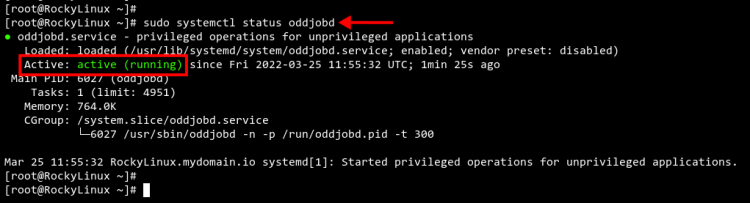
sudo systemctl enable --now oddjobd.service现在检查并验证 ' oddjobd ' 服务,确保它已启动并正在运行。
sudo systemctl status oddjobd.service你应该会看到类似下面截图的输出。
配置 OpenLDAP 客户端和 SSSD 服务
现在是时候配置 OpenLDAP 客户端并设置 SSSD 服务了。
使用 nano 编辑器编辑 OpenLDAP 客户端配置文件 ' /etc/openldap/ldap.conf '。
sudo nano /etc/openldap/ldap.conf定义 OpenLDAP 服务器和基础搜索域名。请务必将域名更改为你自己的域名。
URI ldap://ldap.mydomain.io/
BASE dc=mydomain,dc=io
完成后保存并关闭文件。
接下来,使用 nano 编辑器创建一个新的 SSSD 服务配置文件 ' /etc/sssd/sssd.conf'。
sudo nano /etc/sssd/sssd.conf复制以下配置,并确保将 'ldap_uri' 和 'ldap_search_base' 更改为你的 OpenLDAP 服务器。然后粘贴该配置。
[domain/default]
id_provider = ldap
autofs_provider = ldap
auth_provider = ldap
chpass_provider = ldap
ldap_uri = ldap://ldap.mydomain.io/
ldap_search_base = dc=mydomain,dc=io
ldap_id_use_start_tls = True
ldap_tls_cacertdir = /etc/openldap/certs
cache_credentials = True
ldap_tls_reqcert = allow
[sssd]
services = nss, pam, autofs
domains = default
[nss]
homedir_substring = /home
保存并关闭文件。
现在将 SSSD 服务配置文件的权限更改为 ' 0600 '。这将保护该配置文件,并使其仅对所有者可访问。
sudo chmod 0600 /etc/sssd/sssd.conf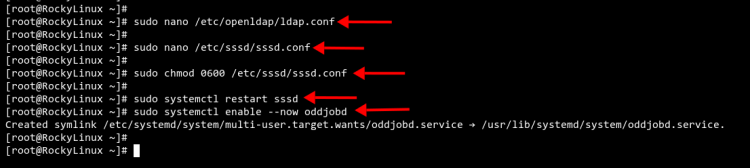
最后,使用下面的 ' systemctl ' 命令重启并验证 SSSD 服务,以应用新的配置。
sudo systemctl restart sssd
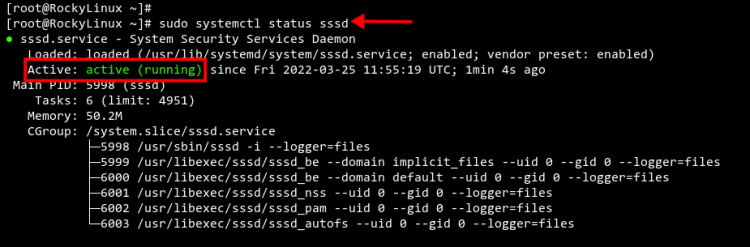
sudo systemctl status sssd
你应该会看到 SSSD 服务的当前状态为 'active (running)'。
测试
至此,你已使用 SSSD 服务将 Rocky Linux 机器添加到 OpenLDAP 服务器。现在让我们验证一下配置。
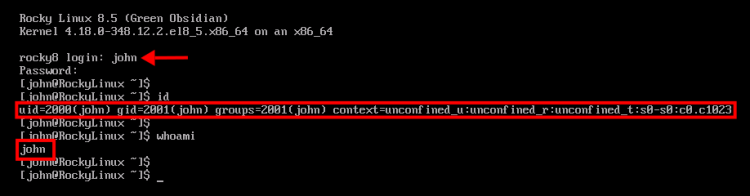
在本示例中,我们将通过使用 OpenLDAP 用户 ' john ' 登录 Rocky Linux 客户端机器来测试安装。
在下面的示例中,我们使用用户 'john' 登录到 Rocky Linux 客户端机器。你可以看到所定义的 uid 和 gid 编号与 OpenLDAP 服务器上的用户 'john' 相匹配。
你还可以选择尝试通过 SSH 连接登录 Rocky Linux 客户端机器,但仍然使用 OpenLDAP 用户。
下面,用户 ' john ' 已通过 SSH 连接成功连接到 Rocky Linux 机器。
ssh
[email protected]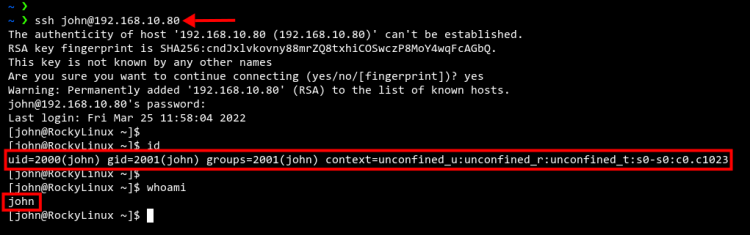
结论
恭喜!你现在已通过 SSSD 服务成功将 Rocky Linux 客户端机器添加到 OpenLDAP 服务器。本指南同样可适用于常见的基于 RHEL 的发行版,例如 CentOS、AlmaLinux 和 Fedora。