
本页内容
- 前提条件
- 第 1 步 - 配置防火墙 Cent OS/Rocky Linux/Alma Linux Ubuntu/Debian
- 第 2 步 - 安装 Docker Cent OS/Rocky Linux/Alma Linux Ubuntu Debian
- 第 3 步 - 安装 Docker Compose
- 第 4 步 - 安装 Portainer
- 第 5 步 - 访问并配置 Portainer
- 第 5 步 - 使用 Nginx Proxy Manager (NPM) 将 Portainer 置于反向代理之后 安装 NPM 访问 NPM 将 Portainer 连接到 NPM Container
- 第 6 步 - 使用 App Template 部署 container
- 第 7 步 - 管理 Containers 将外部 container 附加到 Portainer
- 结论
- Cent OS/Rocky Linux/Alma Linux
- Ubuntu/Debian
- Cent OS/Rocky Linux/Alma Linux
- Ubuntu
- Debian
- 安装 NPM
- 访问 NPM
- 将 Portainer 连接到 NPM Container
- 将外部 container 附加到 Portainer
Portainer 是面向 Docker、Kubernetes 和 Nomad 的开源 container 管理解决方案,它以简便的方式简化了 container 的启动、创建和运行。它提供了一个基于 Web 的仪表板来管理 container、image、network 和 volume。
在本教程中,你将学习在 Linux 服务器上安装和配置 Portainer container 管理解决方案,并使用它来创建和管理 Docker container 以运行不同的应用。你还将学习使用 Nginx proxy manager 将这些 container 置于 Nginx 之后。
前提条件
- 一台运行 Ubuntu / Debian / Cent OS / Rocky Linux 8 / Alma Linux 的 Linux 服务器。
- 一个具有 sudo 权限的非 root 用户。
- 一个指向该服务器的完全限定域名(FQDN),用于 Portainer( portrainer.example.com )和 Nginx Proxy Manager( npm.example.com )。
第 1 步 - 配置防火墙
Cent OS/Rocky Linux/Alma Linux
你应该已经安装了 Firewalld 防火墙。检查防火墙的状态。
$ sudo firewall-cmd --state
running
开放端口 80、9443 和 443。Portainer 使用端口 9443 通过 HTTPS 暴露其 Web UI。Nginx Proxy Manager 使用端口 81 作为其 UI。
$ sudo firewall-cmd --permanent --add-service=http
$ sudo firewall-cmd --permanent --add-service=https
$ sudo firewall-cmd --permanent --add-port=9443/tcp
$ sudo firewall-cmd --permanent --add-port=81/tcp
重新加载防火墙以使更改生效。
$ sudo firewall-cmd --reload
Ubuntu/Debian
Ubuntu 和 Debian 系统默认使用 ufw(Uncomplicated Firewall)。
检查防火墙是否正在运行。
$ sudo ufw status
如果它正在运行,则开放端口 80、9443 和 443。
$ sudo ufw allow 80
$ sudo ufw allow 443
$ sudo ufw allow 9443
$ sudo ufw allow 81
如果防火墙未运行,则开放 SSH 端口。
$ sudo ufw allow "OpenSSH"
如果防火墙未运行,则启用它。
$ sudo ufw enable
如果它正在运行,则重新加载以应用更改。
$ sudo ufw reload
第 2 步 - 安装 Docker
Cent OS/Rocky Linux/Alma Linux
运行以下命令来安装 Docker。
$ sudo yum install -y yum-utils
$ sudo yum-config-manager \
    --add-repo \
    https://download.docker.com/linux/centos/docker-ce.repo
$ sudo yum install docker-ce docker-ce-cli containerd.io
Ubuntu
$ sudo apt install ca-certificates curl gnupg lsb-release
$ curl -fsSL https://download.docker.com/linux/ubuntu/gpg | sudo gpg --dearmor -o /usr/share/keyrings/docker-archive-keyring.gpg
$ echo "deb [arch=$(dpkg --print-architecture) signed-by=/usr/share/keyrings/docker-archive-keyring.gpg] https://download.docker.com/linux/ubuntu \
  $(lsb_release -cs) stable" | sudo tee /etc/apt/sources.list.d/docker.list > /dev/null
$ sudo apt update
$ sudo apt install docker-ce docker-ce-cli containerd.io
Debian
$ sudo apt install ca-certificates curl gnupg lsb-release
$ curl -fsSL https://download.docker.com/linux/debian/gpg | sudo gpg --dearmor -o /usr/share/keyrings/docker-archive-keyring.gpg
$ echo "deb [arch=$(dpkg --print-architecture) signed-by=/usr/share/keyrings/docker-archive-keyring.gpg] https://download.docker.com/linux/debian \
  $(lsb_release -cs) stable" | sudo tee /etc/apt/sources.list.d/docker.list > /dev/null
$ sudo apt update
$ sudo apt install docker-ce docker-ce-cli containerd.io
启用并启动 Docker 服务。
$ sudo systemctl start docker --now
将你的用户名添加到 Docker 组。
$ sudo usermod -aG docker $USER
注销系统并重新登录以应用更改。
第 3 步 - 安装 Docker Compose
下载并安装 Docker compose 二进制文件。
$ sudo curl -L "https://github.com/docker/compose/releases/download/1.29.2/docker-compose-$(uname -s)-$(uname -m)" -o /usr/local/bin/docker-compose
为该二进制文件应用可执行权限。
$ sudo chmod +x /usr/local/bin/docker-compose
第 4 步 - 安装 Portainer
为 Portainer 创建一个目录。
$ mkdir ~/portainer
切换到该目录。
$ cd ~/portainer
创建并打开 Docker Compose 文件进行编辑。
$ nano docker-compose.yaml
将以下代码粘贴进去。
version: "3.3"
services:
    portainer:
      image: portainer/portainer-ce:latest
      container_name: portainer
      restart: always
      privileged: true
      volumes:
        - ./data:/data:Z
        - /var/run/docker.sock:/var/run/docker.sock:Z
      ports:
        - 9443:9443
按 Ctrl + X 并在提示时输入 Y 来保存文件。
让我们逐一了解这个 Docker compose 文件。
- 我们从 Docker Hub 拉取最新版本的 Portainer Community Edition。Portainer Community Edition 可以免费使用,而其 Business edition 需要付费许可证。你也可以拉取 Business Edition,但使用时会被要求提供许可证密钥。
- 我们将 container 命名为 portainer,以便识别和链接。
- restart 策略设置为 always,以便 container 在开机启动时保持运行。
- privileged: true 设置是为了让 Portainer 能够访问 Docker socket 并在特权上下文中运行,因为我们正在使用 SELinux。如果你没有使用 SELinux,可以移除此设置。此设置赋予 Portainer container 访问主机系统上一切内容的权限,包括访问硬件。因此,只有在你清楚自己在做什么时才启用此设置。
- volumes 部分使用 Bind mounts 将主机上的文件夹映射到 container 中的文件夹。我们已向 container 暴露 ~/portainer/data 目录用于存储任何相关数据,并暴露 Docker socket API 用于 container 管理。:Z 标签告诉 Docker 我们在主机上运行 SELinux。如果你没有启用 SELinux,应移除该标签。
启动 Portainer。
$ docker-compose up -d
检查 container 的状态。
$ docker ps
CONTAINER ID   IMAGE                           COMMAND        CREATED         STATUS         PORTS                                                           NAMES
916411e8d12e   portainer/portainer-ce:latest   "/portainer"   5 seconds ago   Up 4 seconds   8000/tcp, 9000/tcp, 0.0.0.0:9443->9443/tcp, :::9443->9443/tcp   portainer
第 5 步 - 访问并配置 Portainer
在浏览器中打开 URL https://
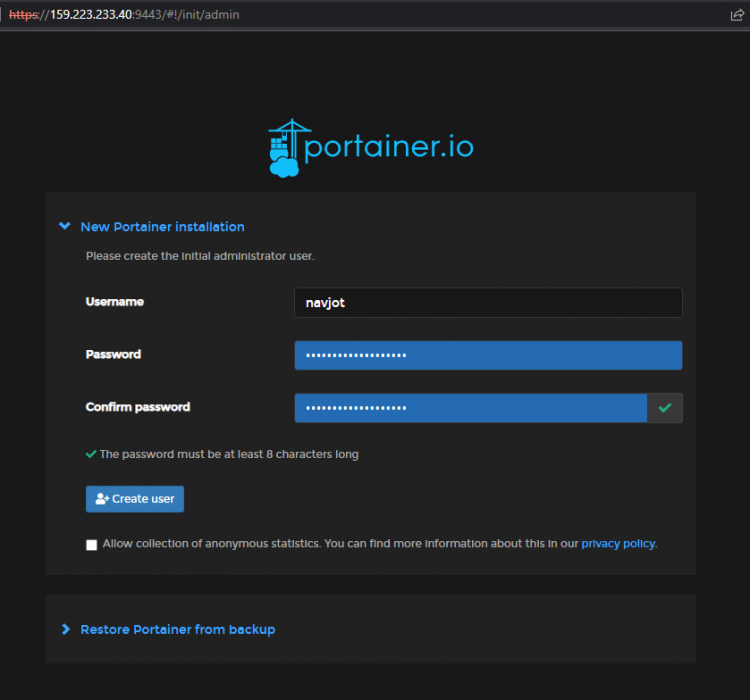
系统将要求你创建一个新的管理员用户。填写你的用户详细信息。如果你在意隐私,请取消勾选 Allow collection of anonymous statistics 复选框。单击 Create user 按钮开始安装并创建新的管理员账户。
接下来,你将进入以下仪表板界面。
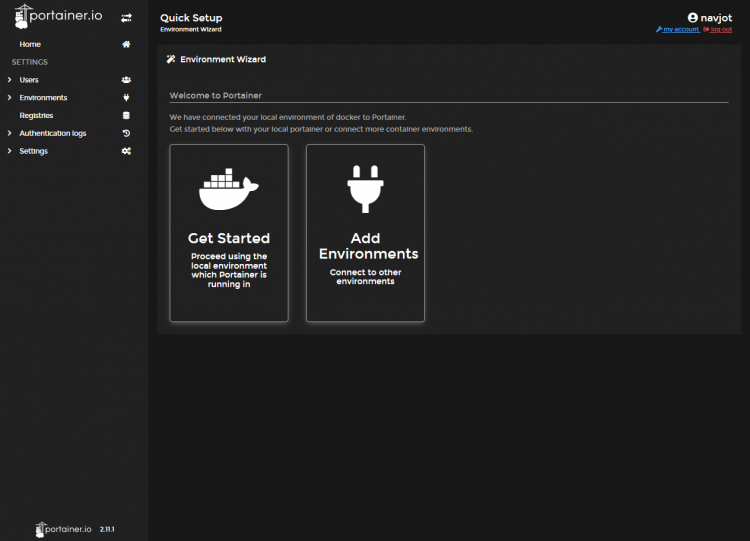
几秒钟后,它将自动刷新并显示以下界面。
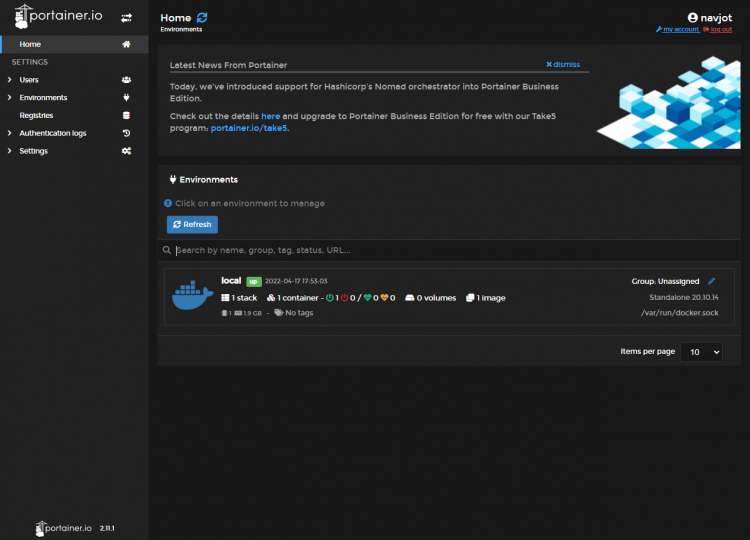
它将显示运行 Portainer 的 local 环境。单击 local 环境即可开始。
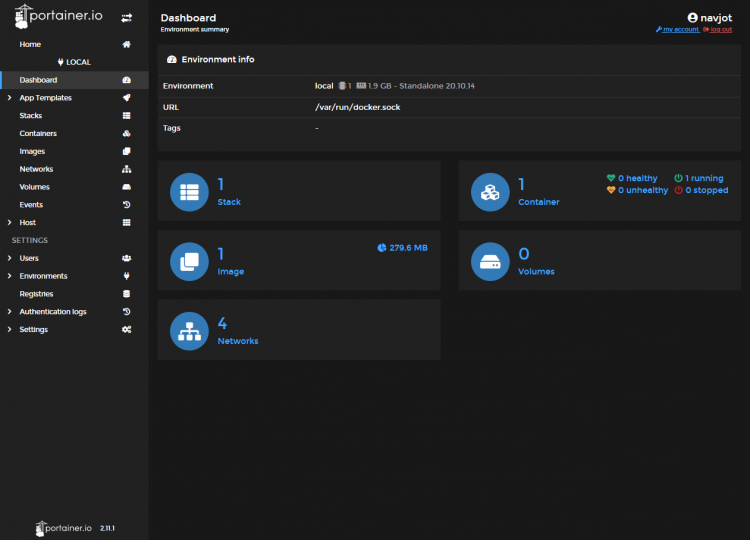
大多数部分都不言自明。Stacks 部分帮助使用 Docker compose 文件创建 container。你可以使用侧边栏中的 Containers 类别直接部署 container。你可以通过 Hosts 部分配置当前的 docker 环境。App Templates 部分附带预装的 Docker compose 文件,用于安装最常见的应用程序。你也可以创建自定义模板。
Settings 部分允许你配置各种设置,例如添加自定义 Docker registries、为 Docker swarm 添加多个主机、配置用户访问、备份数据以及自定义 Portainer。
第 5 步 - 使用 Nginx Proxy Manager (NPM) 将 Portainer 置于反向代理之后
在继续之前,让我们使用 Nginx Proxy Manager 将 Portainer 置于反向代理之后。Nginx Proxy Manager 是一个 Docker 应用程序,它提供一个 Web 管理 UI,用于将 Nginx 设置为反向代理主机。它也可以用作重定向或流媒体主机。
安装 NPM
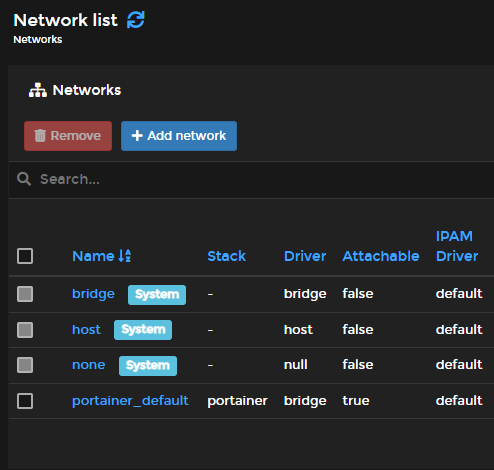
第一步是为 Nginx Proxy Manager (NPM) 创建一个 network。打开 Networks 部分并单击 Add Network 按钮以创建新 network。
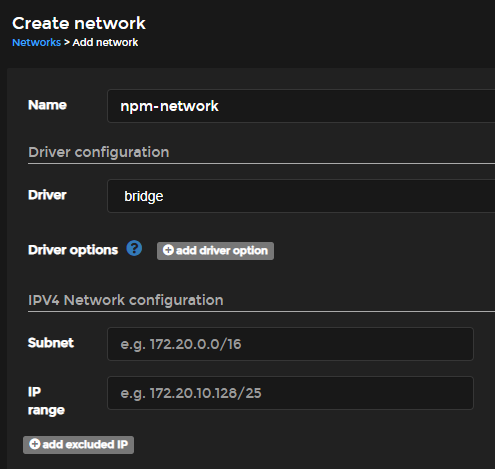
为该 network 命名并保持所有设置不变。单击 Create the network 按钮完成。
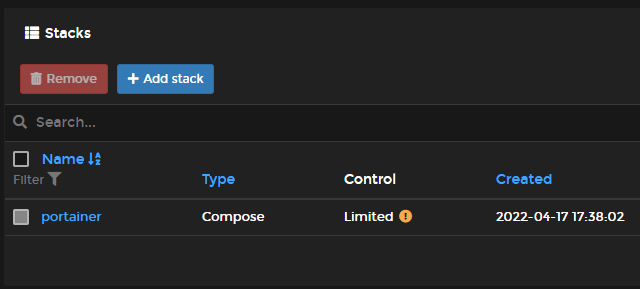
访问 Stacks 并使用 Add stack 按钮创建一个新 stack。
将该 stack 命名为 nginx-proxy-manager 并将以下代码粘贴进去。
version: "3.3"
services:
  npm-app:
    image: 'jc21/nginx-proxy-manager:latest'
    container_name: npm-app
    restart: unless-stopped
    ports:
      - '80:80' # Public HTTP Port
      - '443:443' # Public HTTPS Port
      - '81:81' # Admin Web Port
      # Add any other Stream port you want to expose
      # - '21:21' # FTP
    environment:
      DB_MYSQL_HOST: "npm-db"
      DB_MYSQL_PORT: 3306
      DB_MYSQL_USER: "npm"
      DB_MYSQL_PASSWORD: ${DB_MYSQL_PASSWORD}
      DB_MYSQL_NAME: "npm"
      # Uncomment the line below if IPv6 is not enabled on your host
      # DISABLE_IPV6: 'true'
    volumes:
      - ./npm-data:/data:Z
      - ./letsencrypt:/etc/letsencrypt:Z
    depends_on:
      - npm-db
    networks:
      - npm-network
      - npm-internal

  npm-db:
    image: 'mariadb:latest'
    container_name: npm-db
    restart: unless-stopped
    environment:
      MYSQL_ROOT_PASSWORD: ${MYSQL_ROOT_PASSWORD}
      MYSQL_DATABASE: 'npm'
      MYSQL_USER: 'npm'
      MYSQL_PASSWORD: ${DB_MYSQL_PASSWORD}
    volumes:
      - ./npm-data/mysql:/var/lib/mysql:Z
    networks:
      - npm-internal

networks:
  npm-internal:
  npm-network:
    external: true
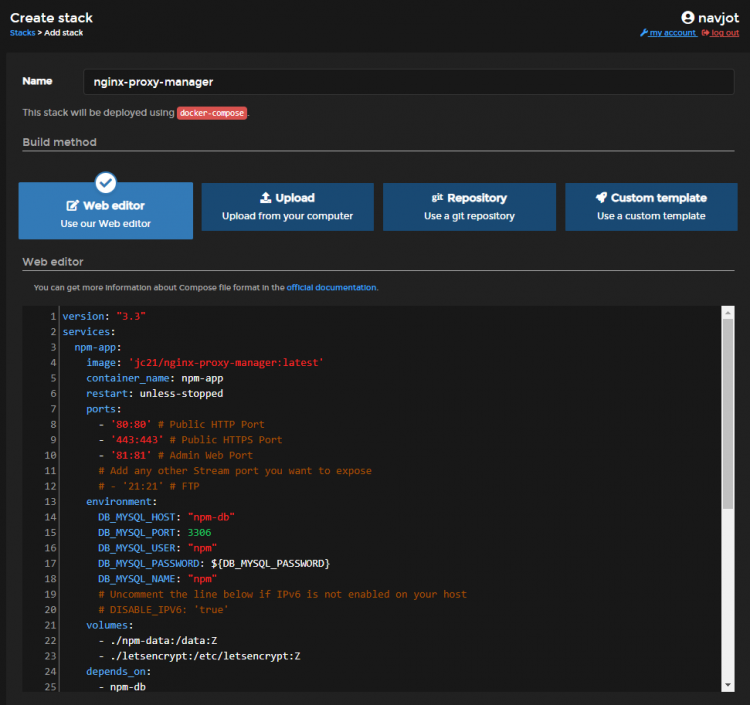
我们设置了两个环境变量来设置数据库和 root MySQL 密码。Portainer 可用于通过环境变量设置 secrets。向下滚动页面并单击 Add environment variable 按钮以添加强密码。
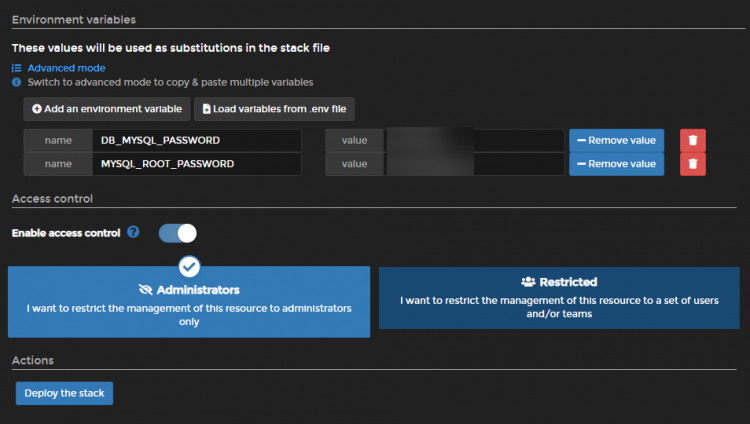
单击 Deploy the stack 按钮以创建并启动 NPM container。
访问 NPM
在浏览器中打开 URL https://
邮箱地址:[email protected] 密码:changeme
接下来,系统会立即要求你设置姓名和邮箱地址。单击 Save 按钮,然后将要求你创建新密码。再次单击 Save 按钮即可开始。
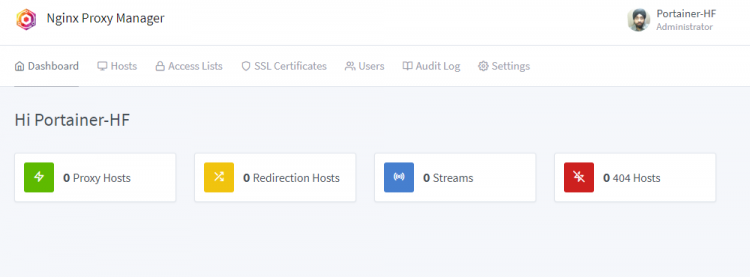
访问 Hosts >> Proxy Hosts 并单击 Add Proxy Host 按钮。
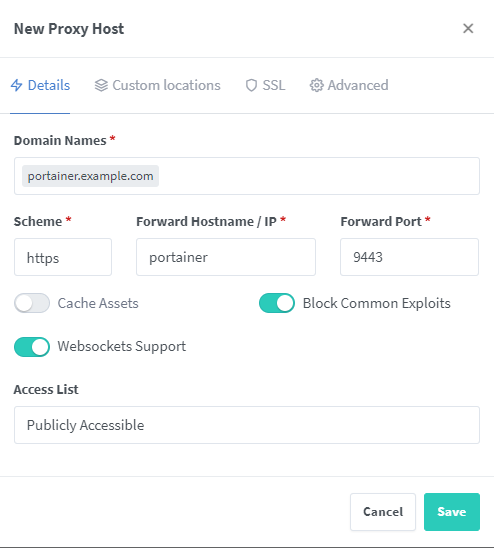
输入域名 portainer.example.com 。选择 scheme 为 https 。输入 container 名称作为 Forward Hostname,输入 9443 作为 Forward port 。勾选 Block Common Exploits 和 Websockets Support 选项。
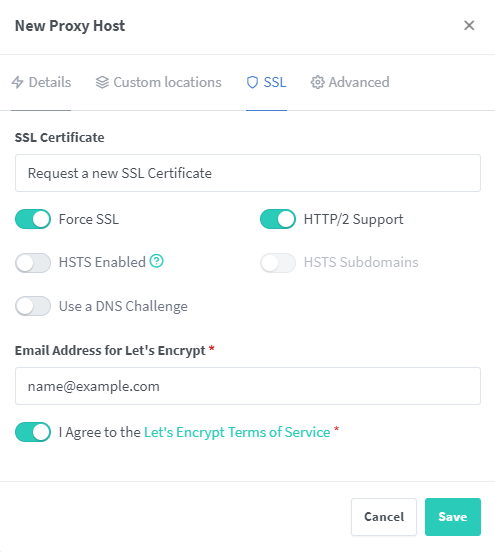
切换到 SSL 选项卡并从下拉菜单中选择 Request a new SSL Certificate。勾选 Force SSL 和 HTTP/2 Support 选项以保护和优化你的 SSL 连接。输入邮箱地址以接收续订通知并同意服务条款。单击 Save 按钮完成 Portainer 的 Proxy Host 设置。
将 Portainer 连接到 NPM Container
我们已经设置了 Proxy host,但该 container 仍未连接到 NPM network。返回 Portainer 仪表板,访问 Containers 部分,并选择 portainer container。
在 Connected networks 部分下的下拉菜单中选择 npm-network,然后单击 Join network 按钮,将 Portainer container 添加到 proxy manager 的 network。
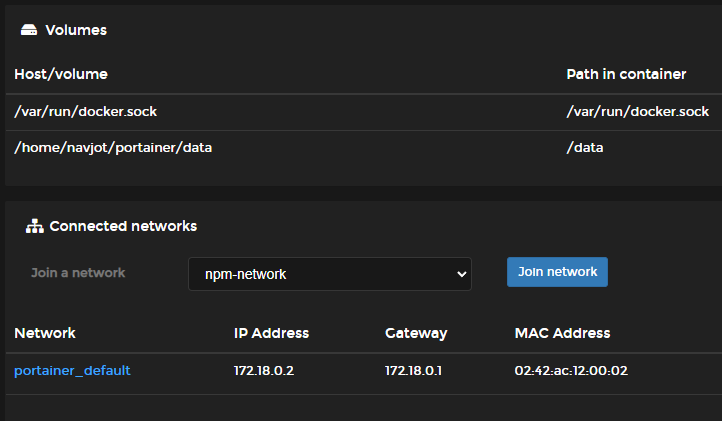
你可能会遇到错误,但刷新页面后,你应该会看到该 container 已添加到 NPM network。
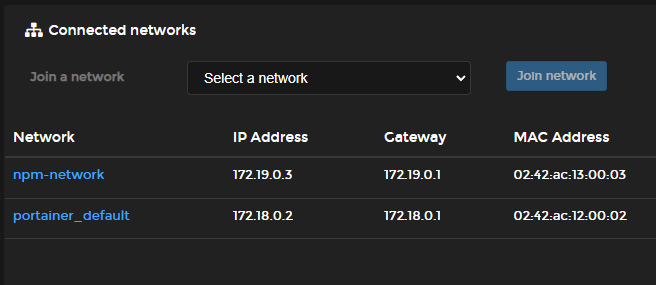
你现在应该能够在浏览器中通过 URL https://portainer.example.com 访问 Portainer。
你可以按照类似的步骤将 NPM 置于可公开访问的 URL(如 https://npm.example.com)之后,正如我们的 Nginx Proxy Manager 教程中所讨论的那样。
现在你已经为 Portainer 设置了公共 URL,可以移除暴露的 9443 端口。为此,返回终端并切换到 portainer 目录。
$ cd ~/portainer
打开 Docker compose 文件进行编辑。
$ nano docker-compose.yaml
通过注释掉 ports 部分来移除它,如下所示。
version: "3.3"
services:
    portainer:
      image: portainer/portainer-ce:latest
      container_name: portainer
      restart: always
      privileged: true
      volumes:
        - ./data:/data:Z
        - /var/run/docker.sock:/var/run/docker.sock:Z
      #ports:
      #  - 9443:9443
      networks:
        - npm-network

networks:
  npm-network:
    external: true
按 Ctrl + X 并在提示时输入 Y 来保存文件。
在这里,我们添加了 NPM network 的详细信息,因为我们将需要重启 Portainer container。
停止 Portainer container。
$ docker-compose down --remove-orphans
使用更新后的配置再次启动该 container。
$ docker-compose up -d
第 6 步 - 使用 App Template 部署 container
Portainer 提供了几个预定义的模板,可通过最少的配置直接启动应用程序。
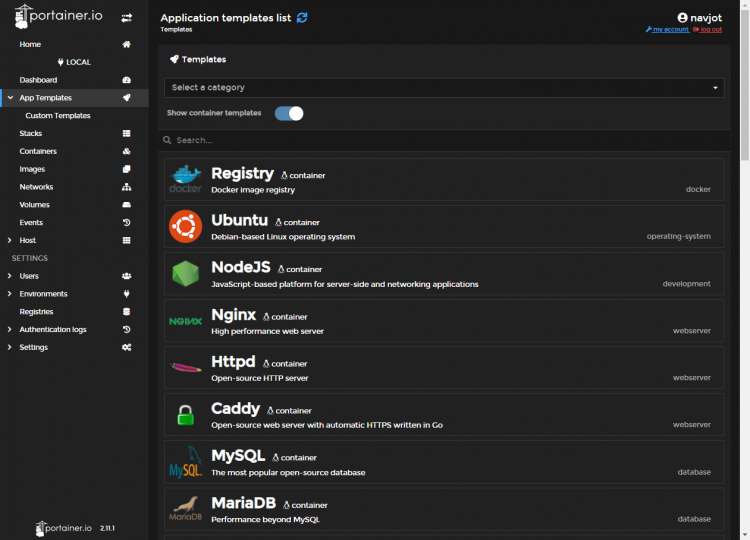
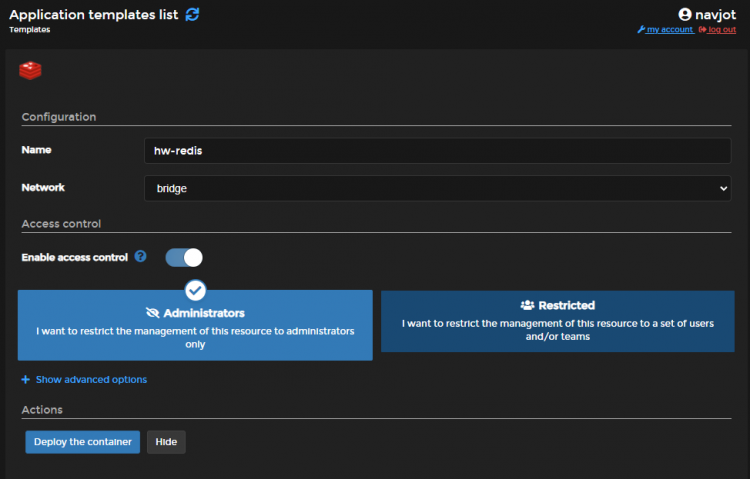
访问 App Templates 部分并选择任意模板。为其命名,并选择要使用的 network。使用高级选项部分来部署自定义端口、network 和 volume 挂载。
单击 Deploy the container 按钮完成应用程序部署。这里我们正在部署 Redis container。
第 7 步 - 管理 Containers
让我们管理一个现有的 container。打开 containers 页面,你将看到所有正在运行的 container。
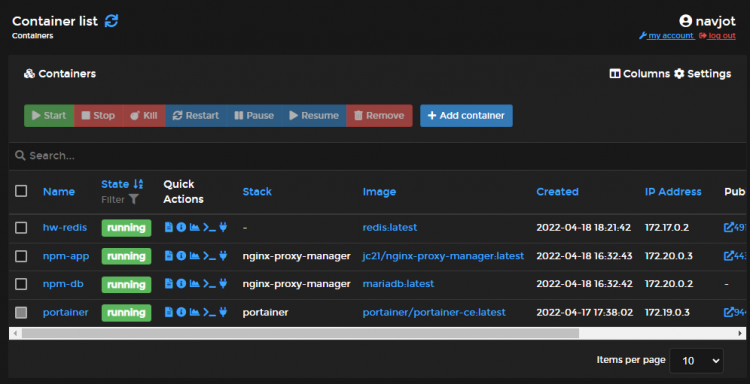
单击最近创建的 hw-redis container 以继续。
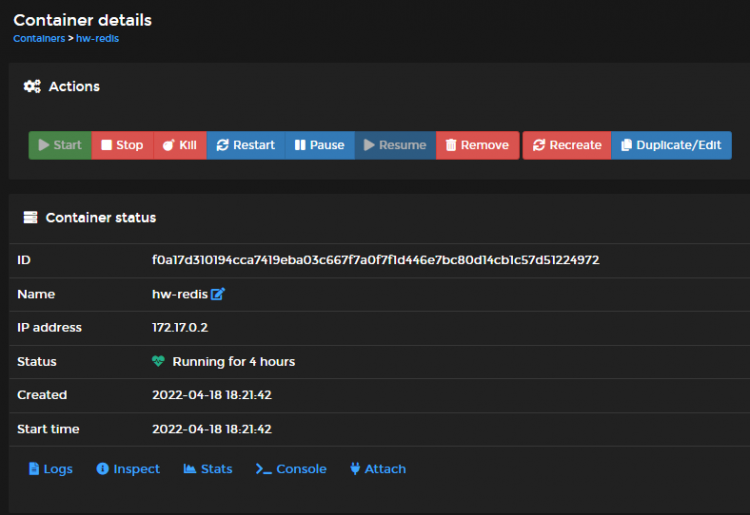
在顶部,你可以看到可对正在运行的 container 执行的操作列表。你可以停止和终止该 container。Recreate 将从头重新创建该 container。Duplicate/Edit 选项将允许你创建另一个相同的 container,使你能够在启动前更改设置。
Container status 显示 container 的运行时间、IP 地址和其他详细信息。
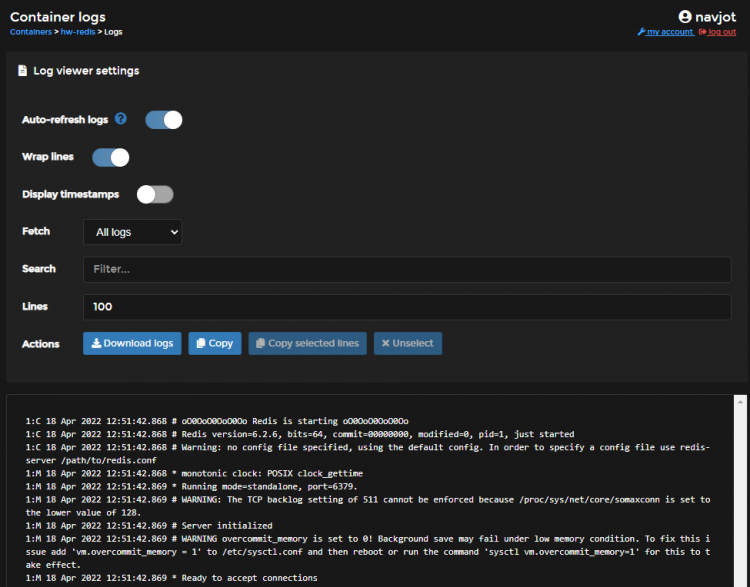
Logs 选项显示 docker logs 命令的输出。由于该命令的输出未被缓存,每次刷新页面时,命令都会从头重新运行。
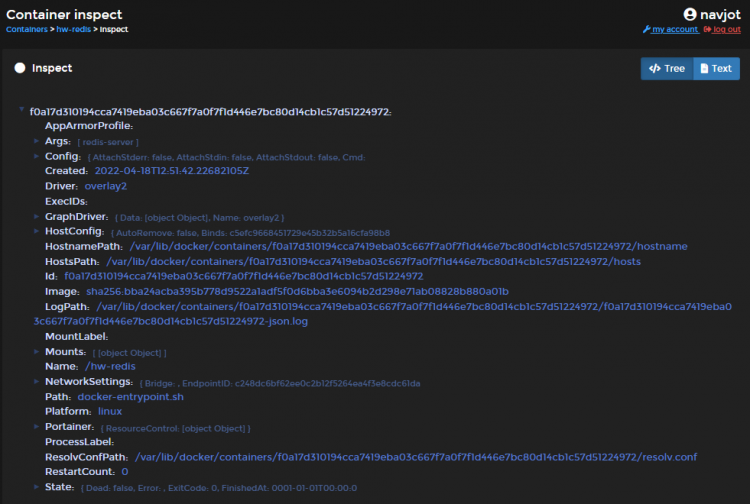
Inspect 选项对该 container 运行 docker inspect 命令并显示其输出。
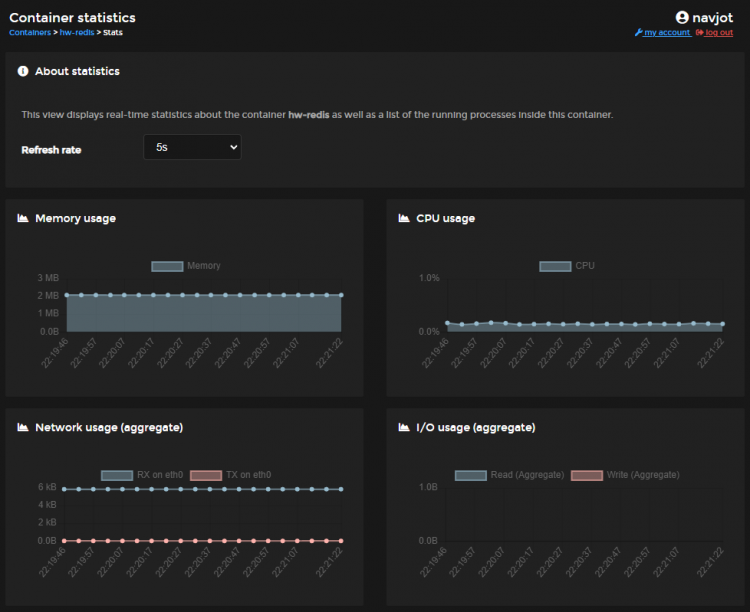
Stats 选项实时显示该 container 的使用情况。
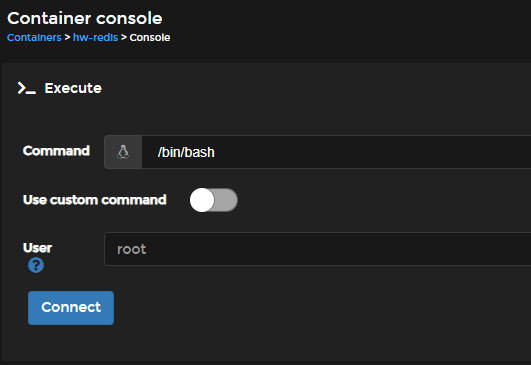
你可以使用 Console 选项启动 Container console。系统将要求你输入要运行的命令和系统用户。
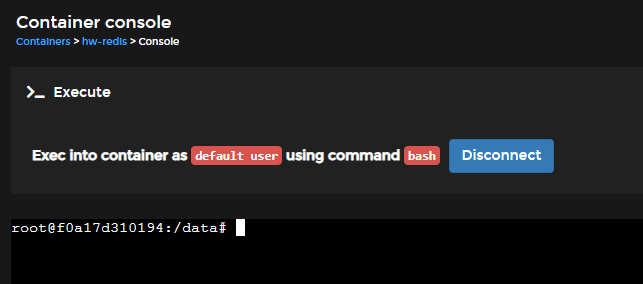
按 Connect 按钮启动控制台。
Attach 选项运行 docker attach 命令。
Container details 页面上还有其他选项。你可以使用现有 container 创建 image。其他选项包括更改 container 的 restart 策略,以及为现有 container 连接或断开 network。
将外部 container 附加到 Portainer
在 Portainer 之外创建的任何 container,只要是在运行 Portainer 的同一系统上创建的,就会显示在它内部。这是可能的,因为 Portainer 通过 websocket 与 Docker 相连。
让我们通过运行 Hello World Docker container 来测试。
$ docker run hello-world
Unable to find image 'hello-world:latest' locally
latest: Pulling from library/hello-world
2db29710123e: Pull complete
Digest: sha256:10d7d58d5ebd2a652f4d93fdd86da8f265f5318c6a73cc5b6a9798ff6d2b2e67
Status: Downloaded newer image for hello-world:latest

Hello from Docker!
This message shows that your installation appears to be working correctly.

To generate this message, Docker took the following steps:
 1. The Docker client contacted the Docker daemon.
 2. The Docker daemon pulled the "hello-world" image from the Docker Hub.
    (amd64)
 3. The Docker daemon created a new container from that image which runs the
    executable that produces the output you are currently reading.
 4. The Docker daemon streamed that output to the Docker client, which sent it
    to your terminal.

To try something more ambitious, you can run an Ubuntu container with:
 $ docker run -it ubuntu bash

Share images, automate workflows, and more with a free Docker ID:
 https://hub.docker.com/

For more examples and ideas, visit:
 https://docs.docker.com/get-started/
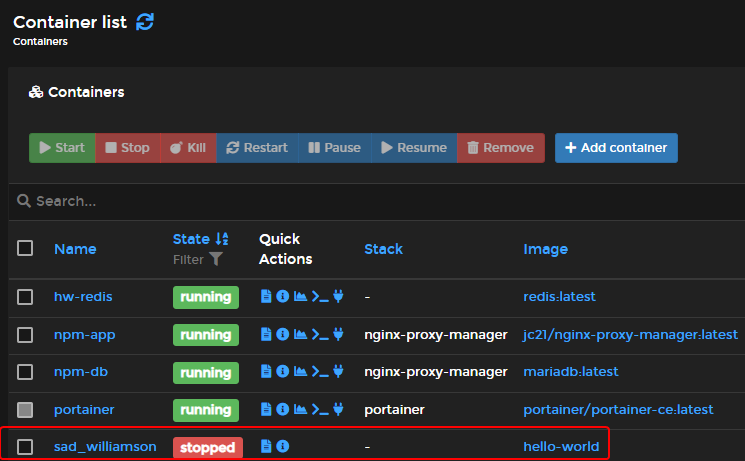
在终端中检查 container 列表。我们使用 -a 标志来显示所有 container 的列表,包括已停止的。你可以看到该 container 的名称为 sad_williamson 。
$ docker ps -a
CONTAINER ID   IMAGE                             COMMAND                  CREATED         STATUS                     PORTS                                                                                  NAMES
5fa46b85d594   hello-world                       "/hello"                 3 minutes ago   Exited (0) 3 minutes ago                                                                                          sad_williamson
.....
现在,检查 Portainer Containers 页面,hello world container 将以相同名称作为已停止状态显示在列表中。
结论
关于安装和使用 Portainer 进行 Docker 管理以及 Nginx Proxy Manager 的教程到此结束。我们将在后续教程中探讨构建 docker image、创建自定义 container 以及将 Portainer 与 Docker swarm 结合使用。如果你有任何问题,请在下方评论中发布。