
本页内容
- 前提条件
- 在 FreeIPA 服务器上添加用户
- 在 FreeIPA 服务器上为 Ubuntu 客户端添加 DNS 记录
- 设置 FQDN 和 /etc/hosts
- 将 Ubuntu 客户端加入 FreeIPA
- 使用 FreeIPA 用户登录 Ubuntu 客户端
- 结论
安装 FreeIPA 身份管理系统后,你需要将客户端机器注册并添加到 FreeIPA 服务器。这将确保 FreeIPA 用户能够登录到已在 FreeIPA 服务器上注册的任何客户端机器。
在本教程中,我们将向你展示如何将 Ubuntu 客户端机器添加到 FreeIPA 服务器。最终,FreIPA 用户将能够使用 FreeIPA 服务器提供的认证登录到 Ubuntu 客户端机器。
前提条件
- 一台已完成完整配置的 FreeIPA 服务器。
- 一台 Ubuntu Linux 机器——服务器版或桌面版。
- 一个具有 sudo 管理员权限的非 root 用户。
在 FreeIPA 服务器上添加用户
在开始配置 Ubuntu 客户端机器之前,使用下面的 ssh 命令连接到你的 FreeIPA 服务器。
ssh user@SERVER-IP-FreeIPA现在运行下面的命令以向 Kerberos 服务器进行认证。
kinit admin这将提示你输入 Kerberos admin 的密码。输入正确的密码。
接下来,使用下面的命令通过检查可用的 Kerberos ticket 来验证认证。
klist如果你已通过 Kerberos 服务器的认证,将看到如下截图。
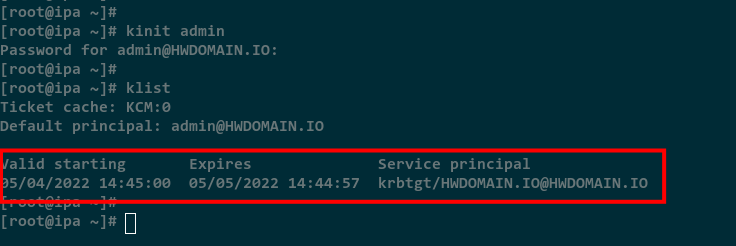
现在你将使用 ipa 命令行来设置 FreeIPA 服务器。
使用下面的命令将 FreeIPA 用户的默认 shell 更改为 /bin/bash。
ipa config-mod --defaultshell=/bin/bash你将在下面看到 FreeIPA 用户的所有默认配置。如你所见,默认 shell 已更改为 /bin/bash。
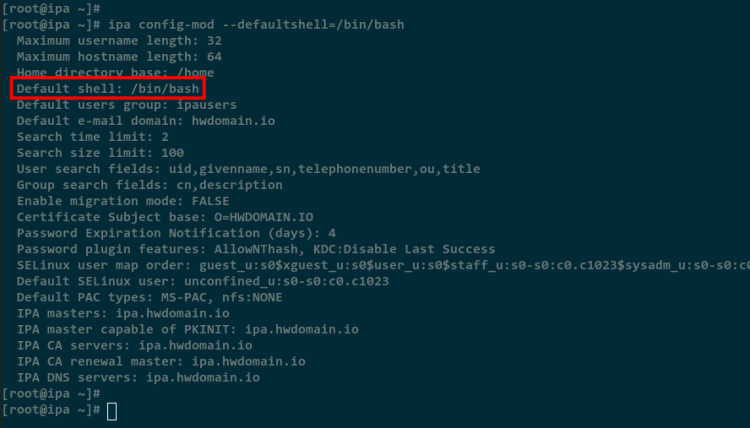
现在运行下面的命令创建一个名为 laura 的新 FreeIPA 用户。
ipa user-add laura --first=Laura --last=Admin --password系统将要求你为用户 laura 输入一个强密码,随后新用户将被创建。
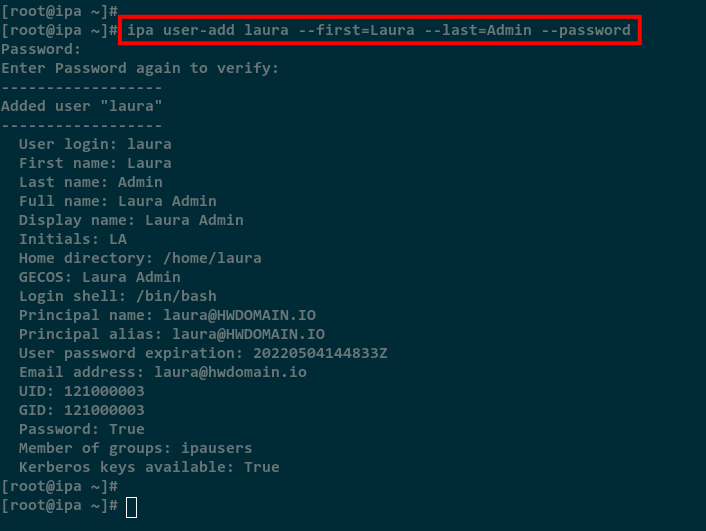
在 FreeIPA 服务器上为 Ubuntu 客户端添加 DNS 记录
设置好新用户后,现在需要为 Ubuntu 客户端机器添加 DNS 配置。在本示例中,Ubuntu 客户端机器使用 IP 地址 192.168.10.50,主机名为 ubuntu-node。
现在使用下面的命令为 ubuntu-node 添加 DNS 配置。你还需要根据 FreeIPA 服务器的 DNS zone 以及客户端机器的所有详细信息来更改域名 example.local。
ipa dnsrecord-add example.local ubuntu-node.example.local --a-rec 192.168.10.50使用下面的命令验证 DNS 配置。
ipa dnsrecord-find example.local ubuntu-node.example.local在下面你可以看到 FQDN ubuntu-node.example.local 解析为客户端 IP 地址 192.168.10.50。
此外,如果你从 FreeIPA 服务器对 FQDN ubuntu-node.example.local 运行 ping 命令,该域名将自动解析为 FreeIPA 服务器上定义的正确 IP 地址。
ping ubuntu-node.example.local -c5现在你已经创建了 FreeIPA 用户,并为客户端机器配置了 DNS 记录。
设置 FQDN 和 /etc/hosts
现在转到 Ubuntu 客户端机器,开始在客户端机器上配置 FQDN 和 /etc/hosts 文件。
运行下面的命令将 FQDN 设置为 ubuntu-node-.example.local。
sudo hostnamectl set-hostname ubuntu-node.example.local现在使用 nano 编辑器编辑配置文件 /etc/hosts。
sudo nano /etc/hosts更改具体的 IP 地址和域名,然后将该配置添加到文件中。
192.168.10.25 ipa.example.local
192.168.10.50 ubuntu-node.example.local
完成后保存并关闭文件。
接下来,运行下面的 dig 命令来验证 FQDN 和 /etc/hosts 文件配置。
dig +short ubuntu-node.example.local A
dig +short -X 192.168.10.50
你将看到如下截图,FQDN ubuntu-node.example.local 解析为 IP 地址 192.169.10.50,反之亦然。
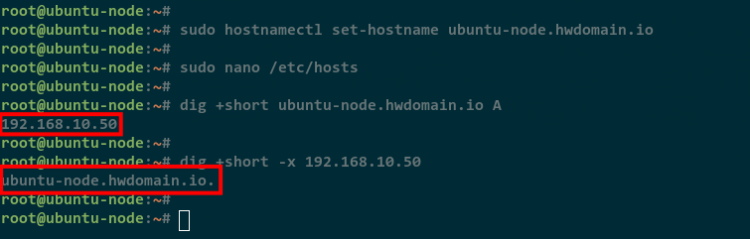
将 Ubuntu 客户端加入 FreeIPA
配置好 FQDN 和 /etc/hosts 文件后,现在你将安装 FreeIPA 客户端软件包,并开始将 Ubuntu 客户端加入 FreIPA 服务器。
在开始安装任何软件包之前,使用下面的命令更新并刷新你的 Ubuntu 仓库。
sudo apt update现在使用下面的命令安装 FreeIPA 客户端软件包。
sudo apt install freeipa-client oddjob-mkhomedir输入 Y 确认安装,并按 ENTER 继续。
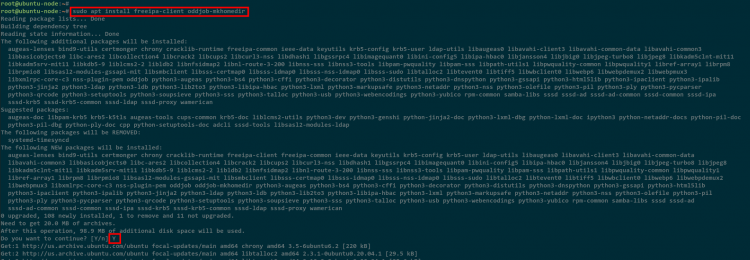
在安装过程中,系统将要求你设置默认的 REALM。保持默认值即可,因为它会根据你的 FQDN 自动检测。

现在将有关 Kerberos 配置的所有其余问题保留为空并选择 。
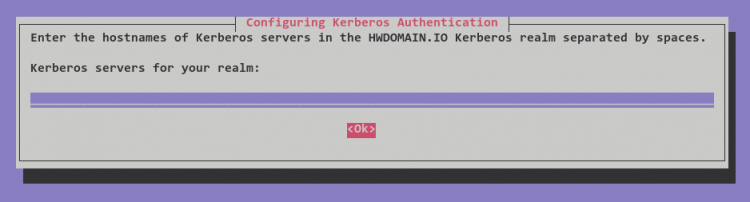
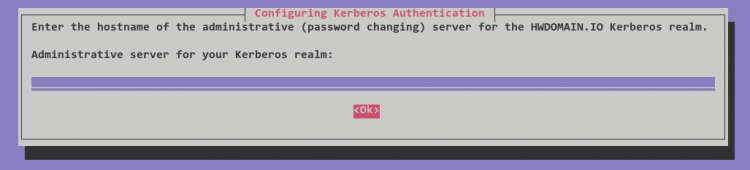
FreeIPA 客户端软件包现已安装在你的 Ubuntu 客户端机器上。
接下来,运行下面的 ipa-client-install 命令将 Ubuntu 客户端机器加入 FreeIPA 服务器。务必更改 FreeIPA server address、domain name 和 REALM。
ipa-client-install --hostname=`hostname -f` \
--mkhomedir \
--server=ipa.example.local \
--domain example.local \
--realm HWDOMAIN.IO
在安装过程中,系统将要求你进行以下配置:
- 当询问 autodiscovery 配置时输入 yes。
- 将 NTP 配置保持为默认的 no。
- 检查你的详细 FreeIPA 服务器配置,并输入 yes 确认安装。
- 现在输入用户 admin 以进行 Kerberos authentication。
- 输入 Kerberos admin 用户的密码。
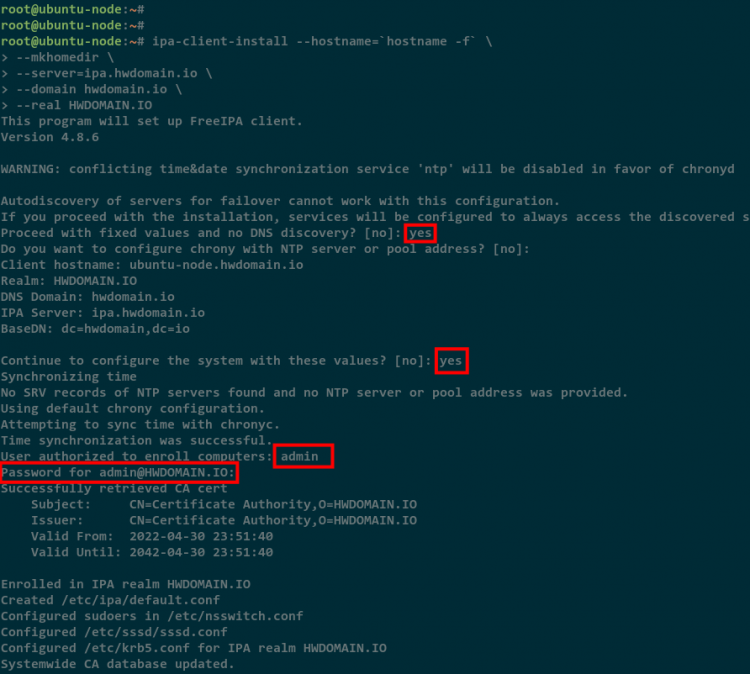
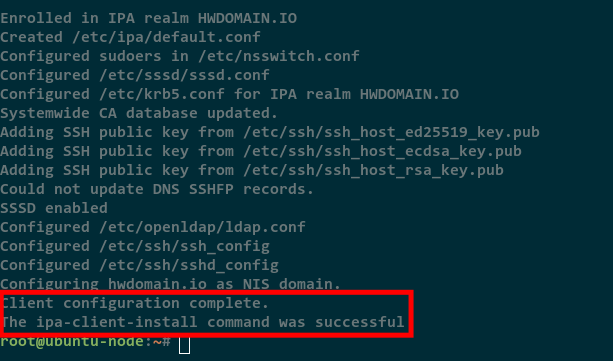
当所有配置完成后,你将看到类似 " Client configuration completed ." 的消息。
接下来,运行下面的命令更改 PAM 认证模块配置。
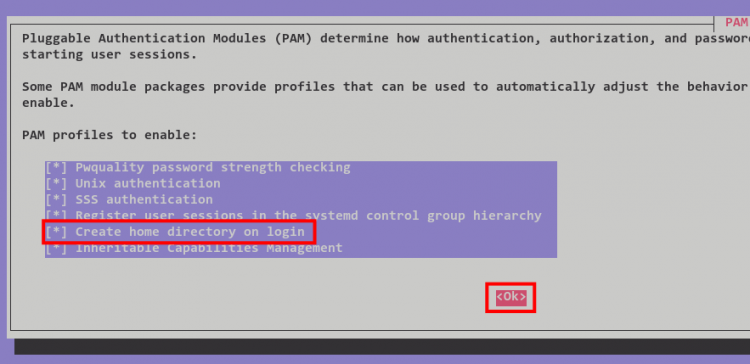
sudo pam-auth-update选择 PAM profile " Create a home directory on login " 以启用它,然后选择 OK 确认。
现在 FreeIPA 客户端机器的所有配置均已完成。
使用 FreeIPA 用户登录 Ubuntu 客户端
为验证你的 Ubuntu 客户端机器配置,回到 FreeIPA 服务器,使用 FreeIPA 用户 laura 连接到 ubuntu-node.example.local。同时,请确保你的 Ubuntu 客户端机器上已启用密码认证。
如下所示,使用 FreeIPA 用户连接到 Ubuntu 客户端机器。
ssh
[email protected]
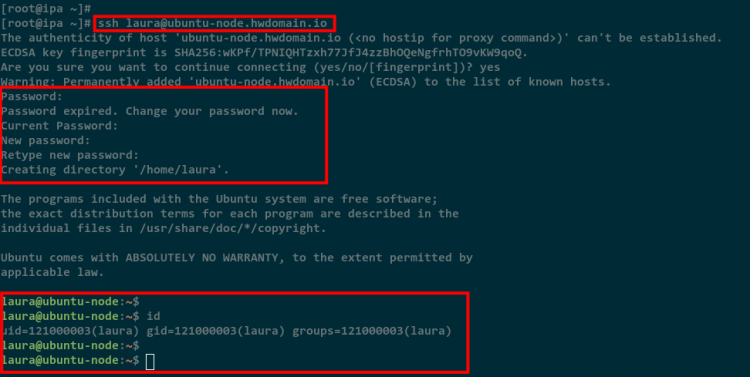
输入 FreeIPA 用户的密码。当密码正确时,系统将要求你再次输入密码并将默认密码更改为新密码。因此,请务必为你的用户使用强密码。
连接成功后,你将看到类似如下截图的输出。FreeIPA 用户 laura 已使用 SSH 认证登录到 ubuntu-node 机器。
结论
恭喜!现在你已经学习了如何将 Ubuntu 客户端机器添加到 FreeIPA 服务器,你还学习了用于管理 FreeIPA 用户和 DNS 配置的基本 ipa 命令,以及 PAM 模块的基本配置。