
本页内容
- ONLYOFFICE Docs 7.1 的新增功能
- 系统要求
- 附加要求
- 第 1 步:安装依赖
- 第 2 步:更改默认端口
- 第 3 步:安装 ONLYOFFICE Docs
ONLYOFFICE Docs 是一款依据 GNU AGPL v3.0 许可分发的开源办公套件。它包含基于网页的查看器和协作编辑器,用于兼容 OOXML 格式的文本文档、电子表格、演示文稿和表单。
ONLYOFFICE Docs 可以与 Nextcloud、Redmine、Seafile、Jira、Moodle 等各种云服务集成,也可以嵌入到您自己的解决方案中。这些编辑器还可以作为完整生产力解决方案 ONLYOFFICE Workspace 的一部分使用。
在最新更新中,ONLYOFFICE 开发者增加了对基于 ARM 的设备的支持。
在本教程中,我们将学习如何在面向 64 位 ARM 架构的 Ubuntu 上安装 ONLYOFFICE Docs 7.1。
ONLYOFFICE Docs 7.1 的新增功能
- 针对 PDF、XPS 和 DjVu 文件的新查看器。
- PDF 转 DOCX 转换。
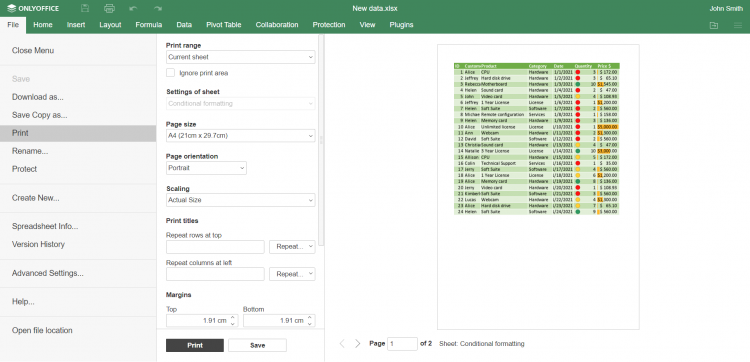
- 电子表格中的打印预览、公式工具提示、文本限定符。
- 幻灯片中的动画。
- 文档和演示文稿中的视图选项卡。
- 支持新的图表类型(棱锥图、垂直和水平圆柱图等)。
- 增强了形状处理功能。
- SmartArt 支持。
系统要求
- 64 位 ARM 处理器
- 2 GB RAM 或更多
- HDD:至少 40 GB 可用空间
- 至少 4 GB swap
- 适用于 arm64 的 Ubuntu 18.04 或 20.04
附加要求
- PostgreSQL v.12.9 或更高版本
- NGINX v.1.3.13 或更高版本
- libstdc++6:4.8.4 或更高版本
- RabbitMQ
第 1 步:安装依赖
安装您的 Ubuntu 中包含的 PostgreSQL 版本:
sudo apt-get install PostgreSQL创建 PostgreSQL 数据库和用户(指定任意密码并记住它):
sudo -i -u postgres psql -c "CREATE DATABASE onlyoffice;"
sudo -i -u postgres psql -c "CREATE USER onlyoffice WITH password 'onlyoffice';"
sudo -i -u postgres psql -c "GRANT ALL privileges ON DATABASE onlyoffice TO onlyoffice;"
安装 rabbitmq:
sudo apt-get install rabbitmq-server第 2 步:更改默认端口
默认情况下,ONLYOFFICE Docs 监听端口 80。如有必要,请更改它:
echo onlyoffice-documentserver onlyoffice/ds-port select <PORT_NUMBER> | sudo debconf-set-selections如果您想将 ONLYOFFICE Docs 协议更改为 HTTPS,请勿将端口更改为 443,而应遵循下面的说明。
第 3 步:安装 ONLYOFFICE Docs
添加 GPG 密钥:
sudo apt-key adv --keyserver hkp://keyserver.ubuntu.com:80 --recv-keys CB2DE8E5添加 ONLYOFFICE Docs 仓库:
echo "deb https://download.onlyoffice.com/repo/debian squeeze main" | sudo tee /etc/apt/sources.list.d/onlyoffice.list更新包管理器缓存:
sudo apt-get update安装 mscorefonts:
sudo apt-get install ttf-mscorefonts-installer安装 ONLYOFFICE Docs:
sudo apt-get install onlyoffice-documentserver准备就绪后,在浏览器地址栏中输入 http://localhost 以打开欢迎页面。
Step 4: Switch to HTTPS将 ONLYOFFICE Docs 切换到 HTTPS 协议的最简单方法是使用 certbot 自动获取 Let's Encrypt SSL 证书。
安装 certbot:
sudo snap install --classic certbot
sudo ln -s /snap/bin/certbot /usr/bin/certbot
运行脚本并指定您的邮箱和域名:
sudo bash /usr/bin/documentserver-letsencrypt.sh
[email protected]
 yourdomain.com
完成后,ONLYOFFICE Docs 将通过 https://yourdomain.com 访问。
就是这样!现在您可以将 ONLYOFFICE Docs 与您已在使用的平台集成,并开始编辑文档和协同处理文档。