
本页内容
- 前提条件
- 我们将做什么?
- 登录 AWS
- 启用 GuardDuty
- 禁用 GuardDuty
- 结论
AWS GuardDuty 是一项持续安全监控服务。它分析并处理 AWS CloudTrail 管理事件日志、VPC Flow Logs、CloudTrail S3 数据事件日志和 DNS 日志。AWS GuardDuty 持续分析 S3 数据事件,监控您所有 Amazon S3 存储桶中的访问和活动、VPC flow logs 以及 DNS 查询日志。新 Amazon 账户持有者可在受支持的区域免费试用该服务 30 天。要了解其定价,请点击此处。
在本文中,我们将了解启用 AWS GuardDuty 然后将其禁用的步骤。
前提条件
- AWS 账户(如果没有,请创建一个)。
我们将做什么?
- 登录 AWS
- 启用 GuardDuty
- 禁用 GuardDuty
登录 AWS
点击此处前往 AWS 登录页面。
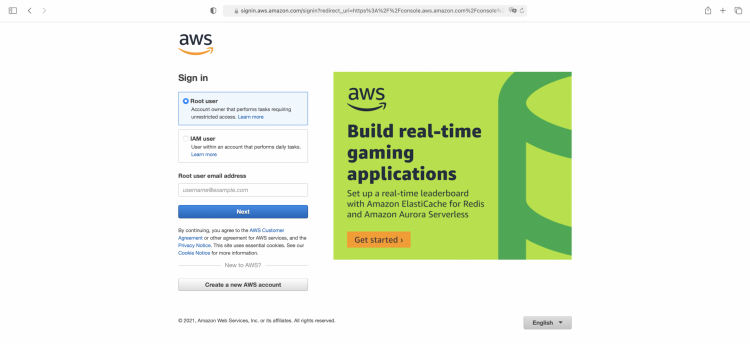
点击上述链接后,您将看到如下所示的登录页面。输入您的凭证以登录您的 AWS 账户。
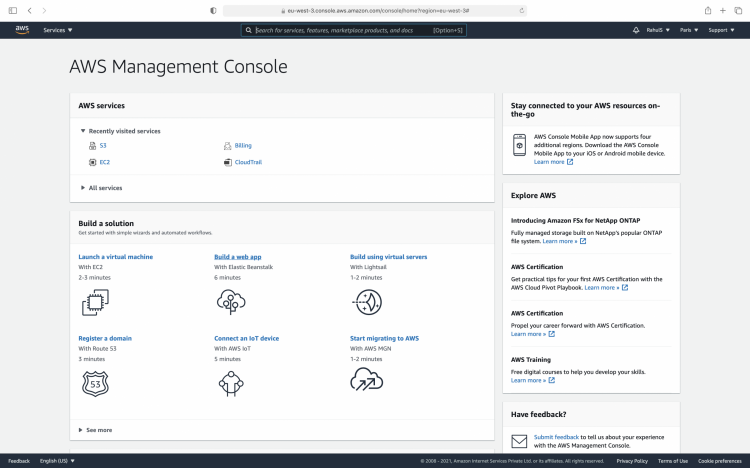
成功登录账户后,您将看到 AWS Management Console 主界面。
启用 GuardDuty
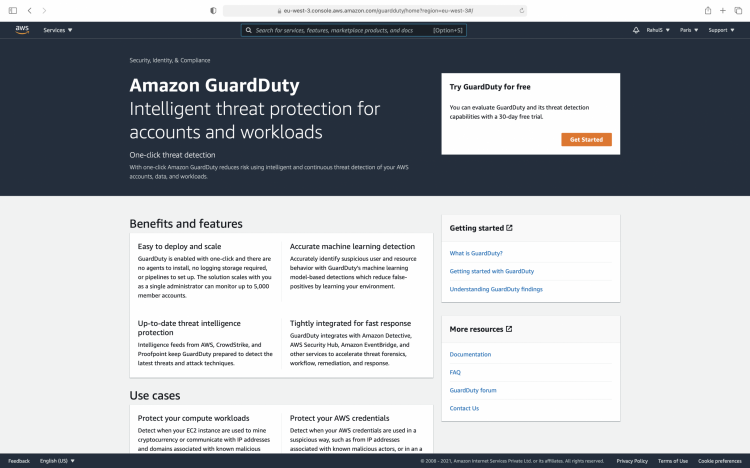
前往搜索栏并输入 GuardDuty,然后点击出现的 GuardDuty 结果。

仪表板将如下所示。点击“Get Started”按钮以继续使用 GuardDuty。
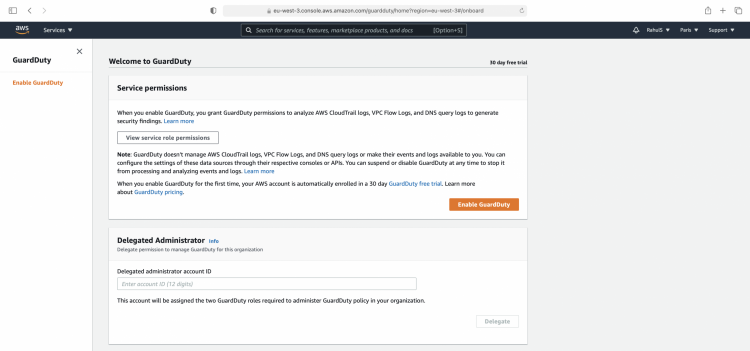
首次使用时,我们需要先启用 GuardDuty 然后才能使用它。点击“Enable GuardDuty”按钮。
启用 GuardDuty 后,控制台将如下所示。在左侧面板中,您可以找到 GuardDuty 的更多配置设置。
GuardDuty 在发现安全问题时生成一个 finding。在这里,我们将生成示例 findings 来查看它们的样子,并测试 GuardDuty 功能、熟悉 findings。点击左侧面板中的“Settings”以生成示例 findings。
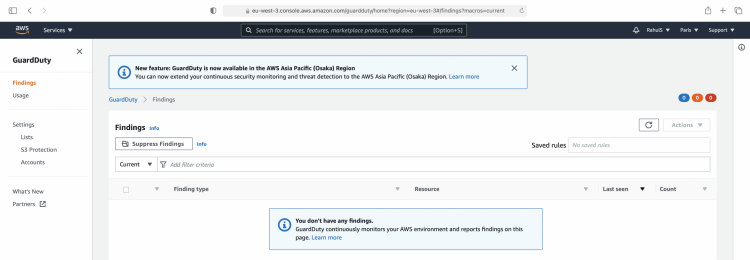
在这里,点击“Generate sample findings”按钮。这将生成示例 findings,您可以浏览它们以了解 GuardDuty findings 的样子。
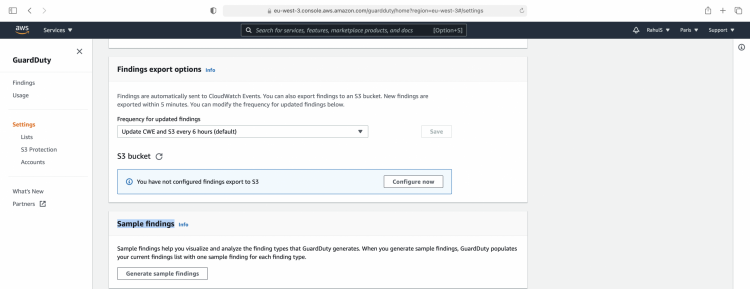
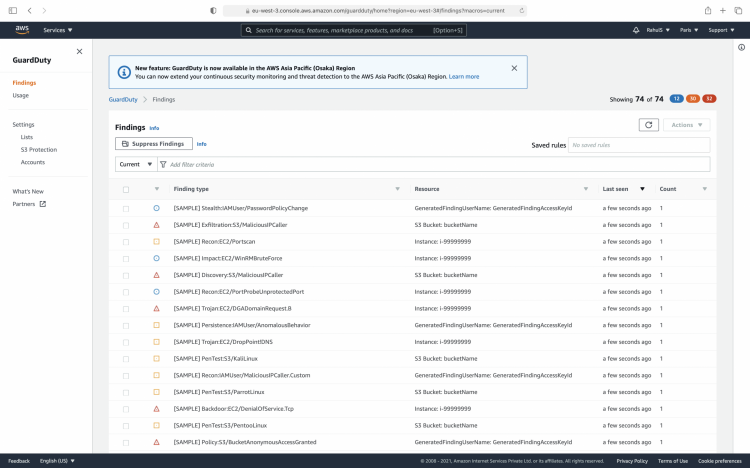
这是 GuardDuty 生成的示例 findings 列表。现在您可以浏览这些 findings 并从中获得初步了解。
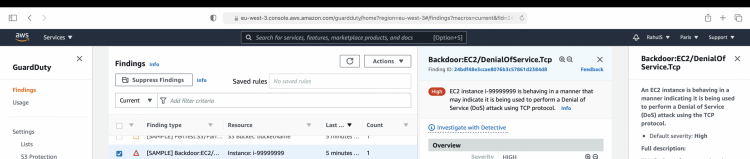
点击其中一个 finding,您将看到其详细信息,您将在 finding 详细信息窗格中看到可用的不同信息字段。
禁用 GuardDuty
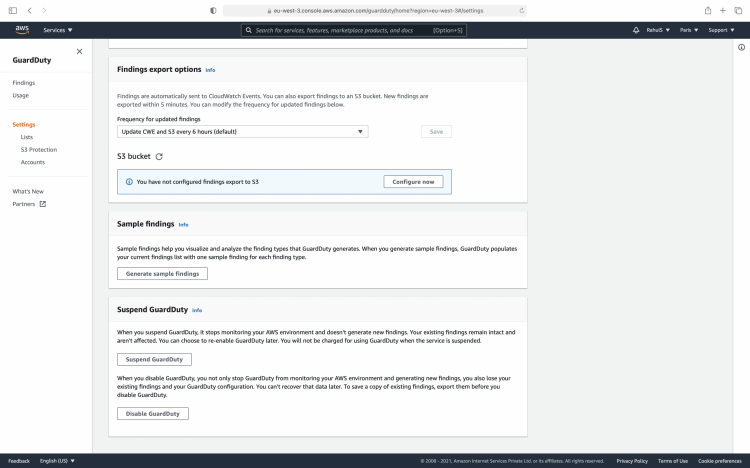
如果您不再需要使用 GuardDuty,可以将其禁用。要禁用它,请点击左侧面板中的“Settings”并向下滚动到页面底部。
点击“Disable GuardDuty”按钮以禁用它。
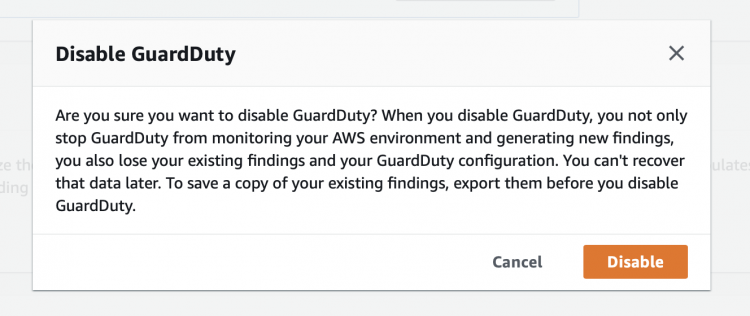
通过点击弹出屏幕上的“Disable”按钮确认您要禁用 GuardDuty。
结论
在本文中,我们了解了启用 GuarDuty 并生成示例 findings 进行浏览的简单步骤。我们还了解了在不需要时 GuardDuty 可以多么容易地被禁用。您现在可以开始使用 GuarDuty 并试用其其他功能。如果您需要有关 GuardDuty 的更多帮助,请在评论中告诉我们。