
本页目录
- 我们将在这里探讨什么?
- 先决条件
- 实验环境
- 审计远程系统的步骤
- 总结
Lynis 是一款免费的开源安全审计工具,以 GPL 许可项目的形式发布,可用于 Linux 和基于 Unix 的操作系统,如 MacOS、FreeBSD、NetBSD、OpenBSD 等。人们通常不知道我们也可以使用 Lynis 进行远程系统审计。这样,我们可以在一个系统上安装 Lynis,并对其他远程系统执行审计。
我们将在这里探讨什么?
在本教程中,我们将提供如何对远程系统执行 Lynis 安全审计的操作说明。现在让我们开始本教程。
先决条件
- Kali Linux 系统上应已安装 ‘Git’ 和 ‘Lynis’。
- 两台系统之间应已建立 ‘SSH’ 连接。
- 两台系统需具备互联网连接。
实验环境
在本教程中,我们使用两台 Linux 系统:1) Kali Linux 2) Ubuntu 20.04。
在 Kali Linux 系统上,我们已有一套可正常运行的 Lynis 环境。我们使用 ‘Git’ 工具安装了 Lynis,因此将从获取到的 ‘lynis’ 目录中运行它。我们的 lynis 命令将以 ‘./lynis’ 作为前缀开头。如果你是通过 apt 包管理器安装的,则可以在任意位置直接用工具名称 ‘lynis’ 来调用它。
Ubuntu 20.04 是我们将要执行审计的远程系统。这些机器的 IP 配置如下:
- Kali Linux:192.168.199.161/24
- Ubuntu:192.168.199.150/24
审计远程系统的步骤
现在我们将按以下步骤对我们的远程目标执行系统安全审计。
第 1 步。首先登录到你的 Kali Linux 系统。现在我们需要从 GitHub 仓库获取 Lynis 安装文件,因此打开终端并执行以下命令:
$ git clone https://github.com/CISOfy/lynis
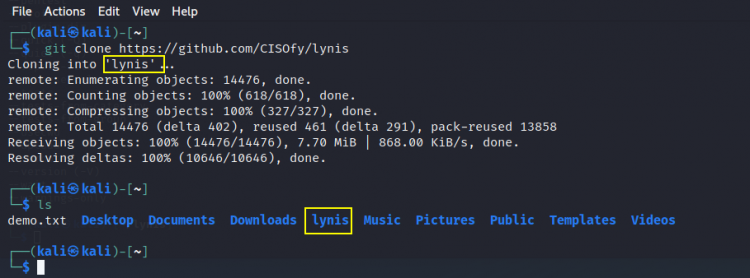
第 2 步。获取 git 文件后,系统上应会出现一个名为 ‘ lynis ’ 的文件夹:
$ ls
现在进入 ‘lynis’ 文件夹并创建一个名为 ‘ files’ 的文件夹:
$ cd files && mkdir files
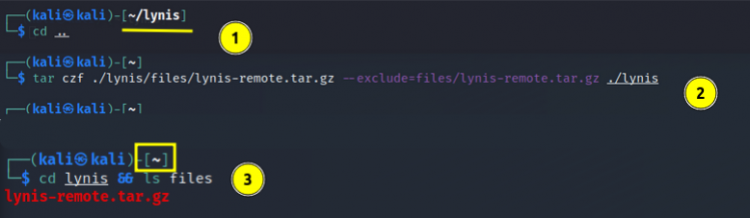
第 3 步。从该文件夹‘外部’执行以下命令,为 lynis 文件夹创建一个 tar 文件:
$ cd ..
$ tar czf ./lynis/files/lynis-remote.tar.gz --exclude=files/lynis-remote.tar.gz ./lynis
现在再次进入 lynis 文件夹,检查 ‘files’ 文件夹中是否存在名为 ‘lynis-remote.tar.gz’ 的文件:
$ cd lynis && ls files/
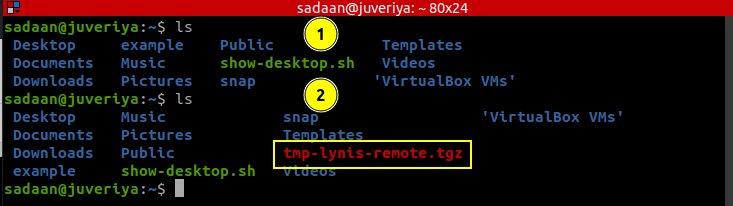
第 4 步。现在是时候将上述 tar 文件复制到我们的目标机器,即 IP 为 192.168.199.150/24 的 Ubuntu。我们使用 ‘scp’ 命令来完成此任务:
$ scp -q ./files/lynis-remote.tar.gz ‘YOUR_USERNAME’@192.168.199.150:~/tmp-lynis-remote.tgz
注意:在每条命令中,请将 ‘YOUR_USERNAME’ 和 IP 地址替换为目标系统的用户名和 IP 地址。
确认目标系统的真实性并输入其密码,以完成传输。

第 5 步。运行上述命令后,目标系统上应会出现一个名为 ‘tmp-lynis-remote.tgz' 的文件夹。
第 6 步。很好,我们的 tar 文件现在已到达目标机器,接下来需要执行以下命令开始扫描目标机器:
$ ssh ‘YOUR_USERNAME’@192.168.199.150 "mkdir -p ~/tmp-lynis && cd ~/tmp-lynis && tar xzf ../tmp-lynis-remote.tgz && rm ../tmp-lynis-remote.tgz && cd lynis && ./lynis audit system"
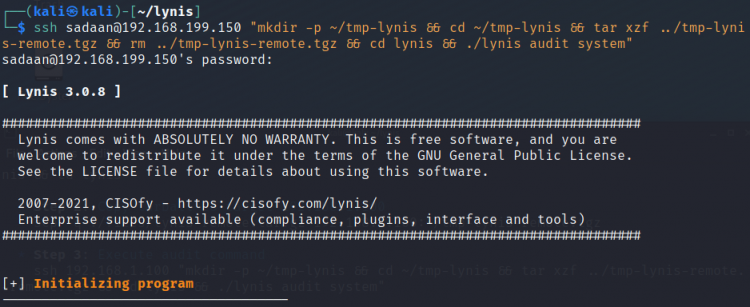
完成扫描需要一些时间,具体取决于扫描规模,请耐心等待。大多数情况下持续 2 分钟。在终端上,你可以看到 Lynis 执行的各项测试:
示例输出:
[+] Kernel
------------------------------------
- 检查默认 run level [ RUNLEVEL 5 ]
- 检查 CPU 支持 (NX/PAE)
CPU 支持:支持 PAE 和/或 NoeXecute [ FOUND ]
- 检查 kernel 版本和发行版 [ DONE ]
- 检查 kernel 类型 [ DONE ]
- 检查已加载的 kernel 模块 [ DONE ]
找到 147 个活动模块
- 检查 Linux kernel 配置文件 [ FOUND ]
- 检查默认 I/O kernel 调度器 [ NOT FOUND ]
- 检查可用的 kernel 更新 [ OK ]
- 检查 core dumps 配置
- systemd conf files 中的配置 [ DEFAULT ]
- etc/profile 中的配置 [ DEFAULT ]
- security/limits.conf 中的 'hard' 配置 [ DEFAULT ]
- security/limits.conf 中的 'soft' 配置 [ DEFAULT ]
- 检查 setuid core dumps 配置 [ PROTECTED ]
- 检查是否需要重启 [ NO ]
[+] Memory and Processes
第 7 步。扫描过程完成后,我们只需清理第 6 步中远程机器上解压出来的目录 ‘tmp-lynis’。
$ ssh ‘YOUR_USERNAME’@192.168.199.150 "rm -rf ~/tmp-lynis"

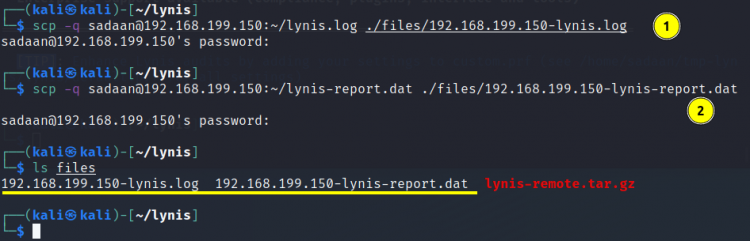
第 8 步。扫描结果显示在 Kali Linux 终端上。我们还可以使用以下命令从远程机器取回扫描日志和报告:
scp -q ‘YOUR_USERNAME’@192.168.199.150:~/lynis.log ./files/192.168.199.150-lynis.log
scp -q ‘YOUR_USERNAME’@192.168.199.150:~/lynis-report.dat ./files/192.168.199.150-lynis-report.dat
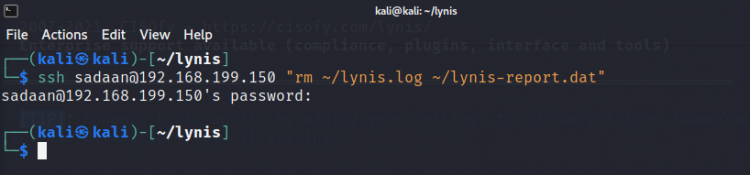
第 9 步:要清理远程系统上(使用非特权账户时)生成的 lynis 日志文件,请运行以下命令:
ssh ‘YOUR_USERNAME’@192.168.199.150 "rm ~/lynis.log ~/lynis-report.dat"
至此全部完成。我们已成功扫描了远程系统。
总结
在本教程中,我们学习了如何使用 Lynis 扫描远程系统。如果你已正确按照本教程操作,会注意到我们没有在远程系统上留下任何审计痕迹。对于任何想要测试其系统安全级别的人来说,Lynis 都是一款出色的工具。扫描速度很快,并能提供有见地的建议,帮助提升整体系统安全性。在下一篇教程中,我们预计将探讨 Lynis 扫描的各类细节,如警告、建议等,敬请关注。