
本页内容
- 先决条件
- 创建您的第一个堆栈
- 删除您的 CloudFormation 堆栈
- 结论
AWS CloudFormation 是一项服务,使系统管理员能够通过单条语句设置和管理整套 AWS 资源——包括它们的配置、依赖关系以及它们之间的相互关系。他们还可在不停止或重新部署其上运行的应用的情况下,对现有基础设施进行更改。
AWS CloudFormation 允许您将基础设施配置为代码。它本质上是一个在云端运行的基础设施即代码引擎,帮助用户配置和管理计算、存储及其他资源。CloudFormation 模板是一个 JSON 文件,其中包含如何创建或更新 AWS 资源的指令。我们可以使用 AWS CLI、boto3 之类的 AWS SDK,或 AWS CloudFormation 服务来创建模板。
CloudFormation 提供了许多优势,例如:
- 易于使用:CloudFormation 使用的模板格式可让您在一处描述所有 AWS 资源的属性和关系。
- 上市敏捷性:CloudFormation 允许您以代码方式构建和部署 AWS 资源。
- 高度自动化:CloudFormation 将高级代码转换为一组简单的模板,可用于创建或更新 AWS 资源。
如果您希望在 AWS 上自动化工作负载部署,使用 CloudFormation 是最佳方式之一。
在本文中,我们将向您浅显地介绍 CloudFormation,并使用 CloudFormation 来自动化管理您的 AWS 资源。本指南使用 S3 资源进行演示。学完本教程后,您将能够使用 CloudFormation 创建、更新和删除多个 AWS 资源。您还可以学习如何开始创建自己的 CloudFormation 模板。
先决条件
要跟随本教程操作,您需要满足以下先决条件:
- 在您的本地机器上安装 1.6.1 或更高版本的 AWS CLI,并配置默认区域。Python 2.6 或 3+ 也应配置相同的版本。
- 对 AWS 服务有基本了解,并具备一些 AWS Console 使用经验。
创建您的第一个堆栈
现在您已准备好先决条件,让我们从配置和创建您的第一个堆栈开始。
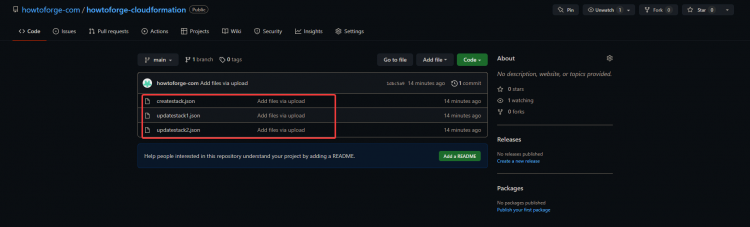
1. 打开您喜欢的浏览器。访问此 GitHub 仓库,并将三个文件下载到您的本地硬盘驱动器。
- createstack.json
- updatestack1.json
- updatestack2.json
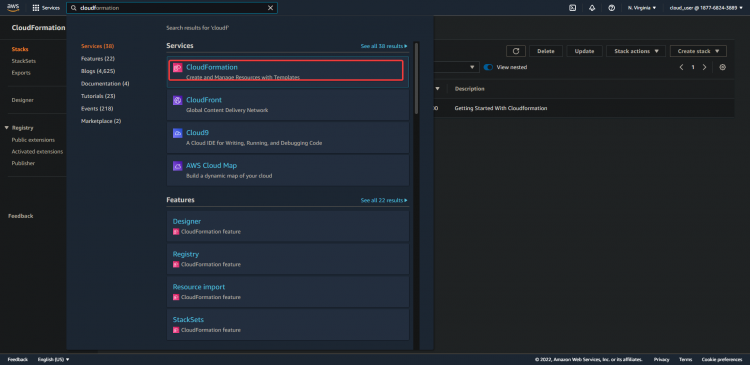
2. 现在,导航到您的 AWS Console ---> CloudFormation。
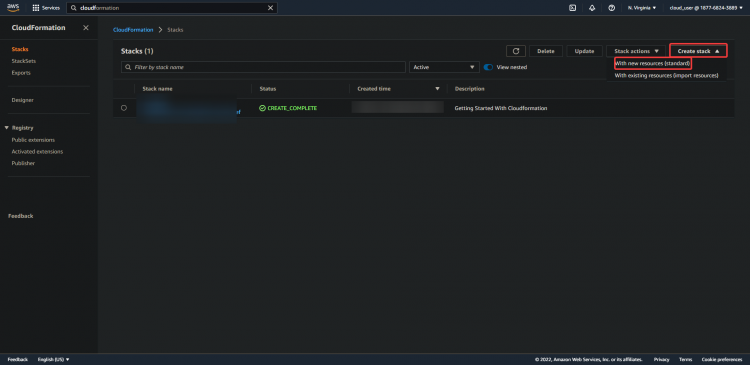
3. 您将看到以下屏幕。点击 Create stack ---> With new resources。
4. 您将看到以下屏幕。点击 Template is ready ---> Upload a template file ---> Choose File ----> 选择您之前下载的 createstack.json 文件 ---> Next。
创建新堆栈时,您必须为堆栈提供一个模板。您可以通过三种方式做到这一点:
- 模板已就绪:如果您手头已有模板,请选择此选项。如果没有,请转到下一个选项。
- 使用示例模板:使用此选项可让您在创建模板时抢先起步。AWS 用户指南提供了多个 CloudFormation 模板示例。
- 在 Designer 中创建模板:AWS CloudFormation Designer 是创建堆栈的最新方式。它使用拖放式界面,类似于 Sharepoint 等其他流行工具,以帮助您创建模板。
本演示使用第一个选项「Template is ready,」,因为您手头已有模板(即您下载到磁盘的文件)。
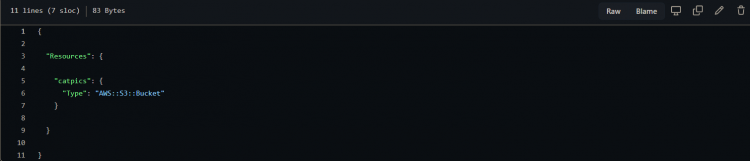
您可以在编辑器中打开 createstack.json 文件查看。您将在 createstack.json 文件中看到以下几行。
- 「Resources」: { 是 AWS CloudFormation 创建的部分。它是您将要创建的所有物理资源的分组。
- 「catpics」: 是逻辑资源,其类型为 S3 Bucket。
- 「Type」: 「AWS::S3::Bucket」 是 AWS CloudFormation 将创建的物理资源。
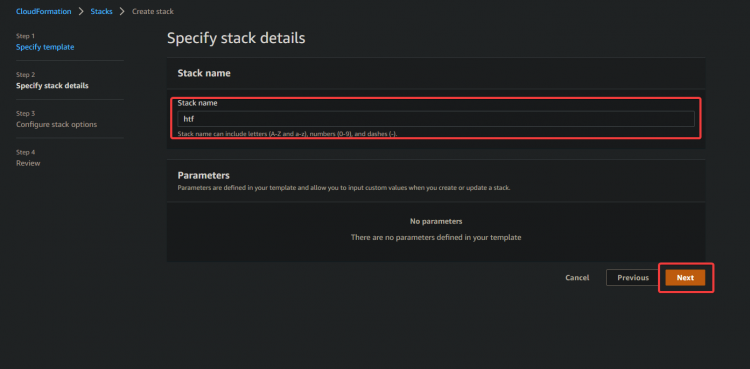
5. 在下一个屏幕上,为您的堆栈提供一个名称(htf)并点击 Next。每个堆栈在 AWS 区域内都需要一个唯一名称,以便您区分它们。此处不能使用任何特殊字符,只能使用字母、数字和下划线(不能有空格)。AWS 会自动生成一个唯一的堆栈 ID 以便于识别。
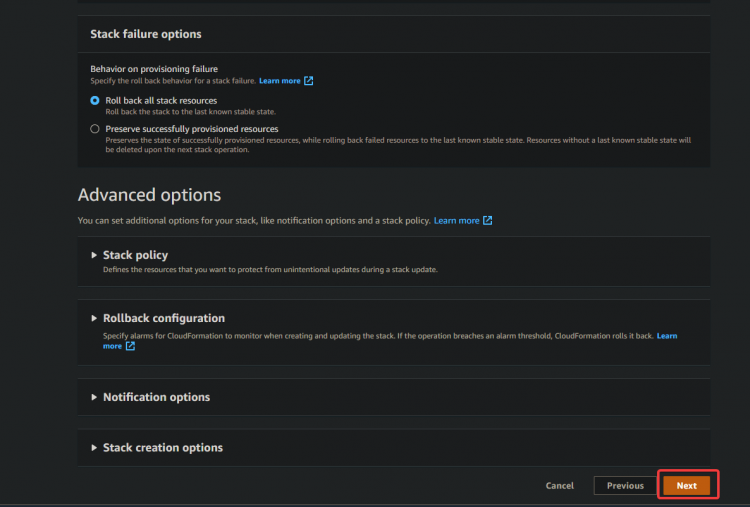
6. 在下一个屏幕上,保持默认设置并点击 Next。
7. 在下一个屏幕上,保持默认设置并点击 Create stack。
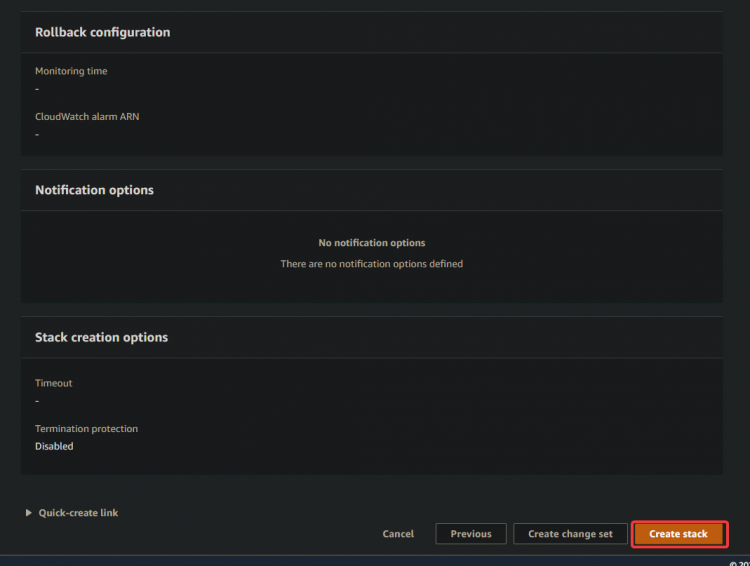
此时,AWS CloudFormation 会加载模板并为您创建堆栈。CloudFormation 会逐段遍历模板的每个部分,并为其创建对应的物理资源。在某些情况下,AWS CloudFormation 会对您的模板进行多次检查,以确保一切就绪。如果发现异常,您将收到一条错误消息,说明问题所在以及如何修复。
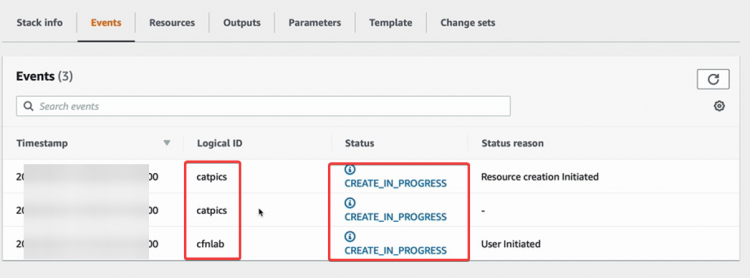
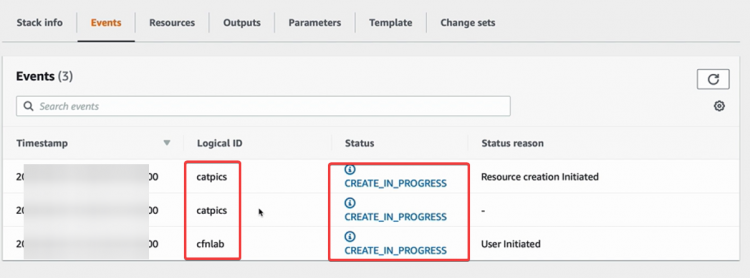
创建过程大约需要 4-5 分钟。您可以通过 CloudFormation 控制面板查看堆栈状态来了解进展情况,如下所示。您可以在左侧看到 catpics 逻辑资源,并且在这些资源中的每一个里,都能看到 AWS CloudFormation 正在为它们创建的物理资源(CREATE_IN_PROGRESS)。
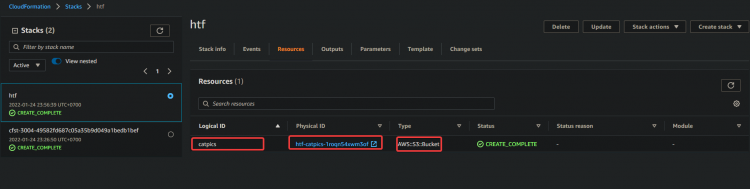
您可以导航到资源选项卡,查看为此堆栈创建的物理资源。在本例中,它是一个名为 catpics 的 S3 Bucket,物理资源 ID 为 htf-catpics-1roqn54xwm3of,如下所示。
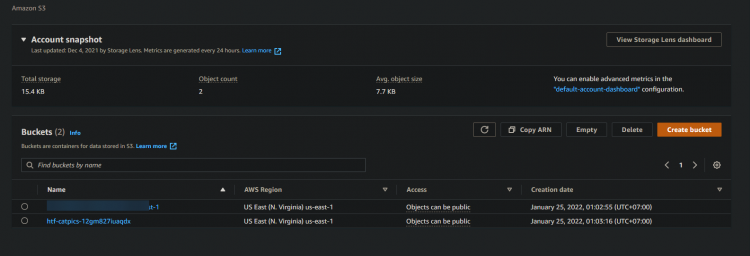
8. 现在,导航到您的 S3 控制面板。在 S3 控制面板上,您可以看到存储桶中正在创建的对象。在本例中,该 S3 存储桶的堆栈名称为 htf-catpics-1roqn54xwm3of,如下所示。
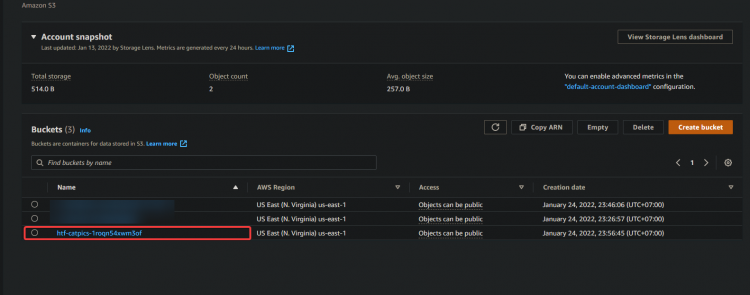
您可以看到,存储桶的名称遵循如下模式:您的堆栈名称(htf)-您的逻辑堆栈名称(catpics)-一个随机字符串(1roqn54xwm3of)。了解这一模式非常重要。当您没有在模板中指定物理资源的 ID 时,AWS CloudFormation 会使用此模式为资源创建名称。其强大之处在于,您现在可以用同一个模板创建多个堆栈;AWS CloudFormation 会自动为您处理,为它们赋予唯一名称!
对于像 S3 这样的服务,唯一名称非常重要;存储桶的名称必须全局唯一,您才能向其中存储数据。您的存储桶名称不能重复。如果尝试使用相同的名称,向存储桶推送对象将会失败。
理解这一点为何重要很关键。因为在使用 CloudFormation 时,建议不要在模板中显式命名物理资源的 ID。而是让 AWS CloudFormation 自动为您创建一个。这意味着您可以重复使用模板来创建多个包含不同资源的堆栈,而无需担心命名冲突。您的模板可以使用一次、十次或上百次,CloudFormation 都会相应地处理命名变化。
更新您的堆栈
现在您已使用 AWS CloudFormation 创建了第一个堆栈,让我们来看看如何更新堆栈。如何更新堆栈是一个需要理解的重要概念,无论对于生产使用还是考试都是如此。考试中很可能会要求您修改模板中的某些内容,或者您也许需要更新堆栈中的某些内容。
在本节中,您将对模板做一些更改,并使用这些更新后的模板来更新堆栈,评估对您的资源做出了哪些更改。
通常,在 CloudFormation 中更新堆栈时,您会拿出用于创建堆栈的模板,然后添加新资源、更新现有资源,或移除现有资源。
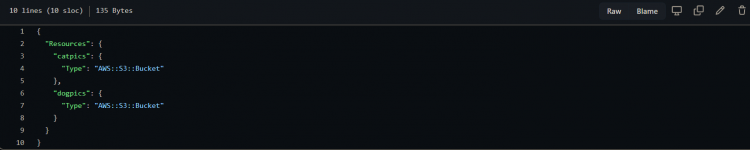
1. 在编辑器中打开您之前下载的 updatestack1.json 文件,您将看到以下代码块。让我们将此模板与您之前使用的 createstack.json 模板进行比较。可以看到,我们将添加一个名为 dogpics 的额外逻辑资源。更重要的是,没有对任何现有逻辑资源(即现有的 catpics)做任何更改。catpics 资源没有被更改或移除。我只会添加一个额外的逻辑资源,即 dogpics。
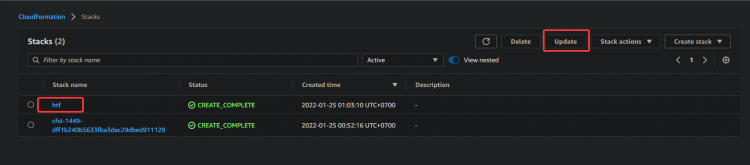
2. 导航到您的 CloudFormation 控制面板。选择您的堆栈(htf)并点击 Update。
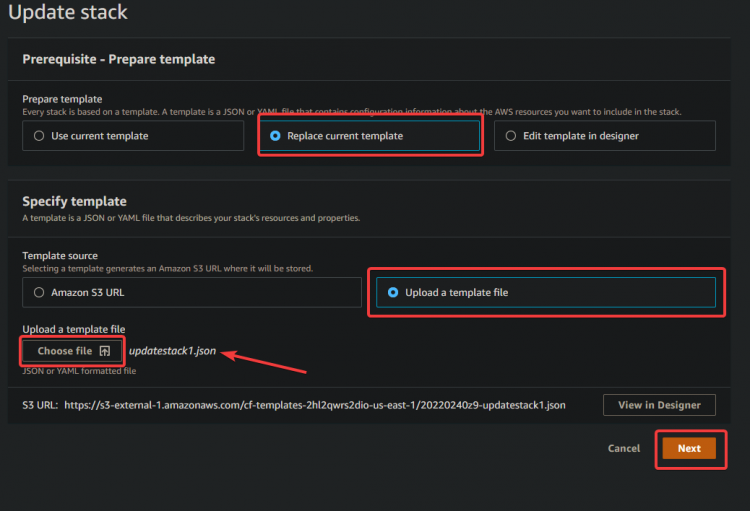
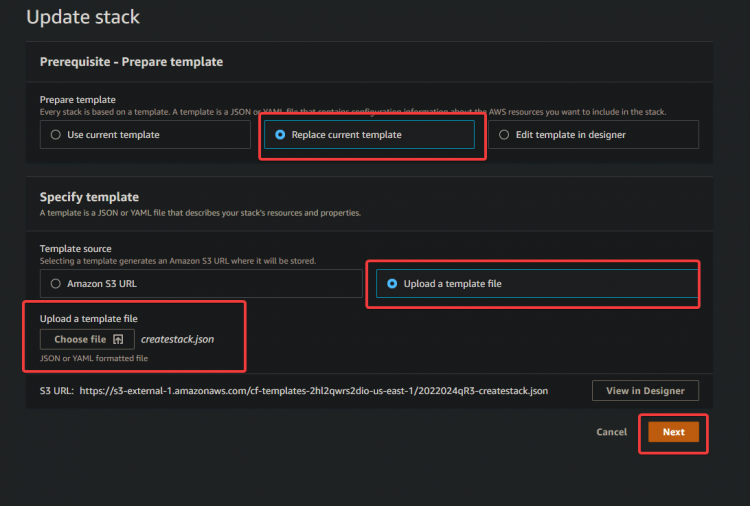
3. 在下一个屏幕上,选择 Replace current template ---> Upload a template file ---> Choose File ---> 选择您的 updatestack1.json 文件 ---> Next。
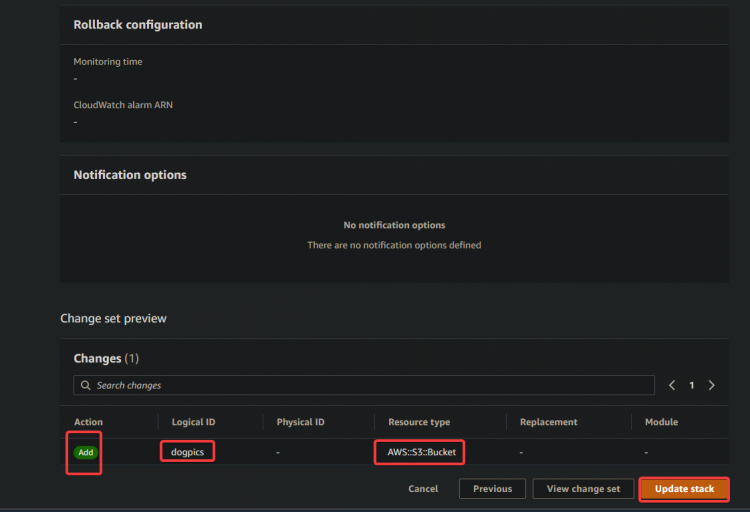
4. 在下一个屏幕上,点击 Next ---> Next ---> Update stack,如下所示。您可以看到 CloudFormation 会向您展示将要进行的更改。在本例中,我们添加了一个名为 dogpics 的逻辑 ID。CloudFormation 还会显示将要执行的操作(Add)以及逻辑资源类型(AWS::S3::Bucket)。Replacement 列为空。
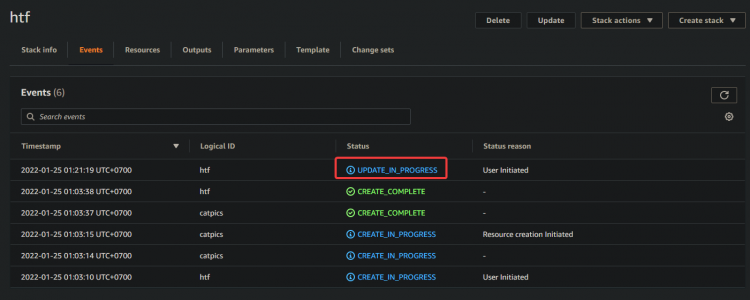
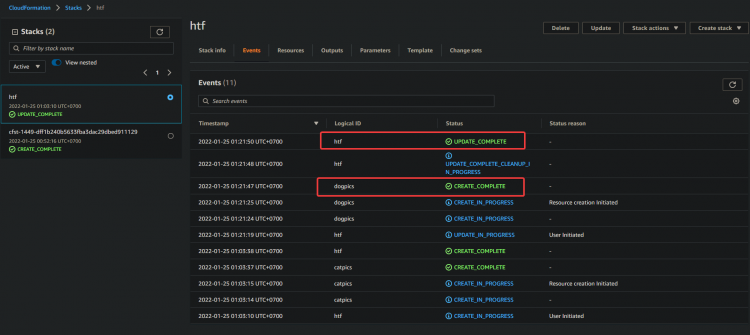
就像创建堆栈时一样,您可以从堆栈页面查看更新事件。所有更新都由 CloudFormation 完成。在本例中,它传入了一个额外的逻辑资源 ID,即 dogpics。
更新过程完成后,您可以在下方看到,我们的堆栈中同时拥有 catpics 和 dogpics 资源。
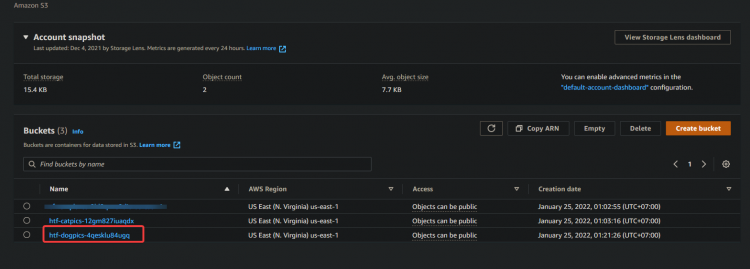
导航到您的 S3 控制面板,您可以看到又创建了一个名为 htf-dogpics-4qesklu84ugq 的 dogpics 存储桶。您可以看到,该存储桶的命名同样遵循堆栈名称-逻辑堆栈名称-随机字符串这一模式。
到此为止,我们只向资源中添加了新的逻辑资源,这相当简单且风险很低。现在我们将向您展示如何从堆栈中移除资源。
我们将从堆栈中移除 dogpics 资源。这比添加风险更高,因为删除资源可能会破坏您的堆栈。由于我们仍在学习,让我们通过删除 dogpics 资源来练习一下,看看会发生什么
5. 导航到您的 CloudFormation 控制面板。选择您的 htf 堆栈,点击 Update ---> Replace current template ---> Choose file ---> 这次我们将再次选择 createstack.json 文件 ---> Next ---> Next ---> Next。
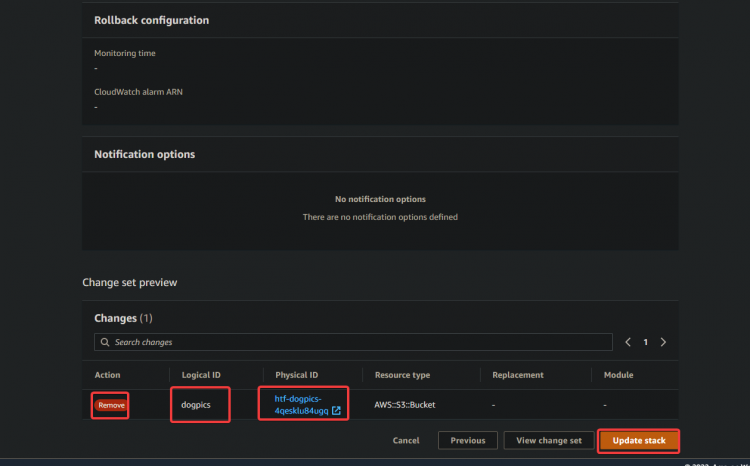
6. 在下一个屏幕上,点击 Update stack。在 Change Set Preview 下,您可以看到 Action 列现在显示为:Remove。在本例中,CloudFormation 会移除 dogpics 资源及对应的物理资源(htf-dogpics-4qesklu84ugq)。
导航到您的 S3 控制面板,您可以看到 dogpics 存储桶现已从您的 S3 控制面板中消失。
您将在堆栈事件中看到 DELETE_COMPLETE 事件。
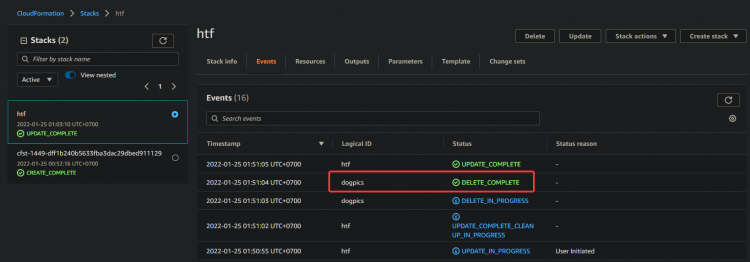
移除逻辑资源有点风险,因为它可能删除一些东西,但该风险仅与您从模板中移除的逻辑资源(dogpics 资源)相关。到目前为止,我们尚未对任何其他现有逻辑资源(如 catpics 资源)做任何更改。因此 catpics 物理资源不会受到任何堆栈更新的影响。还有另一种更新堆栈的选项。使用此选项,我们可以更改现有逻辑资源的配置。
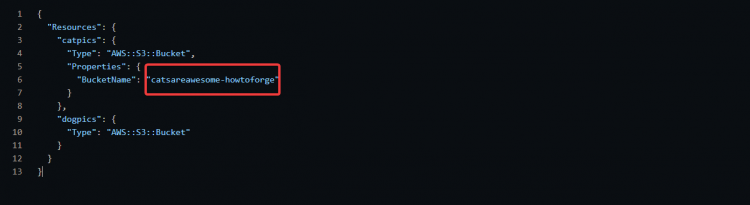
7. 在编辑器中打开您之前下载的 updatestack2.json 文件,您将看到以下代码块。
updatestack2.json 文件看起来与您之前使用的 createstack.json 模板非常相似,只是有两大差异。我们再次添加了第二个逻辑资源 dogpics。但我们也对 catpics 做了更改。
我们添加了配置的一个额外部分,称为 Properties,在其中可以为给定的逻辑资源定义额外的属性。在本例中,我们将创建一个 S3 存储桶。我们显式地将物理资源的存储桶名称设置为 catsareawesome - example。
8. 导航到您的 CloudFormation 控制面板。选择您的 htf 堆栈,点击 Update ---> Replace current template ---> Choose file ---> 这次我们将选择 updatestack2.json 文件 ---> Next ---> Next ---> Next。
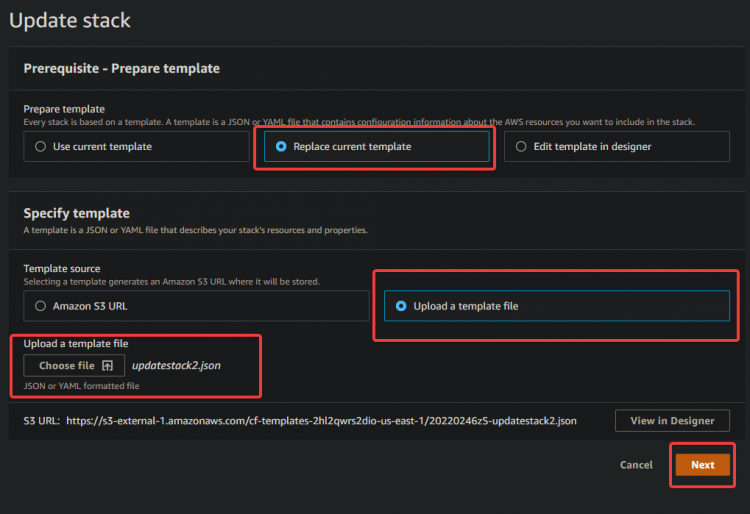
9. 在下一个屏幕上,点击 Update stack。留意 Change Set Preview 面板,您可以看到此次更新将产生的效果。
第一处更改看起来很熟悉。我们将为 dogpics 添加一个额外的逻辑资源,它将是一个 S3 存储桶。但我们还看到一个 Modify 操作。而 modify 实际上是您对 CloudFormation 堆栈所能做的最具风险的操作。
其原因是,那些已经就位、且可能正被其他环境使用的现有资源,可能会被堆栈更新所更改。因此,修改现有逻辑资源使用起来潜在风险更高。
当您以这种方式更新堆栈时,物理资源受到影响有 3 种可能性。第一种可能性是资源被更新,而服务不受任何中断。
第二种可能性是资源被更新,服务因某种程度的中断而受影响。例如,当您为更改 EC2 实例大小而更新堆栈时。这样做时,您将需要手动重启 EC2 实例。一个新的 AMI 将被启动,您可能会经历一些停机时间。但一旦新的 AMI 启动,您的服务将立即可用。
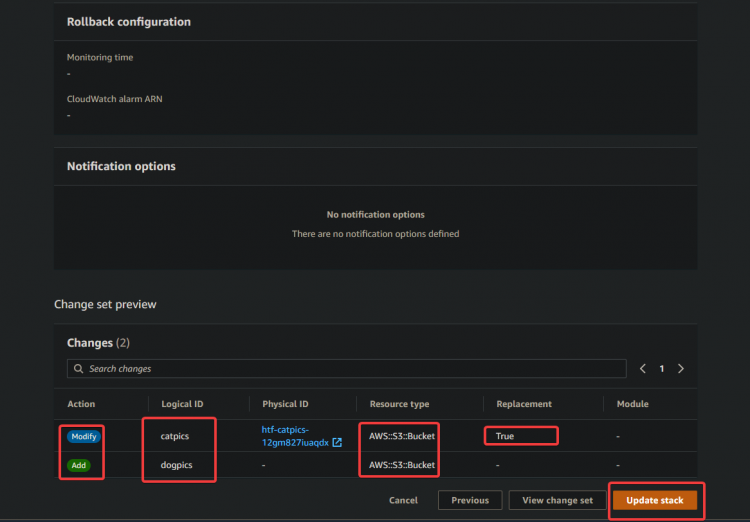
最后一种可能性是,更新会删除您整个现有的物理资源,并用一个新资源替换它(Replacement)。这是更新 CloudFormation 堆栈时最具风险的可能性。执行此操作时您确实应当格外注意。当发生这类替换时,您会看到 Replacement 列为 True,如下方截图所示。
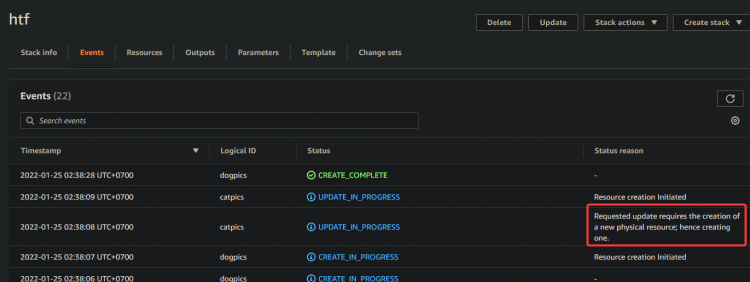
在您的 CloudFormation Stacks 控制面板上,您可以看到它显示「Requested update requires the creation of a new physical resource; hence creating one.」。因此 CloudFormation 会删除现有资源并创建一个新资源。
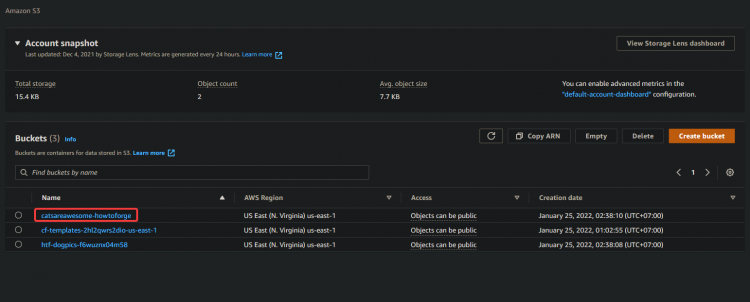
导航到您的 S3 控制面板,您将看到 catpics 存储桶现已消失,并且创建了一个新的存储桶 catsareawesome - example。请注意,我们在 CloudFormation 模板内为某资源显式提供了物理名称(catsareawesome-example),它不会对资源名称附加任何随机字符。
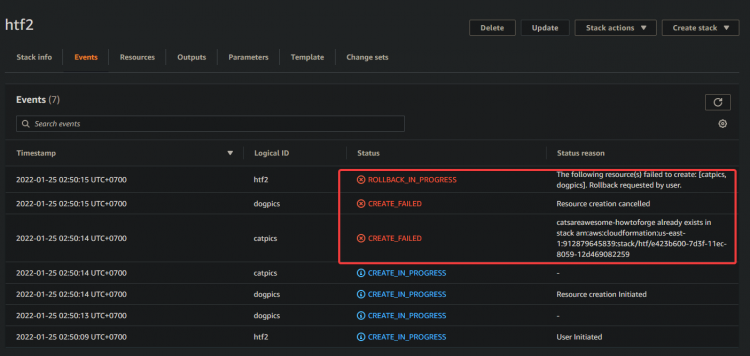
这样做的问题在于,如果我们用此模板创建另一个 CloudFormation 堆栈,它会失败,因为它会尝试创建另一个名称完全相同的存储桶。而在任何 AWS 账户中,您都无法拥有 2 个同名的存储桶。当您尝试创建另一个名称完全相同的存储桶时,将收到以下错误。
删除您的 CloudFormation 堆栈
现在我们已经更改了模板并更新了堆栈,需要确保在完成操作后删除该堆栈。如果不删除未使用的堆栈,它将无限期地留在我们的 CloudFormation Stack 控制面板中。我们将不得不手动进入其中删除它。
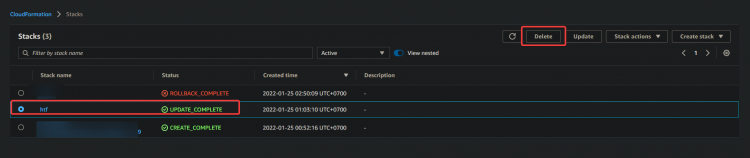
在您的 CloudFormation 控制面板中,选择您的堆栈,然后选择 Delete。当 CloudFormation 删除堆栈时,它也会删除该堆栈内的所有资源。无法只删除某一个资源,例如 S3 存储桶或 EC2 实例。此行为是设计使然。
结论
在本指南中,我们了解了 CloudFormation 堆栈是如何创建和更改的。我们了解了更改模板的一些方式以及如何更新现有堆栈。随后我们了解了与更新堆栈相关的一些可能性。最后,我们了解了在完成操作后如何删除 CloudFormation 堆栈。
如果您有任何问题或建议,请在下方留言。感谢阅读!