
本教程适用于以下操作系统版本
- Rocky Linux 9
- Rocky Linux 8.4
本页内容
- 先决条件
- 配置防火墙
- 第 1 部分
- 步骤 1 - 安装 Suricata
- 步骤 2 - 配置 Suricata 启用 Community ID 选择网络接口 实时规则重载 配置目录权限
- 步骤 3 - 配置 Suricata 规则 添加规则集提供方
- 步骤 4 - 验证 Suricata 配置
- 步骤 5 - 运行 Suricata
- 步骤 6 - 测试 Suricata 规则
- 步骤 7 - 安装 Elasticsearch 和 Kibana
- 步骤 8 - 配置 Elasticsearch 配置防火墙 启动 Elasticsearch 创建 Elasticsearch 密码
- 步骤 9 - 配置 Kibana 配置 Kibana 端口 配置 Kibana 访问 启动 Kibana
- 步骤 10 - 安装并配置 Filebeat
- 步骤 11 - 访问 Kibana 仪表板 使用 SSH 本地隧道 使用 Nginx 反向代理 配置防火墙 安装并配置 SSL 安装并配置 Nginx
- 步骤 12 - 管理 Kibana 仪表板
- 结论
- 启用 Community ID
- 选择网络接口
- 实时规则重载
- 配置目录权限
- 添加规则集提供方
- 配置防火墙
- 启动 Elasticsearch
- 创建 Elasticsearch 密码
- 配置 Kibana 端口
- 配置 Kibana 访问
- 启动 Kibana
- 使用 SSH 本地隧道
- 使用 Nginx 反向代理
- 配置防火墙
- 安装并配置 SSL
- 安装并配置 Nginx
Suricata 是一款网络监控工具,会检查并处理流经服务器的每一个互联网流量数据包。它能够在检测到任何可疑活动时生成日志事件、触发告警并丢弃流量。
你既可以在单台机器上安装 Suricata 来监控其流量,也可以将其部署在网关主机上,扫描与之相连的其他服务器的所有进出流量。你可以将 Suricata 与 Elasticsearch、Kibana 和 Filebeat 结合,构建一套安全信息和事件管理(SIEM)工具。
在本教程中,你将在 Rocky Linux 8 服务器上安装 Suricata IDS 以及 ElasticStack。该技术栈的各个组件如下:
- Elasticsearch 用于存储、索引、关联和搜索来自服务器的安全事件。
- Kibana 用于展示存储在 Elasticsearch 中的日志。
- Filebeat 用于解析 Suricata 的 eve.json 日志文件,并将每个事件发送到 Elasticsearch 进行处理。
- Suricata 用于扫描网络流量中的可疑事件并丢弃无效数据包。
本教程分为两部分:第一部分讲解 Suricata 的安装与配置,第二部分讲解 Elastic Stack 的安装与配置。
在本教程中,我们将把 Suricata 和 Elastic stack 安装在不同的服务器上。
先决条件
- 承载 Elastic Stack 和 Suricata 的服务器应至少具备 4GB 内存和 2 个 CPU 核心。
- 各服务器应能够使用私有 IP 地址相互通信。
- 各服务器应运行 Rocky Linux 8,并配置一个非 root 的 sudo 用户。
- 如果你希望从任意位置访问 Kibana 仪表板,请设置一个域名( kibana.example.com )指向将要安装 Suricata 的服务器。
- 在两台服务器上安装必要软件包。 $ sudo dnf install yum-utils nano curl
承载 Elastic Stack 和 Suricata 的服务器应至少具备 4GB 内存和 2 个 CPU 核心。
各服务器应能够使用私有 IP 地址相互通信。
各服务器应运行 Rocky Linux 8,并配置一个非 root 的 sudo 用户。
如果你希望从任意位置访问 Kibana 仪表板,请设置一个域名( kibana.example.com )指向将要安装 Suricata 的服务器。
在两台服务器上安装必要软件包。
$ sudo dnf install yum-utils nano curl
配置防火墙
第 1 部分
步骤 1 - 安装 Suricata
要安装 Suricata,你需要将 Open Information Security Foundation(OISF)的软件包仓库添加到服务器。
$ sudo dnf install 'dnf-command(copr)'
$ sudo dnf copr enable @oisf/suricata-6.0
第一条命令为 dnf 包安装器启用 Community projects( copr )。第二条命令启用并将 OISF 仓库添加到系统。 suricata-6.0 启用该软件最新稳定版的仓库。每次出现提示时按 y 并回车。
接下来,添加 EPEL 仓库。
$ sudo dnf install epel-release
安装 Suricata。
$ sudo dnf install suricata
启用 Suricata 服务。
$ sudo systemctl enable suricata
步骤 2 - 配置 Suricata
Suricata 将其配置存放在 /etc/suricata/suricata.yaml 文件中。Suricata 的默认模式是 IDS(入侵检测系统)模式,在该模式下流量只被记录而不会被阻断。如果你是 Suricata 新手,应保持该模式不变。待完成配置并进一步熟悉后,可以开启 IPS(入侵防御系统)模式。
启用 Community ID
community ID 字段让不同监控工具生成的记录之间的数据关联更加容易。由于我们将把 Suricata 与 Elasticsearch 结合使用,启用 Community ID 会很有帮助。
打开文件 /etc/suricata/suricata.yaml 进行编辑。
$ sudo nano /etc/suricata/suricata.yaml
找到 # Community Flow ID 这一行,并将变量 community-id 的值设为 true 。
. . .
      # Community Flow ID
      # Adds a 'community_id' field to EVE records. These are meant to give
      # records a predictable flow ID that can be used to match records to
      # output of other tools such as Zeek (Bro).
      #
      # Takes a 'seed' that needs to be same across sensors and tools
      # to make the id less predictable.

      # enable/disable the community id feature.
      community-id: true
. . .
现在,你的事件将带有一个类似 1:S+3BA2UmrHK0Pk+u3XH78GAFTtQ= 的 ID,可用于在不同监控工具之间匹配数据集。
选择网络接口
默认的 Suricata 配置文件在 eth0 设备/网络接口上检查流量。如果你的服务器使用不同的网络接口,需要在配置中相应更新。
使用以下命令查看网络接口的设备名称。
$ ip -p -j route show default
你将看到类似如下的输出。
[ {
        "dst": "default",
        "gateway": "164.90.192.1",
        "dev": "eth0",
        "protocol": "static",
		"metric": 100,
        "flags": [ ]
    } ]
dev 变量指的是网络设备。在我们的输出中,它显示 eth0 为网络设备。根据你的系统不同,输出可能有所差异。
现在你已经知道设备名称,打开配置文件。
$ sudo nano /etc/suricata/suricata.yaml
在第 580 行附近找到 af-packet: 这一行。在其下方,将变量 interface 的值设为你系统的设备名称。
# Linux high speed capture support
af-packet:
  - interface: eth0
    # Number of receive threads. "auto" uses the number of cores
    #threads: auto
    # Default clusterid. AF_PACKET will load balance packets based on flow.
    cluster-id: 99
. . .
如果你想添加更多接口,可以在第 650 行附近 af-packet 段的底部添加。
要添加新接口,将其插入到 - interface: default 段的正上方,如下所示。
    #  For eBPF and XDP setup including bypass, filter and load balancing, please
    #  see doc/userguide/capture-hardware/ebpf-xdp.rst for more info.

  - interface: enp0s1
    cluster-id: 98
...
  - interface: default
    #threads: auto
    #use-mmap: no
    #tpacket-v3: yes
在我们的示例中,添加了一个新接口 enp0s1,并为 cluster-id 变量设置了唯一值。你每添加一个接口,都需要包含唯一的 cluster id。
实时规则重载
每次添加、删除和编辑规则时,都需要重启 Suricata。启用 Live Rule 后,Suricata 无需重启即可处理任何规则变更。
要启用实时重载,在配置文件底部添加以下几行。
. . .

detect-engine:
  - rule-reload: true
启用实时重载后,可以使用以下命令在不重启 Suricata 进程的情况下重载规则。
$ sudo kill -usr2 $(pidof suricata)
$(pidof suricata) 标志用于定位 Suricata 进程的进程 ID。kill 命令中的 -usr2 部分向 Suricata 进程发送 SIGUSR2 信号。SIGUSR2 信号在 Suricata 中被配置为用于重载规则。
完成后,按 Ctrl + X 并在提示时输入 Y 保存文件。
配置目录权限
Suricata 在安装过程中自动创建了名为 suricata 的系统用户和用户组。你需要设置恰当的目录权限,安装才能正常工作。
运行以下命令,将 suricata 设为 Suricata 各目录的所属组。
$ sudo chgrp -R suricata /etc/suricata
$ sudo chgrp -R suricata /var/lib/suricata/rules
$ sudo chgrp -R suricata /var/lib/suricata/update
$ sudo chgrp -R suricata /var/log/suricata
设置组的读写权限。
$ sudo chmod -R g+r /etc/suricata/
$ sudo chmod -R g+rw /var/lib/suricata/rules
$ sudo chmod -R g+rw /var/lib/suricata/update
$ sudo chmod -R g+rw /var/log/suricata
将你当前的用户名加入 suricata 组,这样就可以直接执行操作而无需 sudo。
$ sudo usermod -a -G suricata $USER
要应用新的组成员关系,请退出服务器后重新登录,或输入以下命令:
$ su - ${USER}
系统将提示输入你的用户密码以继续。
输入以下命令,确认你的用户现已加入 suricata 组:
$ id -nG
username sudo suricata
步骤 3 - 配置 Suricata 规则
默认情况下,Suricata 只使用有限的一组规则来检测网络流量。你可以使用名为 suricata-update 的工具从外部提供方添加更多规则集。运行以下命令以纳入额外的规则。
$ suricata-update
16/2/2022 -- 07:00:16 - <Info> -- Using data-directory /var/lib/suricata.
16/2/2022 -- 07:00:16 - <Info> -- Using Suricata configuration /etc/suricata/suricata.yaml
16/2/2022 -- 07:00:16 - <Info> -- Using /usr/share/suricata/rules for Suricata provided rules.
.....
16/2/2022 -- 07:00:16 - <Info> -- No sources configured, will use Emerging Threats Open
('https://rules.emergingthreats.net/open/suricata-6.0.4/emerging.rules.tar.gz', None, True)
16/2/2022 -- 07:00:16 - <Info> -- Checking https://rules.emergingthreats.net/open/suricata-6.0.4/emerging.rules.tar.gz.md5.
16/2/2022 -- 07:00:16 - <Info> -- Fetching https://rules.emergingthreats.net/open/suricata-6.0.4/emerging.rules.tar.gz.
 100% - 3162050/3162050
.....
16/2/2022 -- 07:00:23 - <Info> -- Writing rules to /var/lib/suricata/rules/suricata.rules: total: 32004; enabled: 24611; added: 8; removed 1; modified: 1218
16/2/2022 -- 07:00:23 - <Info> -- Writing /var/lib/suricata/rules/classification.config
16/2/2022 -- 07:00:23 - <Info> -- Testing with suricata -T.
16/2/2022 -- 07:01:16 - <Info> -- Done.
添加规则集提供方
你可以通过添加更多提供方来扩充 Suricata 的规则。它能够从各种免费和商业提供方获取规则。
可以使用以下命令列出默认的提供方列表。
$ suricata-update list-sources
例如,如果你想纳入 tgreen/hunting 规则集,可以使用以下命令启用它。
$ suricata-update enable-source tgreen/hunting
再次运行 suricata-update 命令以下载并更新新规则。
步骤 4 - 验证 Suricata 配置
Suricata 自带一个校验工具,用于检查配置文件和规则中的错误。运行以下命令启动该校验工具。
$ sudo suricata -T -c /etc/suricata/suricata.yaml -v
22/2/2022 -- 23:20:10 - <Info> - Running suricata under test mode
22/2/2022 -- 23:20:10 - <Notice> - This is Suricata version 6.0.4 RELEASE running in SYSTEM mode
22/2/2022 -- 23:20:10 - <Info> - CPUs/cores online: 2
22/2/2022 -- 23:20:10 - <Info> - dropped the caps for main thread
22/2/2022 -- 23:20:10 - <Info> - fast output device (regular) initialized: fast.log
22/2/2022 -- 23:20:10 - <Info> - eve-log output device (regular) initialized: eve.json
22/2/2022 -- 23:20:10 - <Info> - stats output device (regular) initialized: stats.log
22/2/2022 -- 23:20:21 - <Info> - 1 rule files processed. 24611 rules successfully loaded, 0 rules failed
22/2/2022 -- 23:20:21 - <Info> - Threshold config parsed: 0 rule(s) found
22/2/2022 -- 23:20:21 - <Info> - 24614 signatures processed. 1216 are IP-only rules, 4120 are inspecting packet payload, 19074 inspect application layer, 108 are decoder event only
22/2/2022 -- 23:21:02 - <Notice> - Configuration provided was successfully loaded. Exiting.
22/2/2022 -- 23:21:03 - <Info> - cleaning up signature grouping structure... complete
-T 标志指示 Suricata 以测试模式运行,-c 标志指定配置文件的位置,-v 标志打印命令的详细输出。根据你的系统配置和所添加规则的数量,该命令可能需要几分钟才能完成。
步骤 5 - 运行 Suricata
现在 Suricata 已配置完毕,是时候运行该应用了。
$ sudo systemctl start suricata
检查该进程的状态。
$ sudo systemctl status suricata
如果一切正常,你应该会看到如下输出。
? suricata.service - Suricata Intrusion Detection Service
   Loaded: loaded (/usr/lib/systemd/system/suricata.service; enabled; vendor preset: disabled)
   Active: active (running) since Wed 2022-02-16 07:14:22 UTC; 32min ago
     Docs: man:suricata(1)
  Process: 1494 ExecStartPre=/bin/rm -f /var/run/suricata.pid (code=exited, status=0/SUCCESS)
 Main PID: 1496 (Suricata-Main)
    Tasks: 8 (limit: 23479)
   Memory: 367.5M
   CGroup: /system.slice/suricata.service
           ??1496 /sbin/suricata -c /etc/suricata/suricata.yaml --pidfile /var/run/suricata.pid -i eth0 --user suricata

Feb 16 07:14:22 suricata systemd[1]: Starting Suricata Intrusion Detection Service...
Feb 16 07:14:22 suricata systemd[1]: Started Suricata Intrusion Detection Service.
该进程可能需要几分钟才能完成所有规则的解析。因此,上面的状态检查并不能完全表明 Suricata 是否已启动并就绪。你可以使用以下命令监控日志文件来确认。
$ sudo tail -f /var/log/suricata/suricata.log
如果在日志文件中看到如下这一行,说明 Suricata 正在运行并已就绪,可以监控网络流量。
16/02/2022 -- 07:18:39 - <Info> - All AFP capture threads are running.
步骤 6 - 测试 Suricata 规则
我们将检查 Suricata 是否检测到任何可疑流量。Suricata 指南建议使用以下命令测试编号为 2100498 的 ET Open 规则。
$ curl http://testmynids.org/uid/index.html
你将得到如下响应。
uid=0(root) gid=0(root) groups=0(root)
上面的命令模拟返回在已被攻陷的系统上运行 id 命令时的输出。要测试 Suricata 是否检测到该流量,需要使用指定的规则编号检查日志文件。
$ grep 2100498 /var/log/suricata/fast.log
如果你的请求使用 IPv6,应该会看到如下输出。
02/22/2022-23:24:33.997371 [**] [1:2100498:7] GPL ATTACK_RESPONSE id check returned root [**] [Classification: Potentially Bad Traffic] [Priority: 2] {TCP} 2600:9000:2204:5c00:0018:30b3:e400:93a1:80 -> 2a03:b0c0:0002:00d0:0000:0000:0fc2:b001:41468
如果你的请求使用 IPv4,则会看到如下输出。
02/22/2022-23:21:46.783476 [**] [1:2100498:7] GPL ATTACK_RESPONSE id check returned root [**] [Classification: Potentially Bad Traffic] [Priority: 2] {TCP} 204.246.178.81:80 -> 164.90.192.1:36364
Suricata 还会以 JSON 格式将事件记录到 /var/log/suricata/eve.log 文件中。要读取和解析这些规则,需要安装 jq,这超出了本教程的范围。
本教程的第一部分到此结束,我们安装并测试了 Suricata。下一部分将安装 ELK stack,并对其进行配置以可视化展示 Suricata 及其日志。除非另有说明,本教程的第二部分应在第二台服务器上完成。
步骤 7 - 安装 Elasticsearch 和 Kibana
安装 Elasticsearch 的第一步是将 Elastic GPG 密钥添加到服务器。
$ sudo rpm --import https://artifacts.elastic.co/GPG-KEY-elasticsearch
通过创建并打开文件 /etc/yum/yum.repos.d/elasticsearch.repo 进行编辑,为 Elasticsearch 软件包创建一个仓库。
$ sudo nano /etc/yum.repos.d/elasticsearch.repo
将以下代码粘贴进去。
[elasticsearch]
name=Elasticsearch repository for 7.x packages
baseurl=https://artifacts.elastic.co/packages/7.x/yum
gpgcheck=1
gpgkey=https://artifacts.elastic.co/GPG-KEY-elasticsearch
enabled=0
autorefresh=1
type=rpm-md
按 Ctrl + X 并在提示时输入 Y 保存文件。
安装 Elasticsearch 和 Kibana。
$ sudo dnf install --enablerepo=elasticsearch elasticsearch kibana
由于我们默认将该仓库保持为禁用状态,因此每次都需要使用 --enablerepo=elasticsearch 标志。这可防止这些软件包被意外升级。
使用以下命令查找服务器的私有 IP 地址。
$ ip -brief address show
lo               UNKNOWN        127.0.0.1/8 ::1/128
eth0             UP             164.90.205.77/20 10.18.0.7/16 2a03:b0c0:2:d0::fef:b001/64 fe80::340a:6eff:fe5c:76ed/64
eth1             UP             10.133.0.3/16 fe80::906f:b5ff:fec4:c7b8/64
记下服务器的私有 IP(本例中为 10.133.0.3)。我们将它称为 your_private_IP 。服务器的公网 IP 地址(164.90.205.77)在本教程后续部分将称为 your_public_IP 。另外,记下服务器的网络名称 eth1 。
步骤 8 - 配置 Elasticsearch
Elasticsearch 将其配置存放在 /etc/elasticsearch/elasticsearch.yml 文件中。打开该文件进行编辑。
$ sudo nano /etc/elasticsearch/elasticsearch.yml
Elasticsearch 默认只接受本地连接。我们需要更改这一点,以便 Kibana 能够通过私有 IP 地址访问它。
找到 #network.host: 192.168.0.1 这一行,并在其正下方添加如下一行,如下所示。
# By default Elasticsearch is only accessible on localhost. Set a different
# address here to expose this node on the network:
#
#network.host: 192.168.0.1
network.bind_host: ["127.0.0.1", "your_private_IP"]
#
# By default Elasticsearch listens for HTTP traffic on the first free port it
# finds starting at 9200. Set a specific HTTP port here:
这将确保 Elastic 仍能接受本地连接,同时可通过私有 IP 地址供 Kibana 访问。
下一步是开启一些安全功能,并确保 Elastic 被配置为在单节点上运行。为此,在文件末尾添加以下几行。
. . .
discovery.type: single-node
xpack.security.enabled: true
如果你打算使用多个 Elastic search 节点,可以省略第一行。
完成后,按 Ctrl + X 并在提示时输入 Y 保存文件。
配置防火墙
为 Elasticsearch 添加恰当的防火墙规则,使其可通过私有网络访问。
$ sudo firewall-cmd --permanent --zone=internal --change-interface=eth1
$ sudo firewall-cmd --permanent --zone=internal --add-service=elasticsearch
$ sudo firewall-cmd --permanent --zone=internal --add-service=kibana
$ sudo firewall-cmd --reload
确保第一条命令中选择的接口名称与你在步骤 7 中获取的一致。上述命令将防火墙的默认区域更改为 internal,并为 Elasticsearch 开放 9200、9300 端口,为 Kibana 开放 5601 端口。
启动 Elasticsearch
现在 Elasticsearch 已配置完毕,是时候启动该服务了。
$ sudo systemctl start elasticsearch
创建 Elasticsearch 密码
启用 Elasticsearch 的安全设置后,下一步是为默认用户生成一些密码。Elasticsearch 在 /usr/share/elasticsearch/bin/elasticsearch-setup-passwords 处自带一个密码创建工具,可生成随机密码。
创建密码。
$ cd /usr/share/elasticsearch/bin
$ sudo ./elasticsearch-setup-passwords auto
你将看到类似如下的输出。出现提示时按 y 继续。
Initiating the setup of passwords for reserved users elastic,apm_system,kibana,kibana_system,logstash_system,beats_system,remote_monitoring_user.
The passwords will be randomly generated and printed to the console.
Please confirm that you would like to continue [y/N]y


Changed password for user apm_system
PASSWORD apm_system = EtwMg8maU67o5tvD5rse

Changed password for user kibana_system
PASSWORD kibana_system = dTanR7Q2HtgDtATRvuJv

Changed password for user kibana
PASSWORD kibana = dTanR7Q2HtgDtATRvuJv

Changed password for user logstash_system
PASSWORD logstash_system = XGSjxNktuNMWVfGYibox

Changed password for user beats_system
PASSWORD beats_system = JXTr7CeHkMue608qVTQa

Changed password for user remote_monitoring_user
PASSWORD remote_monitoring_user = Q6JTJNl3lPy0fhy6QuMP

Changed password for user elastic
PASSWORD elastic = bd1YJfhSa8RC8SMvTIwg
该工具只能运行一次,请将所有密码保存在安全的位置。
步骤 9 - 配置 Kibana
配置 Kibana 的第一步是通过生成密钥来启用 xpack 安全功能。Kibana 使用这些密钥在 Elasticsearch 中存储数据。生成密钥的工具可在 /usr/share/kibana/bin 目录中找到。
$ cd /usr/share/kibana/bin/
$ sudo ./kibana-encryption-keys generate -q --force
-q 标志用于屏蔽命令提示信息,--force 标志确保生成全新的密钥。你将看到类似如下的输出。
xpack.encryptedSavedObjects.encryptionKey: 0f4e5e1cf8fad1874ffed0faac6be0da
xpack.reporting.encryptionKey: d435c78a4e37521e539c0e905420c9f5
xpack.security.encryptionKey: 7ba0e2a02747bb90fb0f9a3c267b99ed
复制该输出。打开 Kibana 的配置文件 /etc/kibana/kibana.yml 进行编辑。
$ sudo nano /etc/kibana/kibana.yml
将上一条命令的代码粘贴到文件末尾。
. . .

# Specifies locale to be used for all localizable strings, dates and number formats.
# Supported languages are the following: English - en , by default , Chinese - zh-CN .
#i18n.locale: "en"

xpack.encryptedSavedObjects.encryptionKey: 0f4e5e1cf8fad1874ffed0faac6be0da
xpack.reporting.encryptionKey: d435c78a4e37521e539c0e905420c9f5
xpack.security.encryptionKey: 7ba0e2a02747bb90fb0f9a3c267b99ed
配置 Kibana 端口
需要对 Kibana 进行配置,使其可在服务器的私有 IP 地址上访问。在文件中找到 #server.host: "localhost" 这一行,并在其正下方添加如下一行,如图所示。
# Kibana is served by a back end server. This setting specifies the port to use.
#server.port: 5601

# Specifies the address to which the Kibana server will bind. IP addresses and host names are both valid values.
# The default is 'localhost', which usually means remote machines will not be able to connect.
# To allow connections from remote users, set this parameter to a non-loopback address.
#server.host: "localhost"
server.host: "your_private_IP"
完成后,按 Ctrl + X 并在提示时输入 Y 保存文件。
配置 Kibana 访问
下一步是创建一组可供 Kibana 用于身份认证的用户名和密码。你可以直接编辑 Kibana 的配置文件来实现,但这可能带来安全问题。安全的方法是使用 kibana-keystore 应用程序。
运行以下命令设置用户名。输入 kibana_system 作为用户名。
$ cd /usr/share/kibana/bin
$ sudo ./kibana-keystore add elasticsearch.username
Enter value for elasticsearch.username: *************
再次运行该命令设置密码。请务必使用你在步骤 8 中为 Kibana 创建的密码。在本教程中,该密码为 dTanR7Q2HtgDtATRvuJv 。
$ sudo ./kibana-keystore add elasticsearch.password
Enter value for elasticsearch.password: ********************
启动 Kibana
现在已为 Kibana 配置好安全访问和网络,启动该进程。
$ sudo systemctl start kibana
检查状态以确认其是否正在运行。
$ sudo systemctl status kibana
步骤 10 - 安装并配置 Filebeat
需要注意的是,我们将在 Suricata 服务器上安装 Filebeat。因此请切回该服务器,并添加 Elastic GPG 密钥以开始操作。
$ sudo rpm --import https://artifacts.elastic.co/GPG-KEY-elasticsearch
创建并打开 elastic 仓库。
$ sudo nano /etc/yum.repos.d/elasticsearch.repo
粘贴以下代码。
[elasticsearch]
name=Elasticsearch repository for 7.x packages
baseurl=https://artifacts.elastic.co/packages/7.x/yum
gpgcheck=1
gpgkey=https://artifacts.elastic.co/GPG-KEY-elasticsearch
enabled=0
autorefresh=1
type=rpm-md
按 Ctrl + X 并在提示时输入 Y 保存文件。
安装 Filebeat。
$ sudo dnf install --enablerepo=elasticsearch filebeat
Filebeat 将其配置存放在 /etc/filebeat/filebeat.yml 文件中。打开该文件进行编辑。
$ sudo nano /etc/filebeat/filebeat.yml
首先要做的是将它连接到 Kibana 的仪表板。在 Kibana 部分找到 #host: "localhost:5601" 这一行,并在其正下方添加如下一行,如图所示。
. . .
# Starting with Beats version 6.0.0, the dashboards are loaded via the Kibana API.
# This requires a Kibana endpoint configuration.
setup.kibana:

  # Kibana Host
  # Scheme and port can be left out and will be set to the default (http and 5601)
  # In case you specify and additional path, the scheme is required: http://localhost:5601/path
  # IPv6 addresses should always be defined as: https://[2001:db8::1]:5601
  #host: "localhost:5601"
  host: "your_private_IP:5601"

. . .
接下来,找到文件中的 Elasticsearch Output 部分,并按如下所示修改 hosts 、 username 和 password 的值。用户名请选择 elastic 作为值,密码请使用本教程步骤 8 中生成的值。
output.elasticsearch:
  # Array of hosts to connect to.
  hosts: ["your_private_IP:9200"]

  # Protocol - either `http` (default) or `https`.
  #protocol: "https"

  # Authentication credentials - either API key or username/password.
  #api_key: "id:api_key"
  username: "elastic"
  password: "bd1YJfhSa8RC8SMvTIwg"

. . .
完成后,按 Ctrl + X 并在提示时输入 Y 保存文件。
接下来,启用 Filebeat 内置的 Suricata 模块。
$ sudo filebeat modules enable suricata
配置 Filebeat 的最后一步是使用 filebeat setup 命令将 SIEM 仪表板和管道加载到 Elasticsearch 中。
$ sudo filebeat setup
该命令可能需要几分钟才能完成。完成后,你应该会看到如下输出。
Overwriting ILM policy is disabled. Set `setup.ilm.overwrite: true` for enabling.

Index setup finished.
Loading dashboards (Kibana must be running and reachable)
Loaded dashboards
Setting up ML using setup --machine-learning is going to be removed in 8.0.0. Please use the ML app instead.
See more: https://www.elastic.co/guide/en/machine-learning/current/index.html
It is not possble to load ML jobs into an Elasticsearch 8.0.0 or newer using the Beat.
Loaded machine learning job configurations
Loaded Ingest pipelines
启动 Filebeat 服务。
$ sudo systemctl start filebeat
检查该服务的状态。
$ sudo systemctl status filebeat
步骤 11 - 访问 Kibana 仪表板
由于 Kibana 被配置为仅通过私有 IP 地址访问 Elasticsearch,你有两种方式来访问它。第一种方法是从你的 PC 建立到 Elasticsearch 服务器的 SSH 隧道。这会把你 PC 的 5601 端口转发到服务器的私有 IP 地址,你就可以在 PC 上通过 http://localhost:5601 访问 Kibana。但这种方法意味着你无法从其他任何地方访问它。
另一种选择是在 Suricata 服务器上安装 Nginx,并将其用作反向代理,通过私有 IP 地址访问 Elasticsearch 服务器。我们将讨论这两种方式。你可以根据自己的需求任选其一。
使用 SSH 本地隧道
如果你使用 Windows 10 或 Windows 11,可以在 Windows Powershell 中运行 SSH LocalTunnel。在 Linux 或 macOS 上,可以使用终端。如果尚未配置 SSH 访问,你可能需要先进行配置。
在你计算机的终端中运行以下命令以创建 SSH 隧道。
$ ssh -L 5601:your_private_IP:5601 navjot@your_public_IP -N
- -L 标志指的是本地 SSH 隧道,它将流量从你 PC 的端口转发到服务器。
- private_IP:5601 是流量在服务器上被转发到的 IP 地址。此处请将其替换为你的 Elasticsearch 服务器的私有 IP 地址。
- your_public_IP 是 Elasticsearch 服务器的公网 IP 地址,用于建立 SSH 连接。
- -N 标志告诉 OpenSSH 不执行任何命令,只要隧道在运行就保持连接存活。
隧道已打开,现在可以在 PC 的浏览器中打开 URL http://localhost:5601 来访问 Kibana。你将看到如下界面。

只要需要访问 Kibana,就需要保持该命令持续运行。在终端中按 Ctrl + C 可关闭隧道。
使用 Nginx 反向代理
如果你希望从世界任何地方访问仪表板,这种方法最为适合。
配置防火墙
在继续之前,需要在防火墙中开放 HTTP 和 HTTPS 端口。
$ sudo firewall-cmd --permanent --add-service=http
$ sudo firewall-cmd --permanent --add-service=https
重新加载防火墙以使更改生效。
$ sudo firewall-cmd --reload
安装并配置 SSL
第一步是安装 Let's Encrypt SSL 证书。由于我们已经配置好了 EPEL 仓库,直接安装 Certbot 工具即可。
$ sudo dnf install certbot
为域名 kibana.example.com 生成 SSL 证书。
$ sudo certbot certonly --standalone --agree-tos --no-eff-email --staple-ocsp --preferred-challenges http -m
[email protected]
 -d kibana.example.com
上述命令会将证书下载到服务器上的 /etc/letsencrypt/live/kibana.example.com 目录。
生成 Diffie-Hellman 组证书。
$ sudo openssl dhparam -out /etc/ssl/certs/dhparam.pem 2048
为 Let's Encrypt 自动续期创建一个验证用的 web 根目录。
$ sudo mkdir -p /var/lib/letsencrypt
创建一个用于续期 SSL 的 Cron 任务。它会每天运行,检查证书并在需要时续期。为此,首先创建文件 /etc/cron.daily/certbot-renew 并打开进行编辑。
$ sudo nano /etc/cron.daily/certbot-renew
粘贴以下代码。
#!/bin/sh
certbot renew --cert-name kibana.example.com --webroot -w /var/lib/letsencrypt/ --post-hook "systemctl reload nginx"
按 Ctrl + X 并在提示时输入 Y 保存文件。
更改该任务文件的权限,使其可执行。
$ sudo chmod +x /etc/cron.daily/certbot-renew
安装并配置 Nginx
Rocket Linux 8.5 以模块形式提供最新稳定版的 Nginx。使用以下命令安装。
$ sudo dnf module install nginx:1.20
可以使用以下命令查看你想要安装的版本。
$ dnf module list nginx
Rocky Linux 8 - AppStream
Name                                           Stream                                            Profiles                                                Summary
nginx                                          1.14 [d]                                          common [d]                                              nginx webserver
nginx                                          1.16                                              common [d]                                              nginx webserver
nginx                                          1.18                                              common [d]                                              nginx webserver
nginx                                          1.20 [e]                                          common [d] [i]                                          nginx webserver

Extra Packages for Enterprise Linux Modular 8 - x86_64
Name                                           Stream                                            Profiles                                                Summary
nginx                                          mainline                                          common                                                  nginx webserver
nginx                                          1.20 [e]                                          common [d] [i]                                          nginx webserver
确认 Nginx 已安装。
$ nginx -v
nginx version 1.20.1
启用 Nginx 服务。
$ sudo systemctl enable nginx
创建并打开用于 Kibana 的 Nginx 配置文件。
$ sudo nano /etc/nginx/conf.d/kibana.conf
将以下代码粘贴进去。把其中的 IP 地址替换为你的 Elasticsearch 服务器的私有 IP 地址。
server {
        listen 80; listen [::]:80;
        server_name kibana.example.com;
        return 301 https://$host$request_uri;
}

server {
        server_name kibana.example.com;
        charset utf-8;

        listen 443 ssl http2;
        listen [::]:443 ssl http2;

        access_log /var/log/nginx/kibana.access.log;
        error_log /var/log/nginx/kibana.error.log;

        ssl_certificate /etc/letsencrypt/live/kibana.example.com/fullchain.pem;
        ssl_certificate_key /etc/letsencrypt/live/kibana.example.com/privkey.pem;
        ssl_trusted_certificate /etc/letsencrypt/live/kibana.example.com/chain.pem;
        ssl_session_timeout 1d;
        ssl_session_cache shared:MozSSL:10m;
        ssl_session_tickets off;

        ssl_protocols TLSv1.2 TLSv1.3;
        ssl_ciphers ECDHE-ECDSA-AES128-GCM-SHA256:ECDHE-RSA-AES128-GCM-SHA256:ECDHE-ECDSA-AES256-GCM-SHA384:ECDHE-RSA-AES256-GCM-SHA384:ECDHE-ECDSA-CHACHA20-POLY1305:ECDHE-RSA-CHACHA20-POLY1305:DHE-RSA-AES128-GCM-SHA256:DHE-RSA-AES256-GCM-SHA384;

		resolver 8.8.8.8;

        ssl_stapling on;
        ssl_stapling_verify on;
        ssl_dhparam /etc/ssl/certs/dhparam.pem;

        location / {
                proxy_pass http://your_private_IP:5601;
                proxy_set_header Host $host;
                proxy_set_header X-Real-IP $remote_addr;
                proxy_set_header X-Forwarded-For $proxy_add_x_forwarded_for;
                proxy_set_header X-Forwarded-Proto $scheme;
        }
}
按 Ctrl + X 并在提示时输入 Y 保存文件。
打开文件 /etc/nginx/nginx.conf 进行编辑。
$ sudo nano /etc/nginx/nginx.conf
在 include /etc/nginx/conf.d/*.conf; 这一行之前添加如下一行。
server_names_hash_bucket_size 64;
按 Ctrl + X 并在提示时输入 Y 保存文件。
验证配置。
$ sudo nginx -t
nginx: the configuration file /etc/nginx/nginx.conf syntax is ok
nginx: configuration file /etc/nginx/nginx.conf test is successful
启动 Nginx 服务。
$ sudo systemctl start nginx
现在你应该可以从任意位置通过 URL https://kibana.example.com 访问 Kibana 仪表板了。
步骤 12 - 管理 Kibana 仪表板
在继续管理仪表板之前,需要在 Kibana 的配置中添加 base URL 字段。
打开 Kibana 的配置文件。
$ sudo nano /etc/kibana/kibana.yml
找到被注释的 #server.publicBaseUrl: "" 这一行,去掉前面的井号,将其改为如下所示。
server.publicBaseUrl: "https://kibana.example.com"
按 Ctrl + X 并在提示时输入 Y 保存文件。
重启 Kibana 服务。
$ sudo systemctl restart kibana
等待几分钟,然后在浏览器中加载 URL https://kibana.example.com 。使用用户名 elastic 和你之前生成的密码( bd1YJfhSa8RC8SMvTIwg )登录,你将看到如下界面。
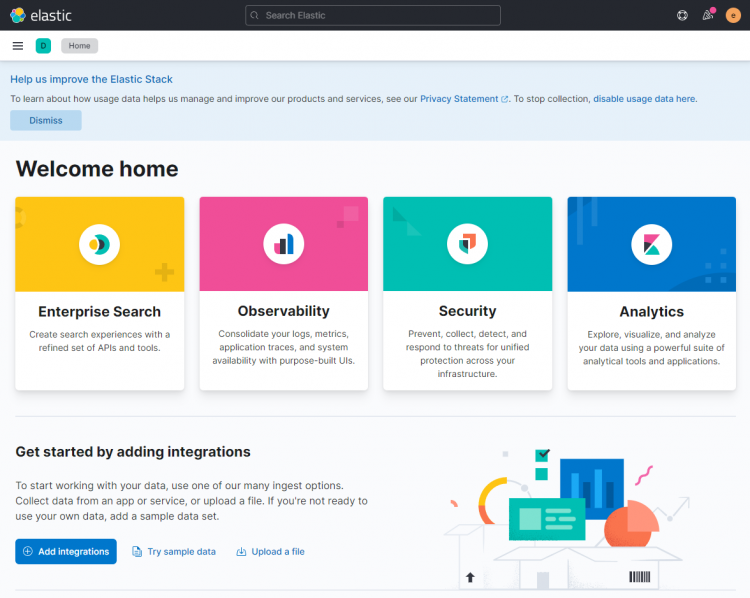
在顶部的搜索框中输入 type:data suricata 以查找 Suricata 的相关信息。
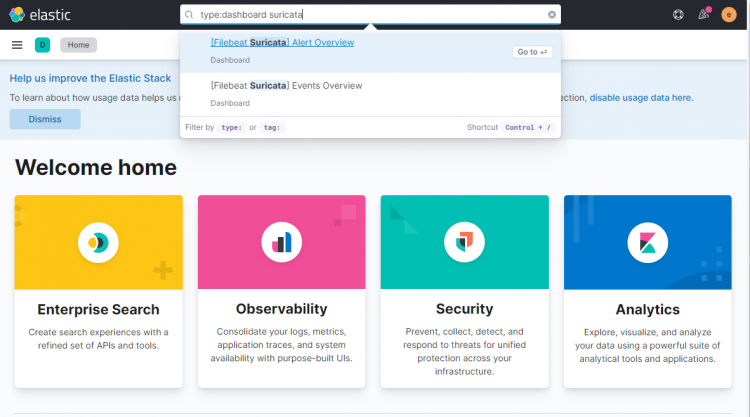
点击第一个结果( [Filebeat Suricata] Alert Overview ),你将看到类似如下的界面。默认情况下它只显示最近 15 分钟的条目,但为了在教程中展示更多数据,我们将其显示为更大的时间跨度。
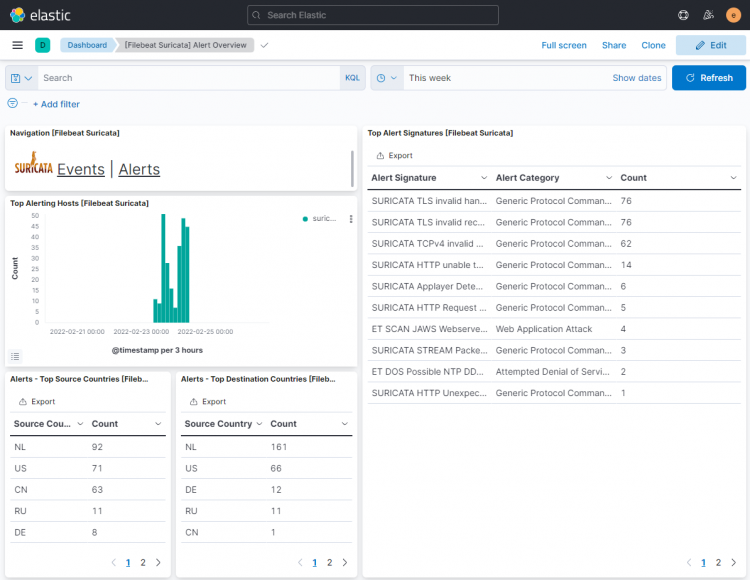
点击 Events 按钮查看所有已记录的事件。
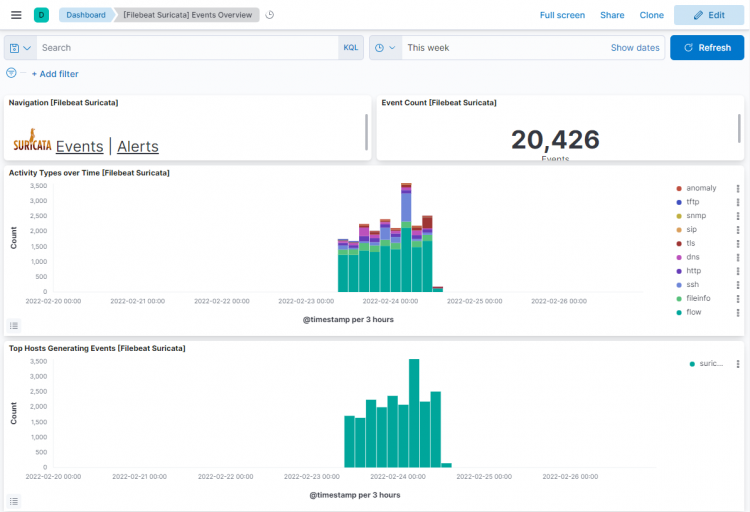
在事件和告警页面向下滚动时,你可以通过协议类型、源端口和目的端口以及源 IP 地址来识别每一个事件和告警。你还可以查看流量来源的国家。
你可以使用 Kibana 和 Filebeat 访问并生成其他类型的仪表板。其中一个可以立即使用的实用内置仪表板是 Security 仪表板。从左侧的汉堡菜单中点击 Network 仪表板,你将看到如下界面。
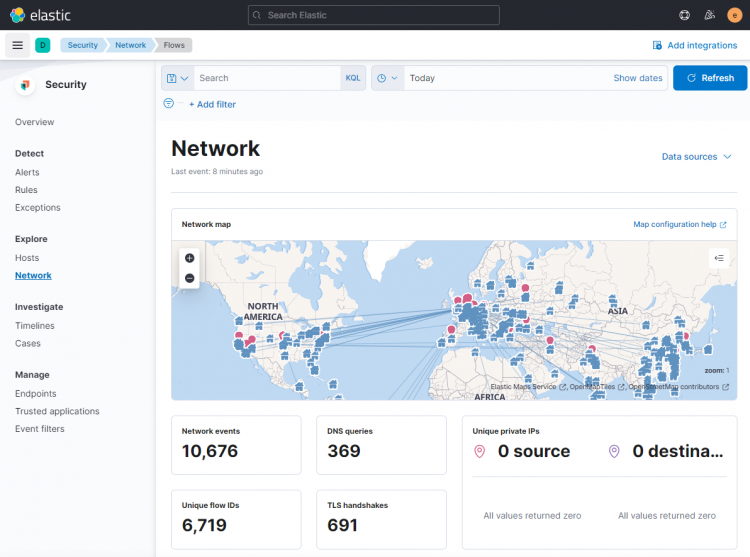
你可以通过启用并配置内置的 Filebeat 模块来添加更多仪表板,例如 Nginx。
结论
关于在基于 Rocky Linux 8 的服务器上安装并配置 Suricata IDS 与 Elastic Stack 的教程到此结束。你还配置了 Nginx 作为反向代理,以便从外部访问 Kibana 仪表板。如有任何问题,请在下方评论中留言。