
本页内容
- 前提条件
- 第 1 步 - 安装 Minio 服务器
- 第 2 步 - 准备对象存储磁盘
- 第 3 步 - 配置 Minio
- 第 4 步 - 安装 Minio 服务
- 第 5 步 - 启动 Minio 服务器
- 第 6 步 - 使用 SSL 保护 Minio
- 第 7 步 - 连接到 Minio 并设置存储桶
- 第 8 步 - 安装 Minio 客户端并访问文件
- 结论
对象存储是通过 HTTP API 对非结构化的数据块和元数据进行存储与检索。它不是按传统方式把文件拆分成块、再通过文件系统存到磁盘上,而是处理通过网络存储的完整对象。这些对象可以是图片、视频、日志、HTML 文件、备份、容器镜像,或任何自包含的字节块。之所以称其为非结构化,是因为它们不遵循任何特定的模式或格式。
Minio 是一款流行的开源、自托管、与 Amazon S3 兼容的对象存储服务器。Minio 使用 Go 编写,自带不依赖操作系统的客户端以及浏览器界面。在本教程中,你将在 Ubuntu 20.04 服务器上安装 Minio 服务器,使用来自 Let's Encrypt 的 SSL 证书对其进行保护,并通过命令行客户端访问它。
前提条件
- 一台 Ubuntu 20.04 服务器,配备具有 sudo 权限的非 root 用户。
- 一个已完整注册的域名 minio.example.com 。
- 一台用作客户端的 Ubuntu 20.04 机器。
- 系统已更新。$ sudo apt update
- 系统所需的几个软件包。$ sudo apt install wget curl nano ufw software-properties-common apt-transport-https ca-certificates -y 其中一些软件包可能已经安装在你的系统上。
系统已更新。
$ sudo apt update
系统所需的几个软件包。
$ sudo apt install wget curl nano ufw software-properties-common apt-transport-https ca-certificates -y
其中一些软件包可能已经安装在你的系统上。
第 1 步 - 安装 Minio 服务器
Minio 由于使用 Go 编写,以一个简单的二进制文件形式发布。从 Minio 官方网站下载该二进制文件。
$ wget https://dl.min.io/server/minio/release/linux-amd64/minio
使该文件可执行。
$ chmod +x minio
将该二进制文件移动到 /usr/local/bin 目录。
$ sudo mv minio /usr/local/bin
验证安装。
$ minio --version
minio version RELEASE.2022-01-28T02-28-16Z
第 2 步 - 准备对象存储磁盘
我们需要准备一个专用的块设备来存储对象。存储路径既可以在你的磁盘上,也可以位于连接到服务器的第二块磁盘上。在本教程中,我们使用一块辅助磁盘。
$ lsblk
NAME   MAJ:MIN RM SIZE RO TYPE MOUNTPOINT
sda      8:0    0  50G  0 disk
??sda1   8:1    0  50G  0 part /
sdb      8:16   0  50G  0 disk
安装 parted 应用程序以创建和修改磁盘分区。
$ sudo apt install parted
运行以下命令将辅助磁盘挂载到 /data 目录。
$ sudo parted -s -a optimal -- /dev/sdb mklabel gpt
$ sudo parted -s -a optimal -- /dev/sdb mkpart primary 0% 100%
$ sudo parted -s -- /dev/sdb align-check optimal 1
$ sudo mkfs.ext4 /dev/sdb1
$ echo "/dev/sdb1 /data ext4 defaults 0 0" | sudo tee -a /etc/fstab
$ sudo mkdir /data
$ sudo mount -a
第 3 步 - 配置 Minio
为防止造成任何损害,绝不应以 root 身份运行 Minio 服务器。因此,我们将创建一个名为 minio-user 的用户和组。
$ sudo useradd -r minio-user -s /sbin/nologin
-s 标志将该用户账户的 shell 设置为 /sbin/nologin,它不允许用户登录。
更改 Minio 二进制文件的所有权。
$ sudo chown minio-user:minio-user /usr/local/bin/minio
将 /data 目录的所有权授予 minio-user 。
$ sudo chown minio-user:minio-user /data -R
下一步是为 Minio 创建配置文件。创建一个目录来存放该配置文件。
$ sudo mkdir /etc/minio
将该目录的所有权授予 minio-user 用户。
$ sudo chown minio-user:minio-user /etc/minio
创建用于存放默认配置的环境文件。该文件将存放在 /etc/default 目录中。
$ sudo nano /etc/default/minio
粘贴以下含环境变量的代码来定义 Minio。
MINIO_ROOT_USER="minio"
MINIO_VOLUMES="/data"
MINIO_OPTS="-C /etc/minio --address your_server_ip:9000 --console-address :9001"
MINIO_ROOT_PASSWORD="miniostorage"
让我们查看所有变量及其作用。
- MINIO_ROOT_USER :设置用于访问 Minio 用户界面的访问密钥/用户。其长度至少为 3 个字符。
- MINIO_VOLUMES :指定数据的存储目录。
- MINIO_OPTS :为 Minio 服务器设置各种选项。-C 标志指定先前创建的配置目录。--address 标志指定要绑定的 IP 地址和端口。如果不指定 IP 地址,Minio 将绑定到服务器上的每个 IP 地址,包括 localhost 或任何与 Docker 相关的 IP 地址。默认端口为 9000。--console-address 标志为 Minio 的 Web 控制台设置端口 9001。
- MINIO_ROOT_PASSWORD :设置用于访问 Minio 界面的私钥/密码。其长度至少为 8 个字符。请选择一个强度高且复杂的密钥。
按 Ctrl + X 并在提示时输入 Y 来保存文件。
第 4 步 - 安装 Minio 服务
从官方 Github 仓库下载 Minio 服务文件。
$ curl -O https://raw.githubusercontent.com/minio/minio-service/master/linux-systemd/minio.service
使用 Nano 编辑器打开该文件。
$ nano minio.service
你将看到以下代码。
[Unit]
Description=MinIO
Documentation=https://docs.min.io
Wants=network-online.target
After=network-online.target
AssertFileIsExecutable=/usr/local/bin/minio

[Service]
WorkingDirectory=/usr/local/

User=minio-user
Group=minio-user
ProtectProc=invisible

EnvironmentFile=/etc/default/minio
ExecStartPre=/bin/bash -c "if [ -z \"${MINIO_VOLUMES}\" ]; then echo \"Variable MINIO_VOLUMES not set in /etc/default/minio\"; exit 1; fi"
ExecStart=/usr/local/bin/minio server $MINIO_OPTS $MINIO_VOLUMES

# Let systemd restart this service always
Restart=always

# Specifies the maximum file descriptor number that can be opened by this process
LimitNOFILE=1048576

# Specifies the maximum number of threads this process can create
TasksMax=infinity

# Disable timeout logic and wait until process is stopped
TimeoutStopSec=infinity
SendSIGKILL=no

[Install]
WantedBy=multi-user.target

# Built for ${project.name}-${project.version} (${project.name})
该服务使用我们之前创建的 minio-user 用户来启动 Minio。它使用 /etc/default/minio 作为我们在第 3 步中配置的环境文件。确认无误后,按 Ctrl + X 并在提示时输入 Y 来关闭文件。
将服务文件移动到 /etc/systemd/system 目录。
$ sudo mv minio.service /etc/systemd/system
重新加载服务守护进程。
$ sudo systemctl daemon-reload
启用 Minio 服务。
$ sudo systemctl enable minio
Created symlink from /etc/systemd/system/multi-user.target.wants/minio.service to /etc/systemd/system/minio.service.
第 5 步 - 启动 Minio 服务器
启动 Minio 服务器。
$ sudo systemctl start minio
验证状态。
$ sudo systemctl status minio
? minio.service - MinIO
     Loaded: loaded (/etc/systemd/system/minio.service; enabled; vendor preset: enabled)
     Active: active (running) since Tue 2022-02-01 13:30:44 UTC; 5s ago
       Docs: https://docs.min.io
    Process: 26068 ExecStartPre=/bin/bash -c if [ -z "${MINIO_VOLUMES}" ]; then echo "Variable MINIO_VOLUMES not set in /etc/default/minio"; exi>
   Main PID: 26076 (minio)
      Tasks: 6
     Memory: 55.3M
     CGroup: /system.slice/minio.service
             ??26076 /usr/local/bin/minio server -C /etc/minio --address 209.208.26.129:9000 --console-address :9001 /data
使用简单防火墙(UFW)放行端口 9000 和 9001。
$ sudo ufw allow 9000
$ sudo ufw allow 9001
启用防火墙。
$ sudo ufw enable
在浏览器中打开 URL http://your_server_ip:9001,你将看到以下界面。

第 6 步 - 使用 SSL 保护 Minio
我们将使用 Let's Encrypt 来保护 Minio。要获取免费的 SSL 证书,需要下载 Certbot 工具。为此我们将使用 Snapd 软件包安装器。
安装 Snap 安装器。
$ sudo apt install snapd
确保你的 Snapd 版本为最新。
$ sudo snap install core
$ sudo snap refresh core
安装 Certbot。
$ sudo snap install --classic certbot
使用以下命令创建一个指向 /usr/bin 目录的符号链接,以确保 Certbot 命令能够运行。
$ sudo ln -s /snap/bin/certbot /usr/bin/certbot
生成 SSL 证书。
$ sudo certbot certonly --standalone --agree-tos --no-eff-email --staple-ocsp --preferred-challenges http -m
[email protected]
 -d minio.example.com
上述命令会将证书下载到服务器上的 /etc/letsencrypt/live/minio.example.com 目录。
将 privkey.pem 和 fullchain.pem 文件复制到 Minio 配置文件夹下的 certs 目录中。
$ sudo cp /etc/letsencrypt/live/minio.example.com/privkey.pem /etc/minio/certs/private.key
$ sudo cp /etc/letsencrypt/live/minio.example.com/fullchain.pem /etc/minio/certs/public.crt
更改所复制证书的所有权。
$ sudo chown minio-user:minio-user /etc/minio/certs/private.key
$ sudo chown minio-user:minio-user /etc/minio/certs/public.crt
通过防火墙放行 HTTP 和 HTTPS 端口。
$ sudo ufw allow 80
$ sudo ufw allow 443
打开 Minio 配置文件。
$ sudo nano /etc/default/minio
在底部添加以下行。
MINIO_SERVER_URL="https://minio.example.com:9000"
尽管控制台通过端口 9001 访问,SSL 服务器 URL 仍使用端口 9000 来访问 Minio API。
按 Ctrl + X 并在提示时输入 Y 来保存文件。
重启 Minio 服务器。
$ sudo systemctl restart minio
你可以在浏览器中通过 URL https://minio.example.com:9001 访问 Minio 控制台。
第 7 步 - 连接到 Minio 并设置存储桶
使用之前设置的用户和密码登录 Minio 控制台,以访问 Minio 仪表板。
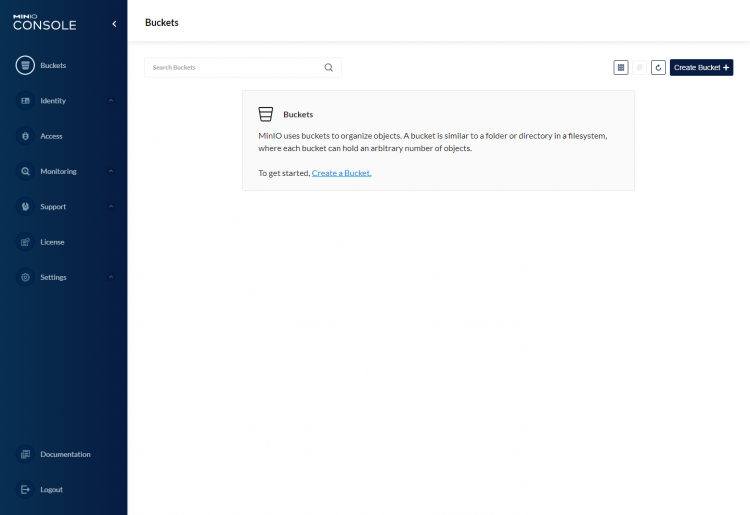
点击 Create Bucket 按钮来创建你的第一个存储桶。
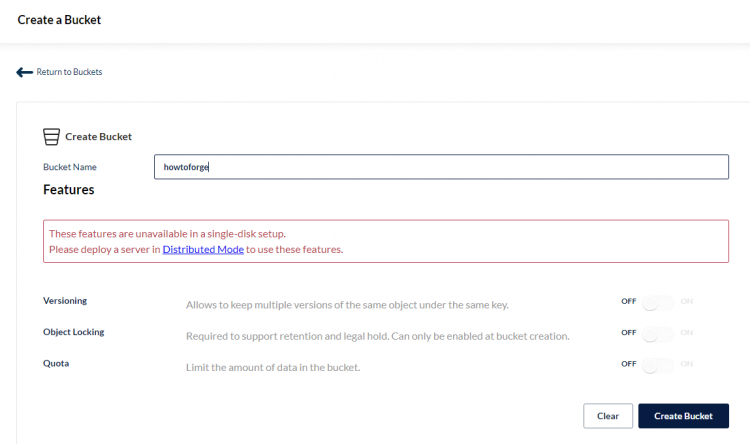
由于我们是在单台服务器/单块磁盘上安装 Minio,部分功能被禁用。输入存储桶的名称并点击 Create Bucket 按钮继续。完成后你将看到以下界面。
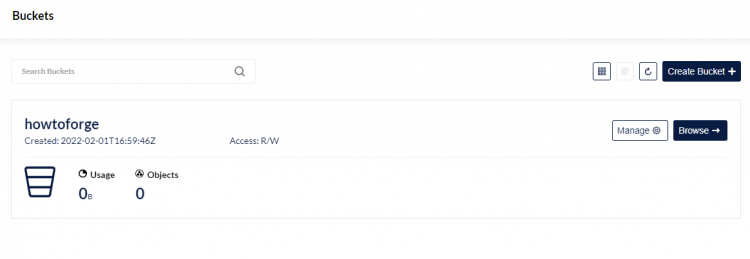
要上传文件,点击 Browse 按钮,将出现以下页面。
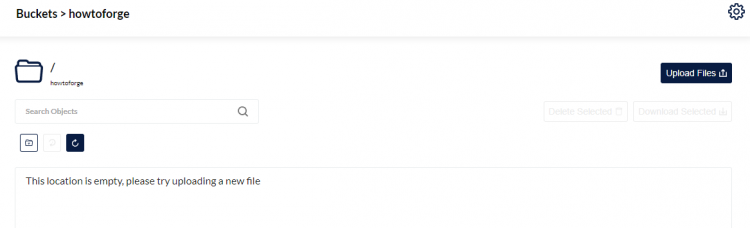
点击 Upload Files 按钮并再次选择 Upload Files,以打开你 PC 上的文件浏览器。你可以一次选择多个文件进行上传。
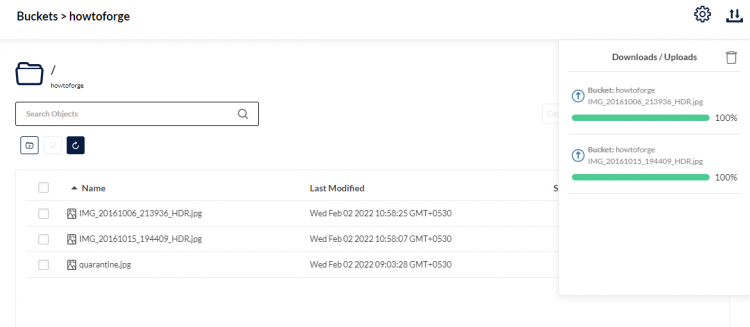
完成后点击回收站按钮以清空上传队列。
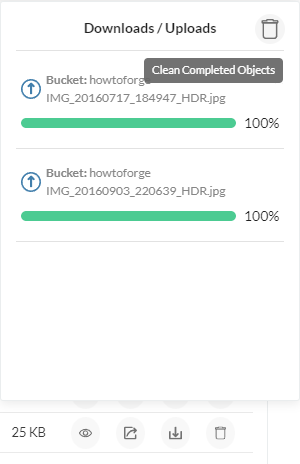
目前就这些。你已经创建了第一个存储桶并上传了一些文件。接下来,我们将使用客户端连接到服务器,访问这个存储桶,并对它进行管理。
第 8 步 - 安装 Minio 客户端并访问文件
为此,我们将在另一台基于 Ubuntu 20.04 的机器上安装 Minio 的命令行客户端。你也可以从 Minio 的官方下载页面 下载桌面客户端。
下载官方的 Minio 二进制文件。
$ wget https://dl.min.io/client/mc/release/linux-amd64/mc
使该二进制文件可执行。
$ chmod +x mc
将该二进制文件移动到 /usr/local/bin 目录。
$ sudo mv mc /usr/local/bin
验证安装。
$ mc --version
mc version RELEASE.2022-02-02T02-03-24Z
为你的 Minio 服务器设置一个别名,以便使用易于识别的名称访问它。将 minio 和 miniostorage 替换为你为服务器选定的用户名和密码。
$ mc alias set example https://minio.example.com:9000 minio miniostorage
mc: Configuration written to `/home/<user>/.mc/config.json`. Please update your access credentials.
mc: Successfully created `/home/<user>/.mc/share`.
mc: Initialized share uploads `/home/<user>/.mc/share/uploads.json` file.
mc: Initialized share downloads `/home/<user>/.mc/share/downloads.json` file.
Added `example` successfully.
Minio 客户端将所有配置存放在 /home/user/.mc 目录中。
获取 Minio 服务器信息。为此我们使用 admin 子命令。
$ mc admin info example
?  minio.example.com:9000
   Uptime: 2 minutes
   Version: 2022-01-28T02:28:16Z
   Network: 1/1 OK

9.6 MiB Used, 1 Bucket, 5 Objects
要列出 Minio 服务器下的所有存储桶,请使用以下命令。
$ mc ls example
[2022-02-01 16:59:46 UTC]     0B example/
要列出指定存储桶中的所有对象/文件,请使用以下命令。
$ mc ls example/example
[2022-02-02 05:32:28 UTC] 2.9MiB STANDARD IMG_20160717_184947_HDR.jpg
[2022-02-02 05:32:00 UTC] 2.2MiB STANDARD IMG_20160903_220639_HDR.jpg
[2022-02-02 05:28:25 UTC] 2.4MiB STANDARD IMG_20161006_213936_HDR.jpg
[2022-02-02 05:28:07 UTC] 2.2MiB STANDARD IMG_20161015_194409_HDR.jpg
[2022-02-02 03:33:28 UTC]  25KiB STANDARD quarantine.jpg
你可以使用以下命令创建一个新的存储桶。
$ mc mb example/bucket2
Bucket created successfully `example/bucket2`.
让我们创建一个新文件,用于复制到这个存储桶中。
$ touch test.txt
要将文件复制到新创建的存储桶,请使用以下命令。
$ mc cp test.txt example/bucket2
/home/nspeaks/test.txt:    0 B / ? ??????????????????????????????????????????????????????????????????????????????????????????????????????????????
列出新复制的文件。
$ mc ls example/bucket2
[2022-02-02 07:06:44 UTC]     0B STANDARD test.txt
你可以使用 --help 参数查看所有命令。
$ mc --help
NAME:
  mc - MinIO Client for cloud storage and filesystems.

USAGE:
  mc [FLAGS] COMMAND [COMMAND FLAGS | -h] [ARGUMENTS...]

COMMANDS:
  alias      set, remove and list aliases in configuration file
  ls         list buckets and objects
  mb         make a bucket
  rb         remove a bucket
  cp         copy objects
  mirror     synchronize object(s) to a remote site
  cat        display object contents
  head       display first 'n' lines of an object
  pipe       stream STDIN to an object
  share      generate URL for temporary access to an object
  find       search for objects
  sql        run sql queries on objects
  stat       show object metadata
  mv         move objects
  tree       list buckets and objects in a tree format
  du         summarize disk usage recursively
  retention  set retention for object(s)
  legalhold  manage legal hold for object(s)
  diff       list differences in object name, size, and date between two buckets
  rm         remove object(s)
  version    manage bucket versioning
  ilm        manage bucket lifecycle
  encrypt    manage bucket encryption config
  event      manage object notifications
  watch      listen for object notification events
  undo       undo PUT/DELETE operations
  anonymous  manage anonymous access to buckets and objects
  tag        manage tags for bucket and object(s)
  replicate  configure server side bucket replication
  admin      manage MinIO servers
  update     update mc to latest release
  support    Support related commands

GLOBAL FLAGS:
  --autocompletion              install auto-completion for your shell
  --config-dir value, -C value  path to configuration folder (default: "/home/<user>/.mc")
  --quiet, -q                   disable progress bar display
  --no-color                    disable color theme
  --json                        enable JSON lines formatted output
  --debug                       enable debug output
  --insecure                    disable SSL certificate verification
  --help, -h                    show help
  --version, -v                 print the version

TIP:
  Use 'mc --autocompletion' to enable shell autocompletion

VERSION:
  RELEASE.2022-02-02T02-03-24Z
结论
本教程到此结束,你已在基于 Ubuntu 20.04 的服务器上安装了 Minio 对象存储服务器。它可通过受 Let's Encrypt SSL 证书保护的 Web 控制台访问。你还在另一台 Ubuntu 机器上安装了 Minio 命令行客户端,用于管理和访问 Minio 服务器。
如果你有任何问题,请在下方评论中留言。