
本页内容
- 先决条件
- 我们将做什么?
- 登录 AWS
- 配置 S3 事件通知。
- 结论
AWS S3 事件通知可帮助我们在 S3 Bucket 中发生特定事件时接收通知。我们可以启用可用的 Amazon S3 存储桶事件来发送通知消息。因此,每当 S3 Bucket 中发生指定的事件时,该事件就会被触发并发送通知。
在本文中,我们将了解当 S3 Bucket 上发生某些事件时如何通过 Email 收到通知。
AWS S3 事件通知支持将通知/消息发送到以下目标。
- Amazon Simple Notification Service (Amazon SNS) 主题:消息被发送到已订阅的端点。
- Amazon Simple Queue Service (Amazon SQS) 队列:消息被发送到 SQS Queue,可在其中存储。
- AWS Lambda:可用于调用 Lambda 函数并将事件消息作为参数提供。
在开始之前,我假设您已熟悉 S3 Bucket 和 SNS,并且已在您的账户中创建了一个 S3 Bucket 和 SNS Topic。如果您还没有这些资源,可以点击此处了解如何从 AWS Console 创建 S3 Bucket,并搜索「How to create an SNS Topic and a Subscriber on AWS?」来创建一个包含 Email Subscriber 的 SNS Topic。
先决条件
- AWS Account(如果没有请创建一个)。
- S3 Bucket。
- SNS Topic。
我们将做什么?
- 登录 AWS。
- 配置 S3 事件通知。
登录 AWS
点击此处进入 AWS 登录页面。
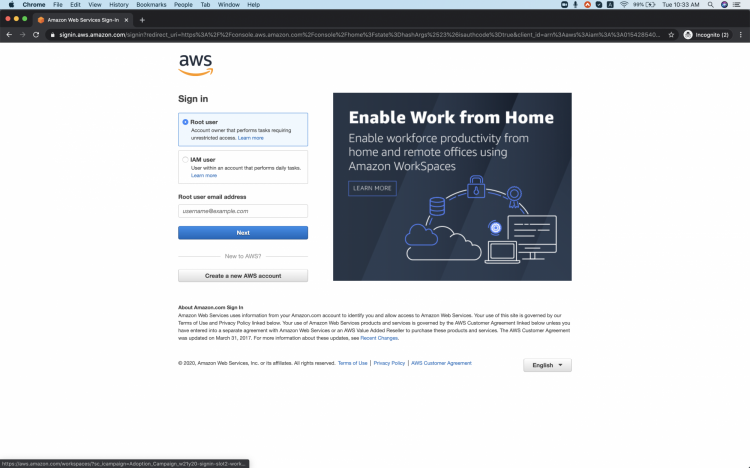
打开上面的链接后,我们将看到如下所示的网页,需要使用我们的登录信息进行登录。
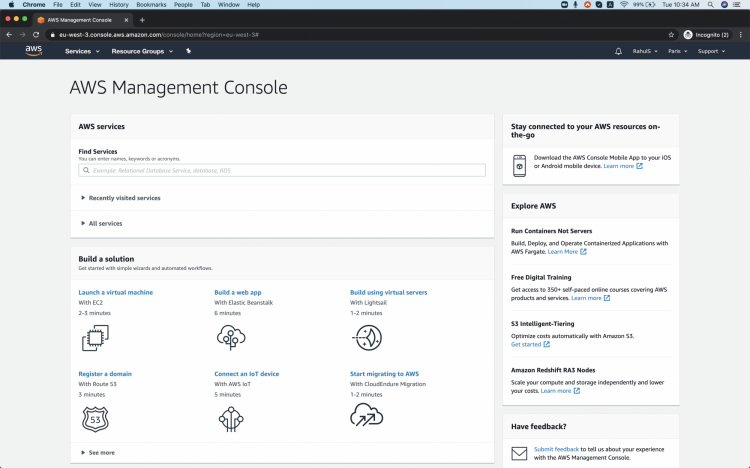
成功登录您的账户后,您将看到如下所示的界面。
配置 S3 事件通知。
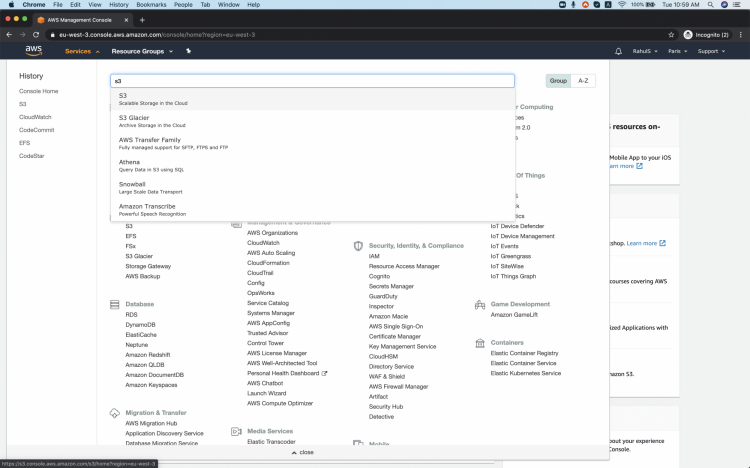
点击 Services 并搜索 S3 以进入 S3 Dashboard。
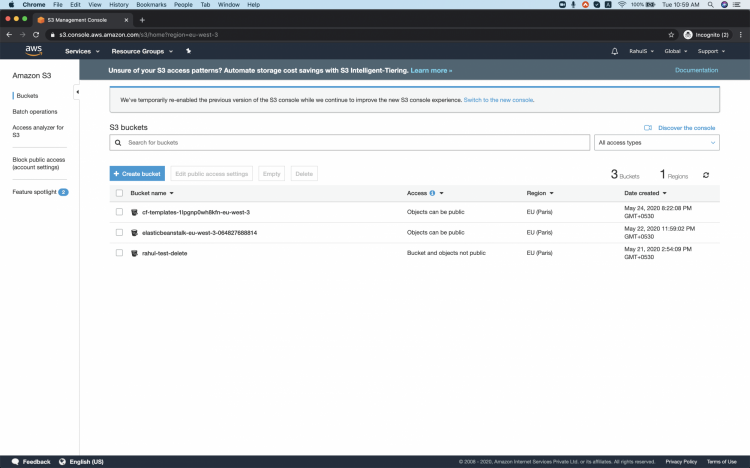
在 S3 Dashboard 上,点击您要为其配置事件通知的 S3 存储桶。
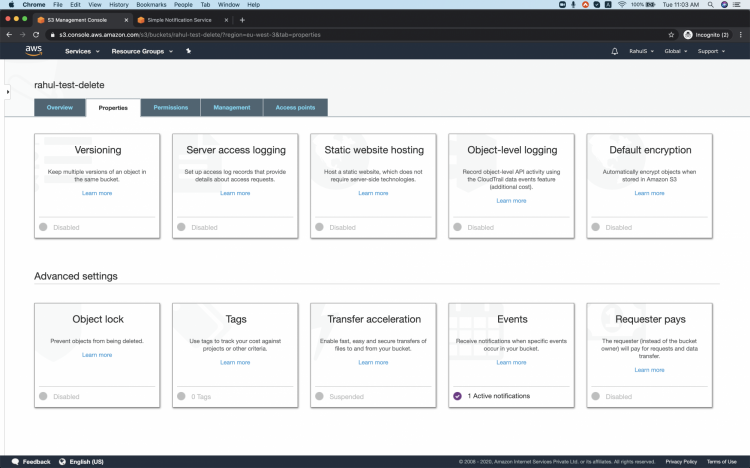
点击「Properties」,您将看到如下所示的界面,在此点击「Events」
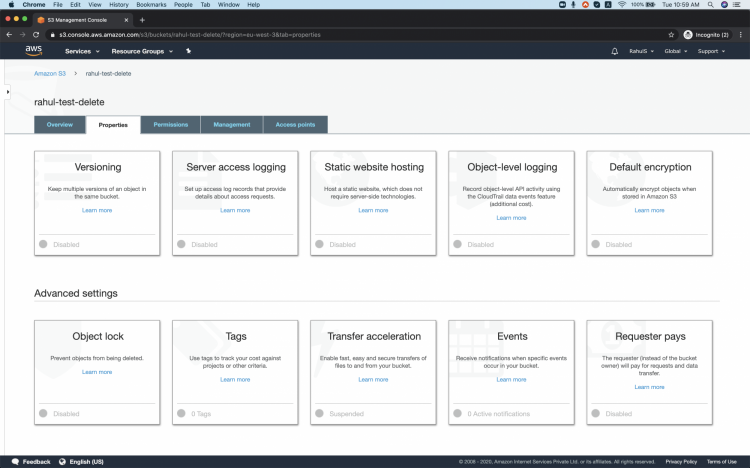
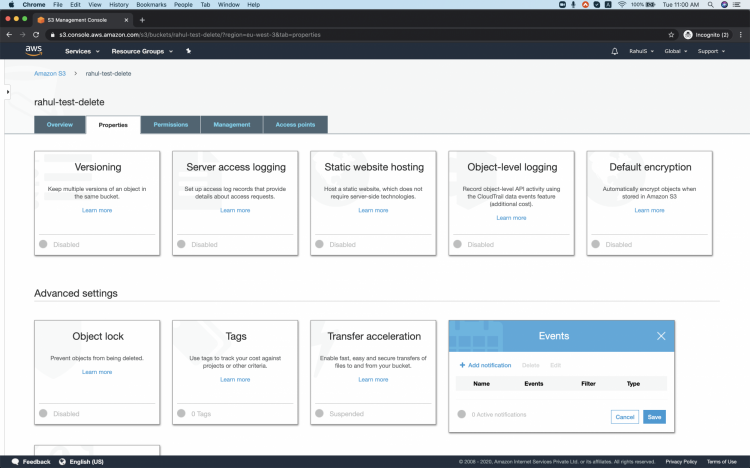
现在您可以通过点击「Add notifications」来创建通知。
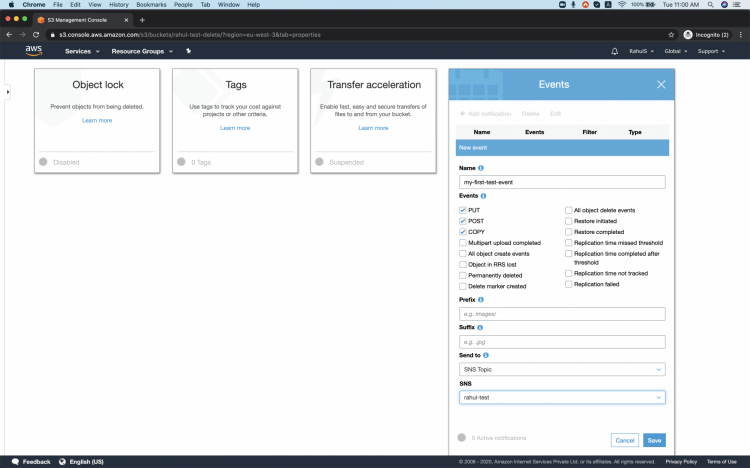
为要创建的通知命名,选择您希望收到通知的 Events,选择您要将通知发送到的 SNS 主题,然后点击「Save」。
我们还可以设置前缀/后缀过滤器,以便仅在文件被添加到特定文件夹时才收到通知。这可以通过添加 Prefix/Suffix 来实现。目前我不添加此设置,您可以根据需要自行尝试。
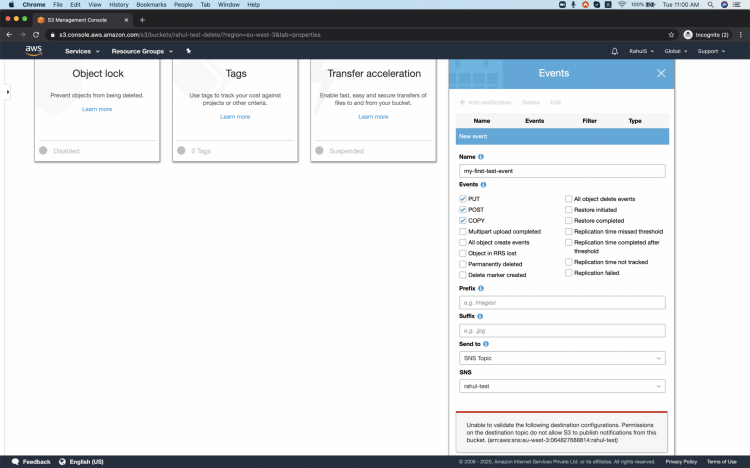
保存通知时您会看到一个错误。这是因为我们选择的用于发送通知的 SNS Topic 没有权限接收来自此存储桶的通知,因此会出现此类错误。要解决此错误,我们需要为 SNS 存储桶添加权限,使其能够接收来自此 S3 存储桶的通知。
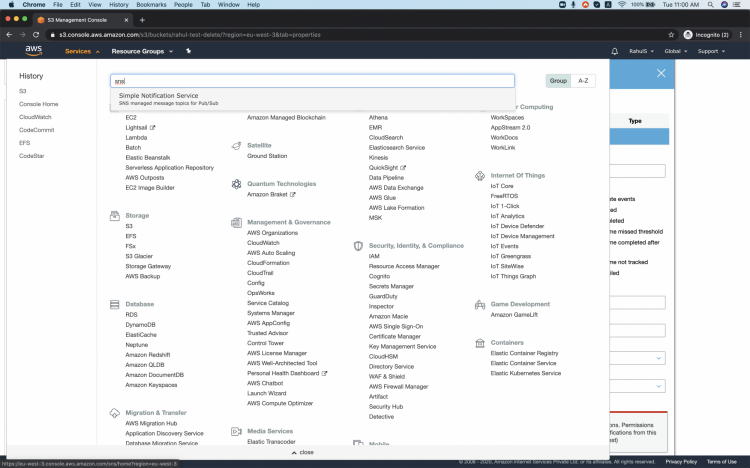
要进入 SNS,搜索 SNS 并点击搜索结果。
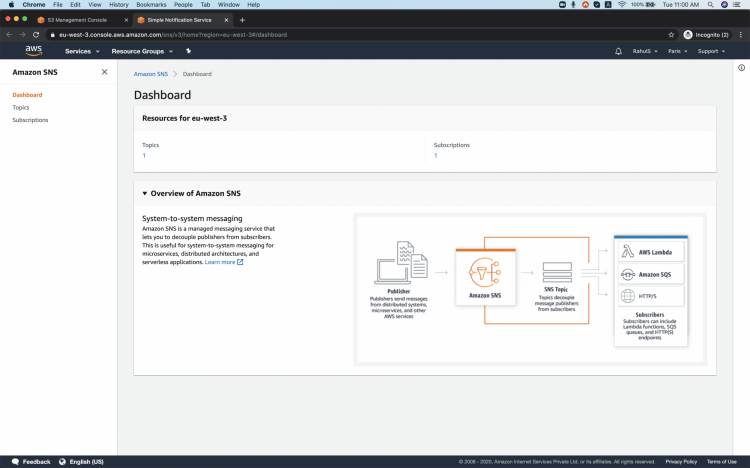
在主控制面板上,点击左侧面板中的「Topics」。
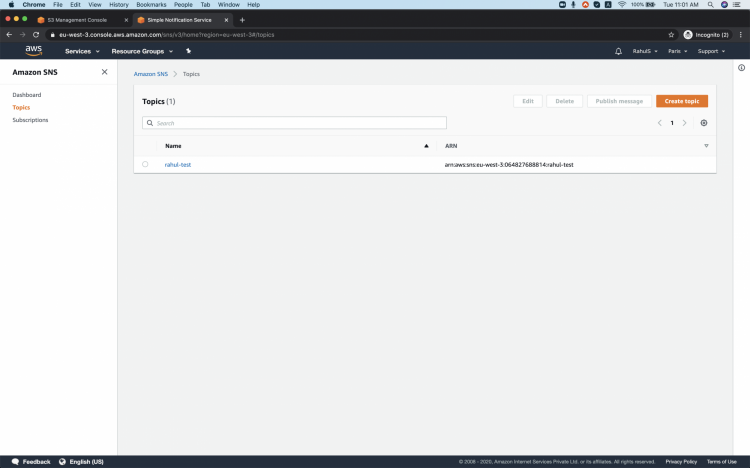
点击您的 SNS 主题。
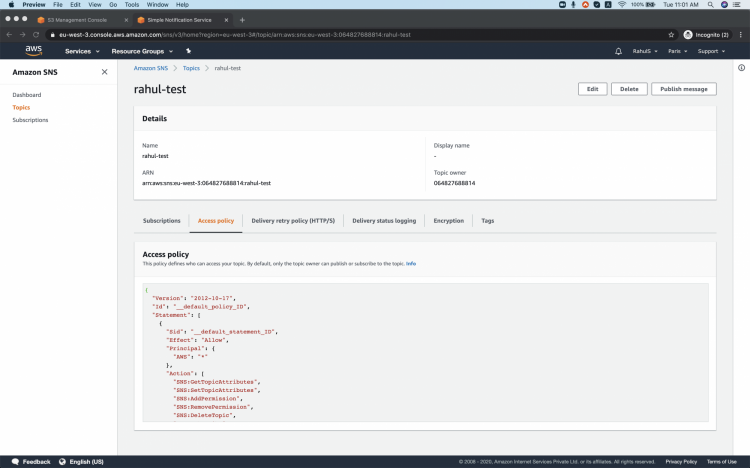
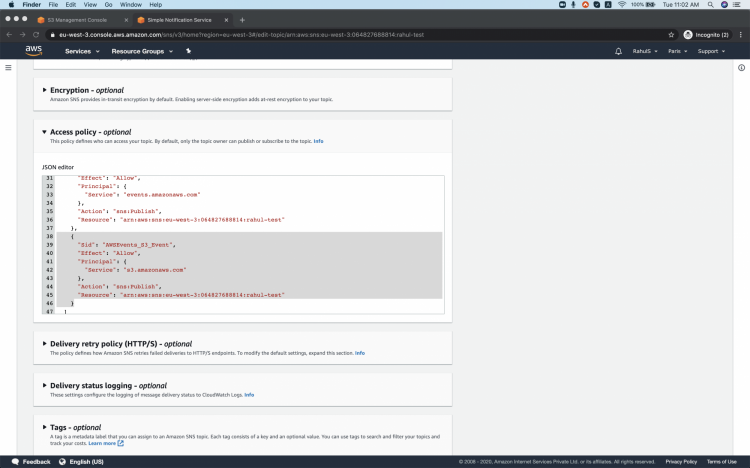
在「Access Policy」下,您可以看到 SNS 当前拥有的策略。我们需要编辑此策略。点击「Edit」。
用以下策略替换 SNS Policy。
{
  "Version": "2012-10-17",
  "Id": "__default_policy_ID",
  "Statement": [
    {
      "Sid": "__default_statement_ID",
      "Effect": "Allow",
      "Principal": {
        "AWS": "*"
      },
      "Action": [
        "SNS:GetTopicAttributes",
        "SNS:SetTopicAttributes",
        "SNS:AddPermission",
        "SNS:RemovePermission",
        "SNS:DeleteTopic",
        "SNS:Subscribe",
        "SNS:ListSubscriptionsByTopic",
        "SNS:Publish",
        "SNS:Receive"
      ],
      "Resource": "
arn:aws:sns:eu-west-3:064827688814:rahul-test
",
      "Condition": {
        "StringEquals": {
          "AWS:SourceOwner": "
064827688814
"
        }
      }
    },
    {
      "Sid": "AWSEvents_all-events_Id2377506854031",
      "Effect": "Allow",
      "Principal": {
        "Service": "events.amazonaws.com"
      },
      "Action": "sns:Publish",
      "Resource": "
arn:aws:sns:eu-west-3:064827688814:rahul-test
"
    },

    {
      "Sid": "AWSEvents_S3_Event",
      "Effect": "Allow",
      "Principal": {
        "Service": "s3.amazonaws.com"
      },
      "Action": "sns:Publish",
      "Resource": "
arn:aws:sns:eu-west-3:064827688814:rahul-test
"
    }

  ]
}
在 SNS 策略中,我们只添加了以粗体+斜体显示的语句。另外,不要忘记替换以红色突出显示的字段。
保存对 SNS 所做的更改。
回到 S3 Events,现在尝试重新创建相同的事件并保存。您将看到现在已创建了 1 个事件。
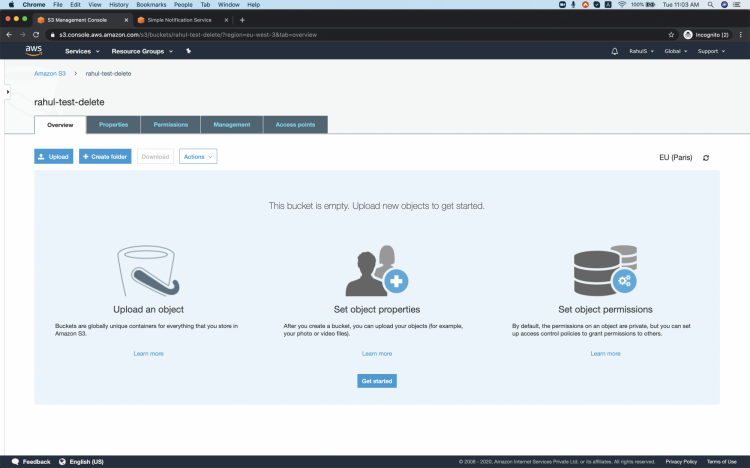
进入 S3 Bucket 的主页面,以测试事件是否被通知。
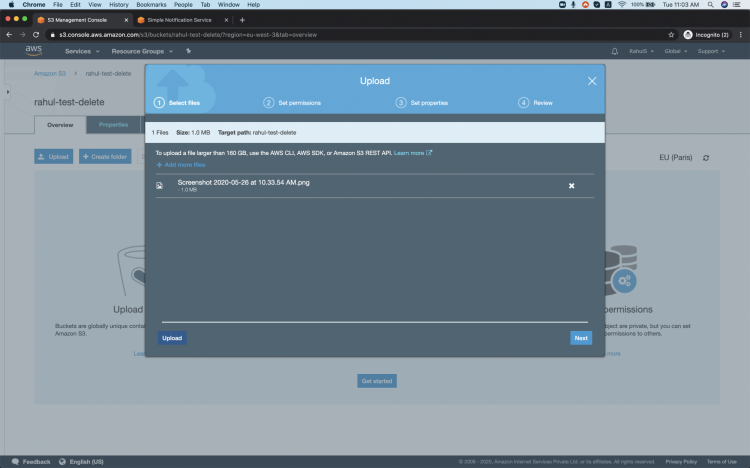
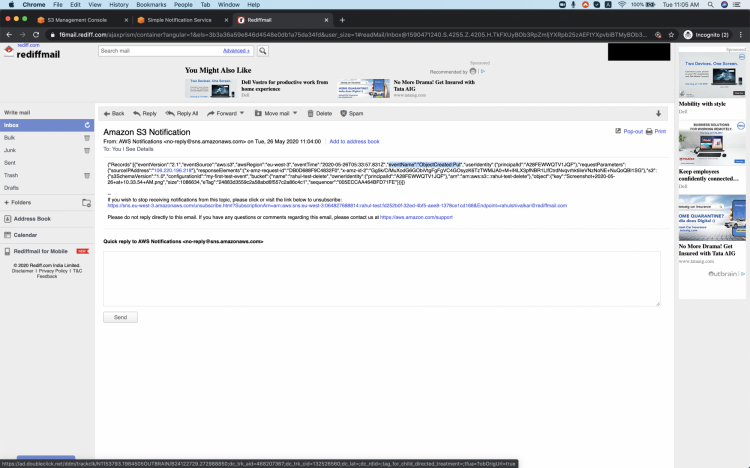
上传一个示例对象到您的 S3 Bucket,这将是 S3 Bucket 中的一个「PUT」操作。这将触发我们的事件通知并向我们发送通知。
因此,当我上传该对象时,我们创建的事件通知被触发,SNS 通过其中的 Email Subscription 向我发送了通知。
结论
在本文中,我们学习了在 S3 中创建 Event Notification,并在 S3 Bucket 中发生 PUT/COPY/POST 等指定事件时触发 SNS。