
本页内容
- 先决条件
- 在本地计算机上安装 SSHFS
- 基础:使用 SSHFS 挂载与卸载
- 在 SSHFS 上配置 chroot
- 故障排查
- 结论
SSHFS(SSH File System)是用户空间文件系统(FUSE)的一种实现,它使客户端能够通过 SSH 连接挂载远程文件系统。SSHFS 使用 SSH 文件传输协议(SFTP)将远程文件系统挂载到客户端机器上,客户端与服务器之间的连接是安全且加密的。
SSHFS 可作为传统 FTP 协议的替代方案。它通过 SSH 连接默认就是安全的,无需额外的软件包或配置。SSHFS 使用简单的默认 SSH 配置即可工作。
在本教程中,你将学习如何在两台 Linux 机器(客户端与服务器)之间使用 SSHFS 以安全的方式挂载远程目录。本指南还包括如何在 SSHFS 上设置 chroot,以阻止用户访问其他用户的目录。
先决条件
要按照本指南操作,你需要两台 Linux 机器:一台客户端和一台服务器。你可以使用任何 Linux 发行版,并确保服务器上已安装 OpenSSH 服务端,且你拥有一个具备 sudo root 权限的非 root 用户。
在本地计算机上安装 SSHFS
默认情况下,大多数 Linux 发行版都提供 SSHFS 软件包,包括 Debian/Ubuntu、RHEL/CentOS/Rocky 以及 ArchLinux/Manjaro。你可以使用系统的包管理器轻松安装它。在本节中,你将在本地/客户端机器上安装 SSHFS。
首先,运行以下命令更新你的软件包索引列表。
# For Debian/Ubuntu
sudo apt update
# For RHEL/CentOS/RockyLinux
sudo dnf check-update
# For ArchLinux/Manjaro
sudo pacman -Syu
软件包索引更新完成后,使用如下包管理器安装 SSHFS 软件包。在 Debian 和 Archlinux 发行版上,该软件包名为 ' sshfs ',但在基于 RHEL 的发行版上,该软件包名为 ' fuse-sshfs '。
# For Debian/Ubuntu
sudo apt install sshfs
# For RHEL/CentOS/RockyLinux
sudo dnf install fuse-sshfs
# For ArchLinux/Manjaro
sudo pacman -S sshfs
现在你已在本地机器上完成了 SSHFS 软件包的安装。接下来,你将学习使用 SSHFS 命令将远程目录/分区挂载到本地机器以及将其卸载的基本命令。
基础:使用 SSHFS 挂载与卸载
在开始使用 SSHFS 命令之前,请确保你有一台已安装并启用 OpenSSH 的 Linux 服务器。对于服务器的用户认证,你可以使用基于密码的 SSH 认证或基于密钥的 SSH 认证。不过,你可以考虑使用基于密钥的 SSH 认证,它比基于密码的认证更安全。
在本节中,你将学习 'sshfs' 的基本命令,用于将远程目录/分区从服务器挂载到本地/客户端机器。此外,你还将学习如何从本地机器上卸载 sshfs。
1. 通过 SSH 协议将目录挂载到本地机器的 ' sshfs ' 基本命令如下。
sshfs user@server-ip:/remote/directory /local/directory实际操作中,将服务器 ' 172.16.1.10 ' 上的远程目录 ' /srv/data ' 挂载到本地机器的 ' ~/data ' 目录。本示例使用 SSH 用户 'johndoe'。
sshfs
[email protected]
:/srv/data ~/data
如果你的 SSH 使用基于密码的认证,此时将提示你输入密码进行认证。
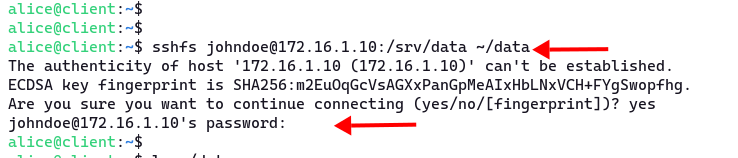
为进行验证,在本地机器上对 ' ~/data ' 目录运行 'ls' 命令。
ls -lah ~/data你将在本地机器上看到来自远程服务器的文件列表。
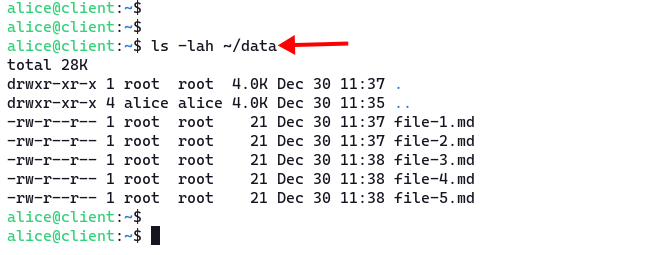
2. 现在,要从本地机器卸载远程目录,运行如下 ' fusermount ' 命令。该命令用于挂载和卸载 FUSE 文件系统。
fusermount -u ~/data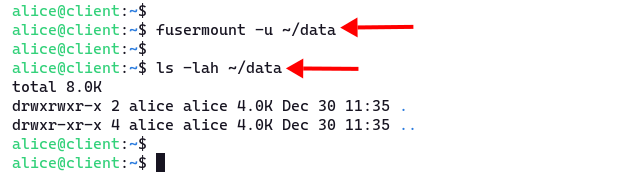
3. 另一个你可能会感兴趣的 ' sshfs ' 命令示例。
带有调试选项 ' -d ' 的 'sshfs' 命令。每当你使用 'sshfs' 命令遇到问题时,使用附加选项 '-d' 来在与服务器建立连接时显示所有调试信息。
sshfs user@server-ip:/remote/directory /local/directory -d现在,如果你的服务器使用非标准 SSH 端口,可以添加选项 '-p' 并在其后跟上你的 SSH 端口。
sshfs user@server-ip:/remote/directory /local/directory -C -p 2222选项 '-C ' 将启用压缩,等同于 ssh 命令中的选项 '- o compression=yes'。
完整参考,你可以使用 '--help' 选项或查阅 SSHFS 的手册页。
sshfs --help
man sshfs
在 SSHFS 上配置 chroot
在本节中,你将学习如何在 SSHFS 上启用 chroot,这可以通过配置 SSH 服务器并指定用户和目录来实现。chroot 环境会限制目录访问,但你的用户仍然可以在挂载目录上读取和写入。
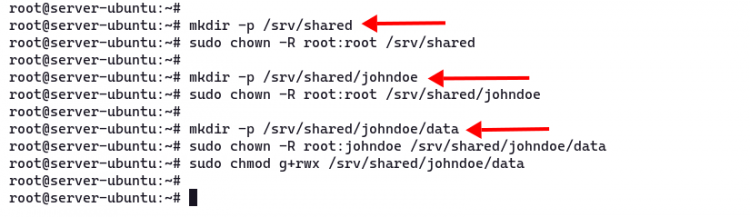
1. 首先,你将为你的用户创建一个新的 chroot 目录并允许读写访问。在本指南中,你将创建一个新的共享目录 '/srv/shared',然后为每个用户创建一个新的主目录和数据目录。
运行以下命令创建新的主共享目录 '/srv/shared',并将所有权更改为用户和组 ' root '。
mkdir -p /srv/shared
sudo chown -R root:root /srv/shared
2. 现在,在 '/srv/shared' 目录下为每个用户创建另一个目录。并确保将该目录的所有权更改为用户和组 ' root '。
mkdir -p /srv/shared/johndoe
sudo chown -R root:root /srv/shared/johndoe
3. 接下来,在用户主目录 ' /srv/shared/johndoe ' 内创建 ' data ' 目录。然后将该目录的所有权更改为用户 ' root ' 和组 ' johndoe '。最后,允许组 ' johndoe ' 在该目录上读取和写入。
mkdir -p /srv/shared/johndoe/data
sudo chown -R root:johndoe /srv/shared/johndoe/data
sudo chmod g+rwx /srv/shared/johndoe/data
现在,你可以挂载远程目录 ' /data ',但它等同于服务器上的目录 ' /srv/shared/johndoe/data'。
4. 为你的用户创建 chroot 目录之后,你需要编辑 SSH 配置文件 '/etc/ssh/sshd_config'。使用 nano 或你喜欢的文本编辑器进行编辑。
sudo nano /etc/ssh/sshd_config将以下各行添加到该文件中。
Subsystem sftp internal-sftp
Match User johndoe
       ChrootDirectory /srv/shared/%u
       ForceCommand internal-sftp
       AllowTcpForwarding no
       X11Forwarding no
配置项 'internal-sftp ' 将使 SSH 也能充当 SFTP 服务器。然后将用户 ' johndoe ' 的 ' ChrootDirectory ' 定义为 ' /srv/shared/%u ' 目录。' %u ' 表示用户名。
保存并关闭该文件。
5. 接下来,运行以下命令验证 SSH 配置,确保没有语法错误。然后重启 SSH 服务以应用新配置。
sudo sshd -t
sudo systemctl restart sshd
6. 现在,回到客户端/本地机器,在 chroot 环境中挂载远程目录。你应该使用 '/data' 目录,而不是完整路径目录 '/srv/shared/johndoe/data'。并且你对 'data' 目录拥有读取、写入和执行的权限。
sshfs user@server-ip:/data ~/data为验证写入权限,使用以下命令在你的客户端机器上创建一个新文件。
cd ~/data
echo "This file from client machine" >> another-file.md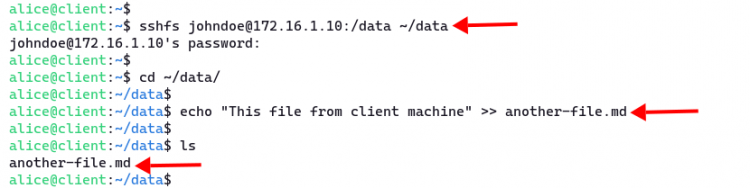
现在,回到服务器,切换到目录 ' /srv/shared/johndoe/data ',检查该目录中可用的文件。
cd /srv/shared/johndoe/data/
ls
cat another-file.md
你将看到刚才从客户端机器创建的那个文件。

在本节中,你已为 SSHFS 用户创建了 chroot 目录,并配置了 SSH 服务以启用 chroot。
故障排查
如果 SSHFS 连接出现错误,你可以通过以下方式排查连接问题。
你可以使用带选项 ' -d' 的调试模式。使用该选项,你将在 shell 终端上看到连接的日志。
按如下方式以调试模式运行 ' sshfs ' 命令。
sshfs user@server-ip:/data ~/mnt -d另一种你可以尝试的方法是检查服务器上的 SSH 日志。在使用 'sshfs' 命令之前,打开一个新终端并连接到你的服务器,然后运行 ' tail ' 命令查看 SSH 日志服务。
在基于 Ubuntu/Debian 的系统上,SSH 日志位于 ' /var/log/auth.log '。而对于基于 RHEL/CentOS 的系统,SSH 日志位于 ' /var/log/secure' 。
# For Ubuntu/Debian
tail -f /var/log/auth.log
# For RHEL/CentOS
tail -f /var/log/secure
结论
恭喜!你现在已经学习了如何使用 SSHFS 将远程目录从服务器挂载到本地机器。此外,你还学习了如何在 SSHFS 上设置 chroot 环境,以及如何排查 SSHFS 连接问题。