
本页内容
- 先决条件
- 第 1 步 - 配置防火墙
- 第 2 步 - 安装 Git
- 第 3 步 - 安装 Docker
- 第 4 步 - 下载 Discourse
- 第 5 步 - 配置 Discourse 设置域名 配置暴露端口 配置 SMTP 设置 内存设置(可选)GeoLite2 设置(可选)
- 第 6 步 - 安装 Discourse
- 第 7 步 - 安装 SSL
- 第 8 步 - 安装并配置 Nginx
- 第 9 步 - Discourse 命令 从命令行激活 Discourse 管理员 升级 Discourse 停止 Discourse 查看 Discourse 日志
- 结论
- 设置域名
- 配置暴露端口
- 配置 SMTP 设置
- 内存设置(可选)
- GeoLite2 设置(可选)
- 从命令行激活 Discourse 管理员
- 升级 Discourse
- 停止 Discourse
- 查看 Discourse 日志
Discourse 是一个使用 Ruby 语言构建的开源社区讨论平台。它被设计为可用作论坛、聊天软件或邮件列表。它可以轻松与其他平台集成,并且其功能可通过插件进行扩展。
在本教程中,你将学习如何在基于 Debian 11 的服务器上,搭配 Nginx 服务器安装 Discourse 论坛。
先决条件
- 一台运行 Debian 11、至少配备 1GB RAM 和 1 核 CPU 的服务器。在 RAM 为 1GB 或更少的系统上,Discourse 安装程序会自动创建一个 swap 分区。因此,建议将其安装在至少有 2GB RAM 的系统上。
- 一个具有 sudo 权限的非 root 用户。
- 一个指向该服务器的域名(discourse.example.com)。
- 所有内容均已更新。$ sudo apt update && sudo apt upgrade
- 系统所需的几个软件包。$ sudo apt install nano ufw software-properties-common dirmngr apt-transport-https gnupg2 ca-certificates lsb-release debian-archive-keyring -y 其中一些软件包可能已经安装在你的系统上。
一台运行 Debian 11、至少配备 1GB RAM 和 1 核 CPU 的服务器。在 RAM 为 1GB 或更少的系统上,Discourse 安装程序会自动创建一个 swap 分区。因此,建议将其安装在至少有 2GB RAM 的系统上。
一个具有 sudo 权限的非 root 用户。
一个指向该服务器的域名(discourse.example.com)。
所有内容均已更新。
$ sudo apt update && sudo apt upgrade
系统所需的几个软件包。
$ sudo apt install nano ufw software-properties-common dirmngr apt-transport-https gnupg2 ca-certificates lsb-release debian-archive-keyring -y
其中一些软件包可能已经安装在你的系统上。
第 1 步 - 配置防火墙
第一步是配置防火墙。Debian 自带 ufw(Uncomplicated Firewall)。
检查防火墙是否正在运行。
$ sudo ufw status
你应该会得到以下输出。
Status: inactive
放行 SSH 端口,以便启用防火墙时不会中断当前连接。
$ sudo ufw allow OpenSSH
同时放行 HTTP 和 HTTPS 端口。
$ sudo ufw allow 80/tcp
$ sudo ufw allow 443/tcp
启用防火墙
$ sudo ufw enable
Command may disrupt existing ssh connections. Proceed with operation (y|n)? y
Firewall is active and enabled on system startup
再次检查防火墙的状态。
$ sudo ufw status
你应该会看到类似的输出。
Status: active

To                         Action      From
--                         ------      ----
OpenSSH                    ALLOW       Anywhere
80/tcp                     ALLOW       Anywhere
443/tcp                    ALLOW       Anywhere
OpenSSH (v6)               ALLOW       Anywhere (v6)
80/tcp (v6)                ALLOW       Anywhere (v6)
443/tcp (v6)               ALLOW       Anywhere (v6)
第 2 步 - 安装 Git
使用默认的 Appstream 安装 Git。
$ sudo dnf install git
确认安装。
$ git --version
git version 2.30.2
运行以下命令来配置 Git 安装。
$ git config --global user.name "Your Name"
$ git config --global user.email "
[email protected]
"
第 3 步 - 安装 Docker
要安装最新版本的 Docker,请添加 Docker 的官方 GPG 密钥。
$ curl -fsSL https://download.docker.com/linux/debian/gpg | sudo gpg --dearmor -o /usr/share/keyrings/docker-archive-keyring.gpg
安装 Docker 官方仓库。
$ echo \
  "deb [arch=$(dpkg --print-architecture) signed-by=/usr/share/keyrings/docker-archive-keyring.gpg] https://download.docker.com/linux/debian \
  $(lsb_release -cs) stable" | sudo tee /etc/apt/sources.list.d/docker.list > /dev/null
更新 Debian 系统仓库。
$ sudo apt update
安装最新版本的 Docker。
$ sudo apt install docker-ce docker-ce-cli containerd.io
验证 Docker 是否正在运行。
$ sudo systemctl status docker
? docker.service - Docker Application Container Engine
     Loaded: loaded (/lib/systemd/system/docker.service; enabled; vendor preset: enabled)
     Active: active (running) since Sat 2022-02-05 13:32:54 UTC; 1h ago
TriggeredBy: ? docker.socket
       Docs: https://docs.docker.com
   Main PID: 5818 (dockerd)
      Tasks: 26
     Memory: 1.4G
        CPU: 5min 34.561s
     CGroup: /system.slice/docker.service
             ?? 5818 /usr/bin/dockerd -H fd:// --containerd=/run/containerd/containerd.sock
             ??12162 /usr/bin/docker-proxy -proto tcp -host-ip 0.0.0.0 -host-port 8080 -container-ip 172.17.0.2 -contai>
             ??12169 /usr/bin/docker-proxy -proto tcp -host-ip :: -host-port 8080 -container-ip 172.17.0.2 -container-p>
默认情况下,Docker 需要 root 权限。如果你不想每次运行 docker 命令都使用 sudo,请将你的用户名添加到 docker 组。
$ sudo usermod -aG docker $(whoami)
要使此更改生效,你需要退出服务器并以同一用户重新登录。
第 4 步 - 下载 Discourse
为 Discourse 创建根目录。
$ sudo mkdir /var/discourse
克隆官方的 Discourse Docker Github 仓库。
$ sudo git clone https://github.com/discourse/discourse_docker.git /var/discourse
第 5 步 - 配置 Discourse
通过复制示例 standalone.yml 文件来创建配置文件 app.yml。
$ sudo cp samples/standalone.yml containers/app.yml
打开 app.yml 进行编辑。
$ sudo nano containers/app.yml
设置域名
将变量 DISCOURSE_HOSTNAME 设置为你为论坛选择的域名。如果你没有域名,可以在此处使用 IP 地址。
DISCOURSE_HOSTNAME: 'discourse.example.com'
配置暴露端口
将 "80:80" 这一行改为 "8080:80"。由于我们将在 80 端口使用 Nginx,这会把 Discourse 的外部 HTTP 端口改为 8080。因为我们会在外部安装 SSL,请将 "443:443" 这一行注释掉。
expose:
  - "8080:80"   # http
  #- "443:443" # https
配置 SMTP 设置
根据你所使用的交易邮件服务填写以下变量。使用变量 DISCOURSE_DEVELOPER_EMAILS 设置管理员账户的邮箱。此步骤是必需的,否则你的论坛将无法完成 bootstrap。
..
DISCOURSE_DEVELOPER_EMAILS: '
[email protected]
'
..
DISCOURSE_SMTP_ADDRESS: smtp.example.com
DISCOURSE_SMTP_PORT: 587
DISCOURSE_SMTP_USER_NAME:
[email protected]

DISCOURSE_SMTP_PASSWORD: your_smtp_password
#DISCOURSE_SMTP_ENABLE_START_TLS: true           # (optional, default true)
#DISCOURSE_SMTP_DOMAIN: discourse.example.com    # (required by some providers)
DISCOURSE_NOTIFICATION_EMAIL:
[email protected]
    # (address to send notifications from)
内存设置(可选)
如果你的服务器 RAM 较小,可以相应地配置以下变量以减少 Discourse 的内存占用。
db_shared_buffers: '128MB'
UNICORN_WORKERS: 2
变量 db_shared_buffers 通常设置为可用内存的 25%。
GeoLite2 设置(可选)
如果你想要 Discourse 上的 IP 查询功能,请注册免费的 Maxmind Geolite2 账户并获取一个许可证密钥。将该许可证密钥粘贴为以下变量的值。
DISCOURSE_MAXMIND_LICENSE_KEY: your_maxmind_license_key
按 Ctrl + X 并在提示时输入 Y 来保存文件。
第 6 步 - 安装 Discourse
运行以下命令来 bootstrap 你的 Discourse 容器。
$ sudo ./launcher bootstrap app
启动 Discourse 应用程序。
$ sudo ./launcher start app
你可以在浏览器中访问 URL http://yourserver_IP:8080 或 http://discourse.example.com:8080 来进入论坛。你将看到以下界面。
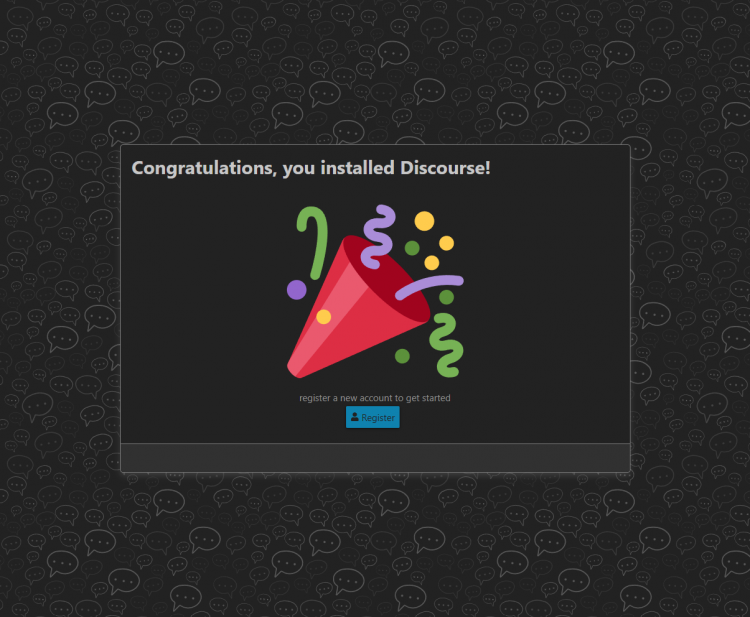
点击 Register 按钮继续。app.yml 文件中设置的邮箱地址将为你预先填好。
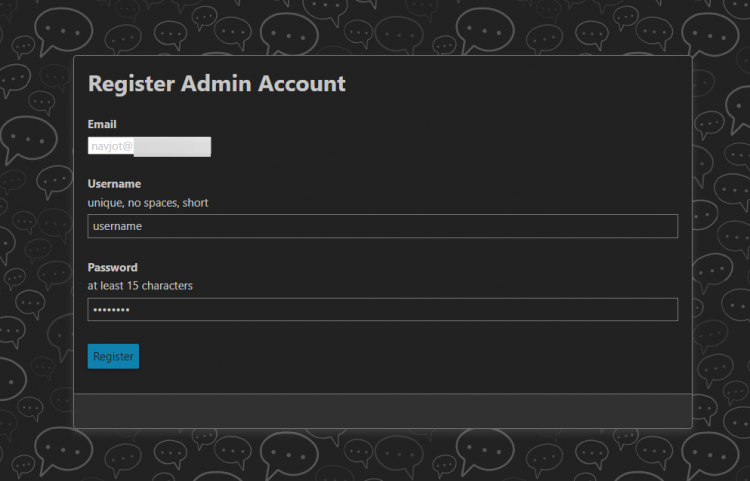
点击 Register 按钮来注册管理员账户。你将进入邮箱确认界面。
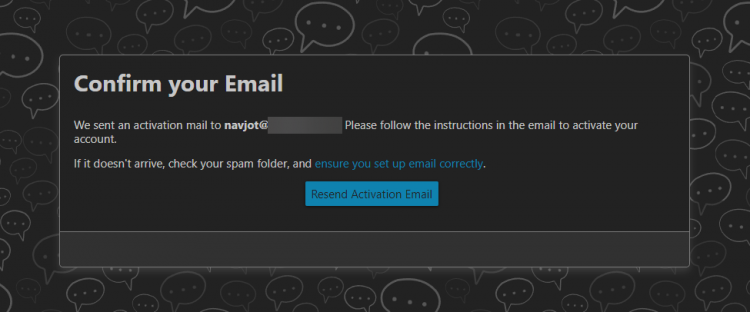
如果你的 SMTP 设置正确,你将收到一封用于激活账户的邮件。点击邮件中的链接以完成账户设置。
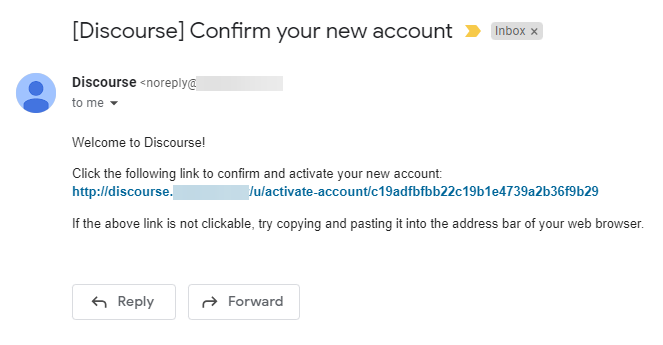
点击 Activate 按钮完成安装。
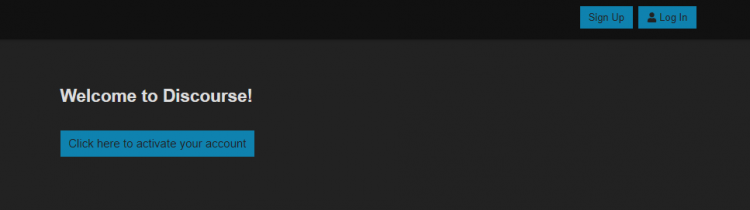
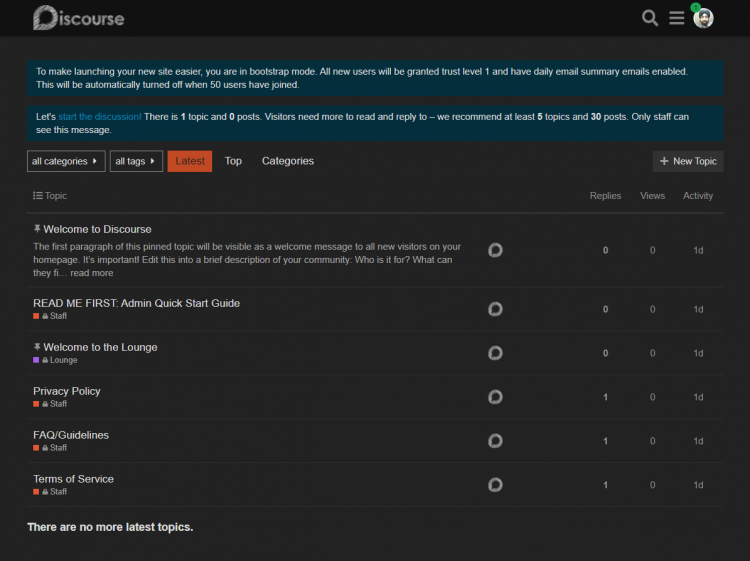
你将进入 Discourse 的 Setup Wizard 界面。你可以跳过它直接进入论坛,也可以完整走完整个向导。

你的 Discourse 论坛已就绪。下一步是安装 SSL,并将论坛置于 Nginx 服务器之后。
第 7 步 - 安装 SSL
要使用 Let's Encrypt 安装 SSL 证书,我们需要安装 Certbot 工具。
为此我们将使用 Snapd 软件包安装器。由于大多数 Debian 服务器默认不带它,请先安装 Snapd 安装器。
$ sudo apt install snapd
确保你的 Snapd 版本是最新的。
$ sudo snap install core && sudo snap refresh core
安装 Certbot。
$ sudo snap install --classic certbot
使用以下命令在 /usr/bin 目录中创建一个符号链接,以确保 Certbot 命令可以运行。
$ sudo ln -s /snap/bin/certbot /usr/bin/certbot
验证安装。
$ certbot --version
certbot 1.22.0
生成 SSL 证书。
$ sudo certbot certonly --standalone --agree-tos --no-eff-email --staple-ocsp --preferred-challenges http -m
[email protected]
 -d discourse.example.com
上述命令会将证书下载到服务器上的 /etc/letsencrypt/live/discourse.example.com 目录。
生成 Diffie-Hellman 组证书。
$ sudo openssl dhparam -out /etc/ssl/certs/dhparam.pem 2048
为 Let's Encrypt 自动续期创建一个 challenge webroot 目录。
$ sudo mkdir -p /var/lib/letsencrypt
创建一个用于续期 SSL 的 Cron 任务。它会每天运行以检查证书并在需要时续期。为此,首先创建文件 /etc/cron.daily/certbot-renew 并打开它进行编辑。
$ sudo nano /etc/cron.daily/certbot-renew
粘贴以下代码。
#!/bin/sh
certbot renew --cert-name discourse.example.com --webroot -w /var/lib/letsencrypt/ --post-hook "systemctl reload nginx"
按 Ctrl + X 并在提示时输入 Y 来保存文件。
更改该任务文件的权限以使其可执行。
$ sudo chmod +x /etc/cron.daily/certbot-renew
第 8 步 - 安装并配置 Nginx
Debian 自带的是较旧版本的 Nginx。你需要下载 Nginx 官方仓库以安装最新版本。
导入 Nginx 官方签名密钥。
$ curl https://nginx.org/keys/nginx_signing.key | gpg --dearmor \
	 | sudo tee /usr/share/keyrings/nginx-archive-keyring.gpg >/dev/null
添加 Nginx 稳定版的仓库。
$ echo "deb [signed-by=/usr/share/keyrings/nginx-archive-keyring.gpg arch=amd64] \
    http://nginx.org/packages/debian `lsb_release -cs` nginx" \
    | sudo tee /etc/apt/sources.list.d/nginx.list
更新 Debian 仓库。
$ sudo apt update
安装 Nginx。
$ sudo apt install nginx
验证安装。确保在 Debian 上每次运行 Nginx 命令时都使用 sudo,否则将无法工作。
$ sudo nginx -v
nginx version: nginx/1.20.2
创建并打开文件 /etc/nginx/conf.d/discourse.conf 进行编辑。
$ sudo nano /etc/nginx/conf.d/discourse.conf
在其中粘贴以下代码。
# enforce HTTPS
server {
    listen       80;
    listen 	[::]:80;
    server_name  discourse.example.com;
    return 301   https://$host$request_uri;
}
server {
    listen       443 ssl http2;
    listen 	[::]:443 ssl http2;
    server_name  discourse.example.com;

    access_log  /var/log/nginx/discourse.access.log;
    error_log   /var/log/nginx/discourse.error.log;

    # SSL
    ssl_certificate      /etc/letsencrypt/live/discourse.example.com/fullchain.pem;
    ssl_certificate_key  /etc/letsencrypt/live/discourse.example.com/privkey.pem;
    ssl_trusted_certificate /etc/letsencrypt/live/discourse.example.com/chain.pem;
    ssl_session_timeout  5m;
    ssl_session_cache shared:MozSSL:10m;
    ssl_session_tickets off;
    ssl_protocols TLSv1.2 TLSv1.3;
    ssl_prefer_server_ciphers on;
    ssl_ciphers ECDHE-ECDSA-AES128-GCM-SHA256:ECDHE-RSA-AES128-GCM-SHA256:ECDHE-ECDSA-AES256-GCM-SHA384:ECDHE-RSA-AES256-GCM-SHA384:ECDHE-ECDSA-CHACHA20-POLY1305:ECDHE-RSA-CHACHA20-POLY1305:DHE-RSA-AES128-GCM-SHA256:DHE-RSA-AES256-GCM-SHA384;
    ssl_ecdh_curve X25519:prime256v1:secp384r1:secp521r1;
    ssl_stapling on;
    ssl_stapling_verify on;
    ssl_dhparam /etc/ssl/certs/dhparam.pem;
    resolver 8.8.8.8;

    client_max_body_size 100m;

    location / {
        proxy_pass http://discourse.example.com:8080/;
        proxy_set_header Host $http_host;
        proxy_http_version 1.1;
        proxy_set_header X-Forwarded-Proto $scheme;
        proxy_set_header X-Forwarded-For $proxy_add_x_forwarded_for;
        proxy_set_header X-Real-IP $remote_addr;
    }
}
完成后按 Ctrl + X 并在提示时输入 Y 来保存文件。
打开文件 /etc/nginx/nginx.conf 进行编辑。
$ sudo nano /etc/nginx/nginx.conf
在 include /etc/nginx/conf.d/*.conf; 这一行之前添加以下行。
server_names_hash_bucket_size 64;
按 Ctrl + X 并在提示时输入 Y 来保存文件。
验证 Nginx 配置文件的语法。
$ sudo nginx -t
nginx: the configuration file /etc/nginx/nginx.conf syntax is ok
nginx: configuration file /etc/nginx/nginx.conf test is successful
启动 Nginx 服务以启用新配置。
$ sudo systemctl start nginx
第 9 步 - Discourse 命令
从命令行激活 Discourse 管理员
如果你没有收到激活邮件,可以从命令行激活管理员账户。
切换到 Discourse 目录。
$ cd /var/discourse
进入 Discourse 容器的 Shell。
$ sudo ./launcher enter app
输入命令 rails c 以进入 Rails 命令提示符。
root@discourse-app:/var/www/discourse# rails c
你将看到以下提示符。
[1] pry(main)>
输入命令以定位管理员账户。
[1] pry(main)>  User.find_by_email("
[email protected]
")
=> #<User:0x00005564492032a0
 id: 1,
 username: "username",
 created_at: Sun, 06 Feb 2022 14:46:58.451302000 UTC +00:00,
 updated_at: Sun, 06 Feb 2022 14:54:17.079564000 UTC +00:00,
 name: nil,
 seen_notification_id: 4,
 last_posted_at: nil,
 password_hash: "[FILTERED]",
 salt: "20d6012d3c98da70896dcfc27bc9d264",
 active: true,
 username_lower: "username",
 last_seen_at: Mon, 07 Feb 2022 08:34:12.435844000 UTC +00:00,
 admin: true,
 last_emailed_at: Sun, 06 Feb 2022 14:47:00.694121000 UTC +00:00,
 trust_level: 1,
 approved: false,
 approved_by_id: nil,
 approved_at: nil,
 previous_visit_at: Sun, 06 Feb 2022 15:40:35.804941000 UTC +00:00,
 suspended_at: nil,
 suspended_till: nil,
 date_of_birth: nil,
 views: 0,
 flag_level: 0,
 ip_address: #<IPAddr: IPv4:69.28.90.35/255.255.255.255>,
 moderator: false,
 title: nil,
 uploaded_avatar_id: 3,
:
输入 q 返回提示符,然后依次输入以下命令。
[2] pry(main)> user.approved = true
[3] pry(main)> user.save
[4] pry(main)> EmailToken.confirm(user.email_tokens.first.token)
输入两次 exit 返回 shell。你的管理员账户已激活并可以使用。
升级 Discourse
升级论坛有两种方式。第一种是通过管理员仪表板进行升级,第二种是使用命令行。
切换到 Discourse 目录。
$ cd /var/discourse
通过从 Github 获取最新文件来更新 Discourse 安装。
$ git pull
重建 Discourse。
$ sudo ./launcher rebuild app
每次在 app.yml 文件中做出任何更改时,你都需要重建 Discourse。做出更改后,运行上面的命令。它会销毁旧容器,bootstrap 一个新容器并启动它。
停止 Discourse
$ sudo ./launcher stop
查看 Discourse 日志
$ sudo ./launcher logs
结论
本教程到此结束。你已经在 Debian 11 服务器上,通过 Docker 在 Nginx Web 服务器之后安装了 Discourse 论坛。如果你有任何问题,请在下方评论中发表。