
本页内容
- 前置条件
- 我们要做什么
- 创建一个 S3 Bucket 并为其附加 Policy。
- 使用 Terraform 创建 DynamoDB 表
- 结论
在本文中,我们将了解什么是 Terraform 状态,以及如何在 S3 Bucket 上管理它。我们还将了解 Terraform 中的"锁"是什么以及如何实现它。为实现这一点,我们需要在 AWS 上创建一个 S3 Bucket 和一个 DynamoDB 表。
在继续之前,让我们先了解 Terraform 状态和锁的基础知识。
- Terraform 状态(terraform.tstate 文件):状态文件包含有关 terraform 配置文件中定义的、实际存在哪些资源的信息。例如,如果你使用 terraform config 创建了一个 EC2 实例,那么状态文件就包含在 AWS 上创建的实际资源的信息。
- 使用 S3 作为存储状态文件的 Backend:如果我们在团队中工作,那么最好将 terraform 状态文件存储在远程,以便团队中的成员可以访问它。为了远程存储状态,我们需要两样东西:一个用于存储状态文件的 s3 bucket,以及一个 terraform s3 backend 资源。
- 锁:如果我们将状态文件存储在远程以便许多人访问,那么就存在多人在完全相同的时刻尝试修改同一文件的风险。因此我们需要一种机制,在状态当前正被其他用户使用时将其"锁定"。我们可以通过创建一个供 terraform 使用的 dynamoDB 表来实现这一点。
在这里,我们将看到所有步骤:从手动创建 S3 Bucket、为其添加所需的 policy、使用 Terraform 创建 DynamoDB 表,到配置 Terraform 使用 S3 作为 Backend 并使用 DynamoDB 存储锁。
前置条件
- 对 Terraform 有基本了解。
- 对 S3 Bucket 有基本了解。
- 系统上已安装 Terraform。
- AWS 账户(如果没有,请创建一个)。
- AWS IAM 用户的 'access_key' 和 'secret_key'。(可了解如何在 AWS 上创建带有 'access_key' 和 'secret_key' 的 IAM 用户。)
我们要做什么
- 创建一个 S3 Bucket 并为其附加 Policy。
- 使用 Terraform 创建 DynamoDB 表
- 使用 Terraform 配置文件创建一个 EC2。
- 使用 Terraform 删除已创建的 EC2 实例。
创建一个 S3 Bucket 并为其附加 Policy。
可了解如何在 AWS 账户上创建 S3 Bucket。创建 Bucket 后,为其附加以下 Policy。
{
    "Version": "2012-10-17",
    "Statement": [
        {
            "Sid": "Stmt1560164441598",
            "Effect": "Allow",
            "Principal": "*",
            "Action": [
                "s3:PutObject*",
                "s3:List*",
                "s3:Get*",
                "s3:Delete*"
            ],
            "Resource": [
                "arn:aws:s3:::state-lock-rahul",
                "arn:aws:s3:::state-lock-rahul/*"
            ]
        }
    ]
}
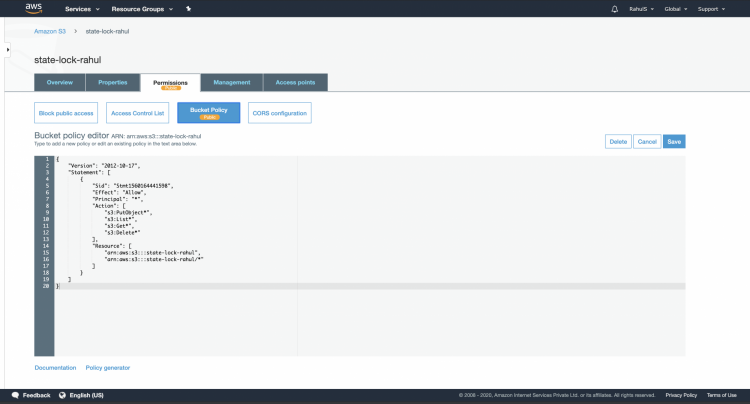
配置 "AWS_ACCESS_KEY_ID" 和 "AWS_SECRET_ACCESS_KEY",以便你能够从 CLI 访问你的账户。
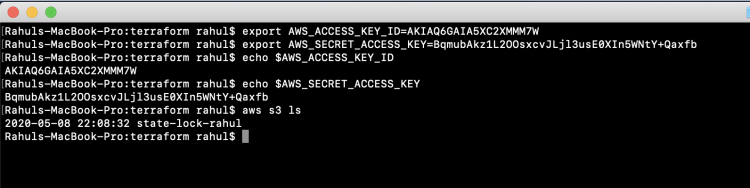
使用以下命令导出 "AWS_ACCESS_KEY_ID" 和 "AWS_SECRET_ACCESS_KEY" 的值
export AWS_ACCESS_KEY_ID=AKIAQ6GAIA5XC2XMMM7W
export AWS_SECRET_ACCESS_KEY=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
echo $AWS_ACCESS_KEY_ID
echo $AWS_SECRET_ACCESS_KEY
配置好凭证后,你可以通过以下命令列出 bucket 来简单地测试它们。
aws s3 ls
使用 Terraform 创建 DynamoDB 表
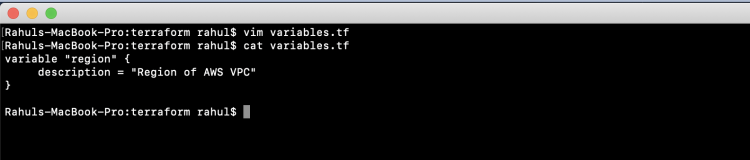
创建 'variables.tf',其中包含所需变量的声明。
vim variables.tf
variable "region" {
     description = "Region of AWS VPC"
}
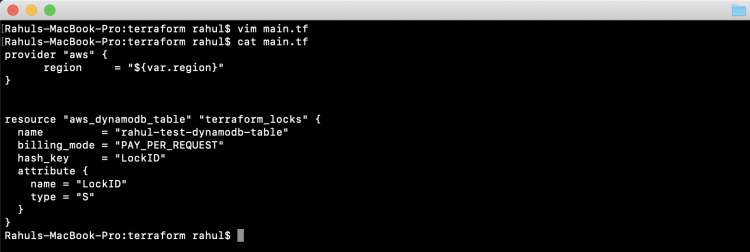
创建 'main.tf',它负责创建 DynamoDB 表。此 main.tf 将从 variables.tf 读取变量的值。该表将用于存储锁。
provider "aws" {
      region     = "${var.region}"
}
resource "aws_dynamodb_table" "terraform_locks" {
  name         = "rahul-test-dynamodb-table"
  billing_mode = "PAY_PER_REQUEST"
  hash_key     = "LockID"
  attribute {
    name = "LockID"
    type = "S"
  }
}
要使用的第一个命令是 'terraform init'。该命令会下载并安装配置中所用 provider 的插件。在我们的例子中是 AWS。
terraform init
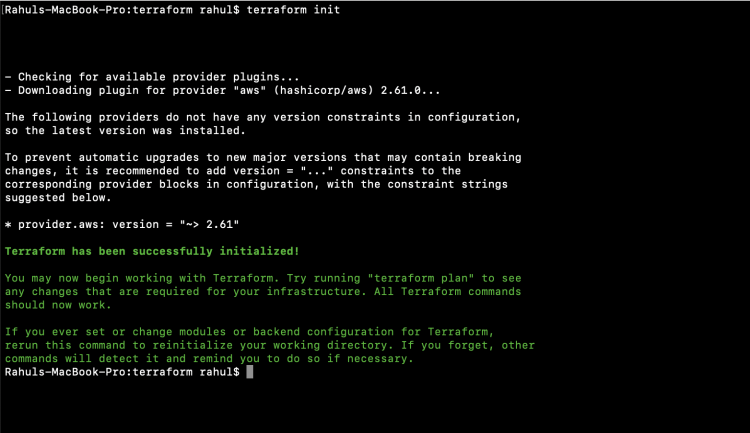
要使用的第二个命令是 'terraform plan'。该命令用于查看基础设施上将要发生的变更。
terraform plan
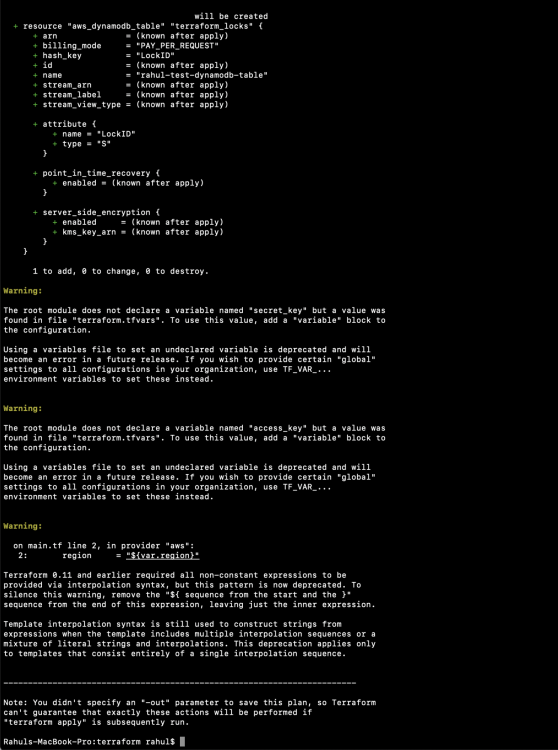
'terraform apply' 命令将在 AWS 上创建 main.tf 文件中提到的资源。系统将提示你提供输入以创建这些资源。
terraform apply
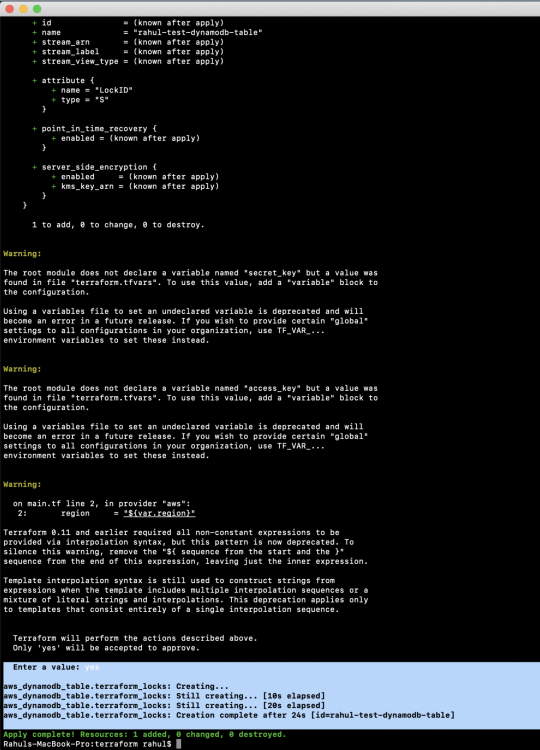
现在,你可以到控制台的 DynamoDB Dashboard 查看该表是否已创建。
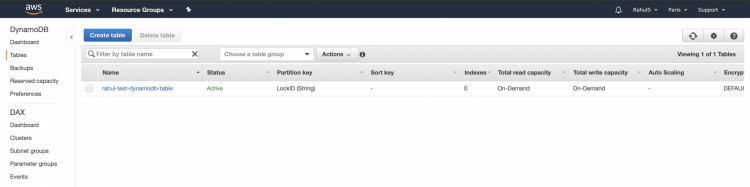
到目前为止,我们已经从 S3 Console 手动创建了一个 S3 Bucket,并使用 Terraform 创建了 DynamoDB 表。我们还没有将 S3 Bucket 配置为存储状态的 Backend,也没有将 DynamoDB 表配置为存储锁。
为了实现我们的目标,我们必须修改 Terraform 的 main.tf 文件。修改代码并执行后,我们预先存在的本地状态将被复制到 S3 Backend。
用以下代码更新我们现有的 main.tf。
vim main.tf
provider "aws" {
      region     = "${var.region}"
}


terraform {
  backend "s3" {
    bucket         = "state-lock-rahul"
    key            = "test/terraform.tfstate"
    region         = "eu-west-3"
    dynamodb_table = "rahul-test-dynamodb-table"
  }
}


resource "aws_dynamodb_table" "terraform_locks" {
  name         = "rahul-test-dynamodb-table"
  billing_mode = "PAY_PER_REQUEST"
  hash_key     = "LockID"
  attribute {
    name = "LockID"
    type = "S"
  }
}
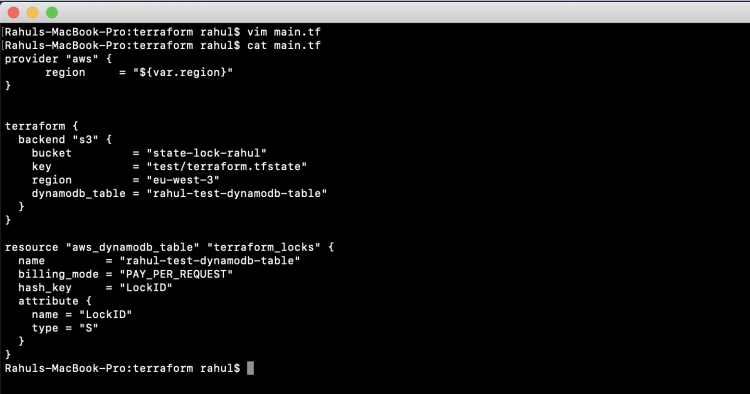
现在,如果你尝试使用 "terraform plan" 命令查看将创建什么新资源,该命令将失败并报以下错误。
系统将要求你重新初始化 backend。
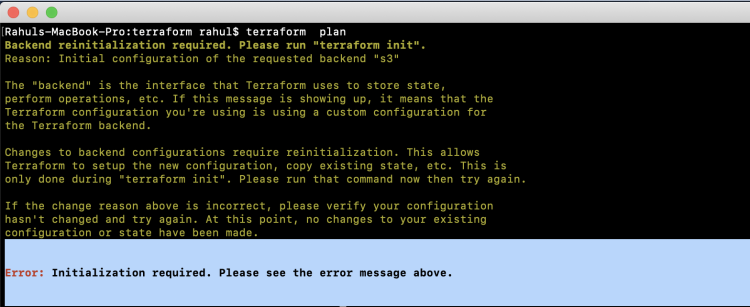
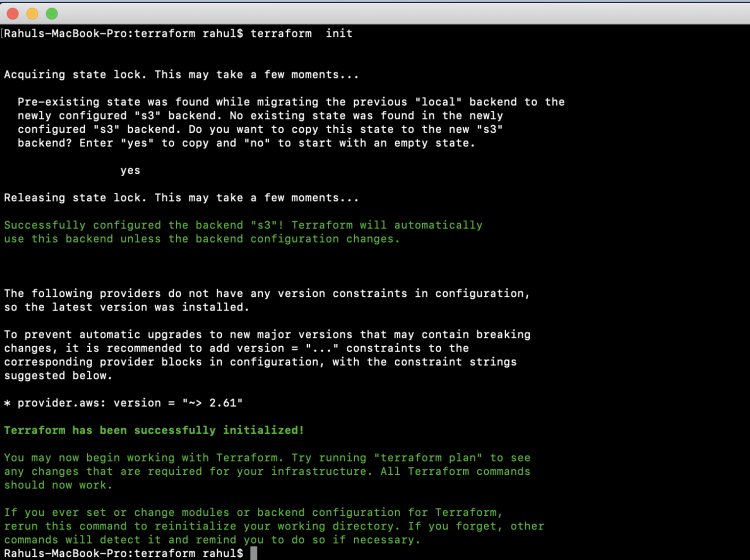
要重新初始化 backend,请使用 "terraform init" 命令。在这一步,你的本地状态文件将被复制到 S3 Bucket。
terraform init
执行 "terraform init" 命令后,你可以观察到如下截图所示的输出,Terraform 已启用使用 DynamoDb 表来获取锁。一旦启用锁定,就不能对同一资源并行执行两个相同的操作。
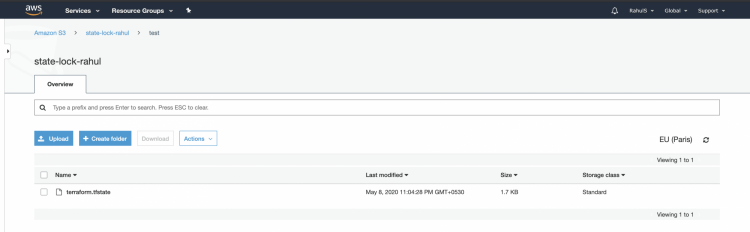
你可以从 AWS Console 进入 S3 Dashboard,查看 terraform.tfstate 是否已被复制。
现在,你可以再次创建一个新资源,并看到状态将存储在 S3 Bucket 上。要创建一个新的 DynamoDB 测试表,请用以下代码更新 main.tf 文件。
vim main.tf
variable "region" {
     description = "Region of AWS VPC"
}

Rahuls-MacBook-Pro:terraform rahul$ cat main.tf
provider "aws" {
      region     = "${var.region}"
}


terraform {
  backend "s3" {
    bucket         = "state-lock-rahul"
    key            = "test/terraform.tfstate"
    region         = "eu-west-3"
    dynamodb_table = "rahul-test-dynamodb-table"
  }
}

resource "aws_dynamodb_table" "terraform_locks" {
  name         = "rahul-test-dynamodb-table"
  billing_mode = "PAY_PER_REQUEST"
  hash_key     = "LockID"
  attribute {
    name = "LockID"
    type = "S"
  }
}


resource "aws_dynamodb_table" "test-table" {
  name         = "rahul-test-table"
  billing_mode = "PAY_PER_REQUEST"
  hash_key     = "LockID"
  attribute {
    name = "LockID"
    type = "S"
  }
}
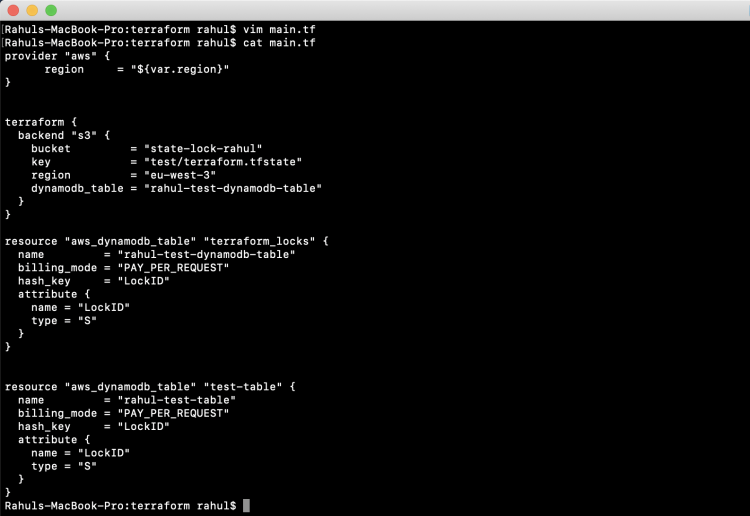
这一次,无需执行 "terraform init",因为 Backend 到 Provider 没有变化。
你只需使用 "terraform plan" 命令查看将创建哪些新资源。
terraform plan
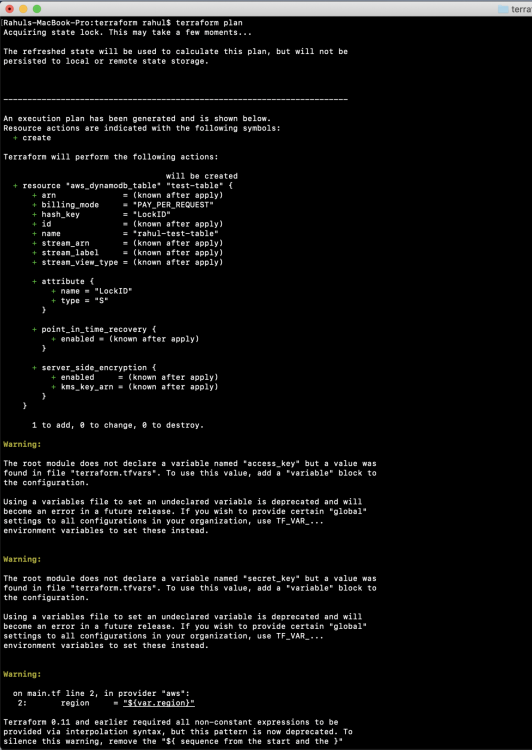
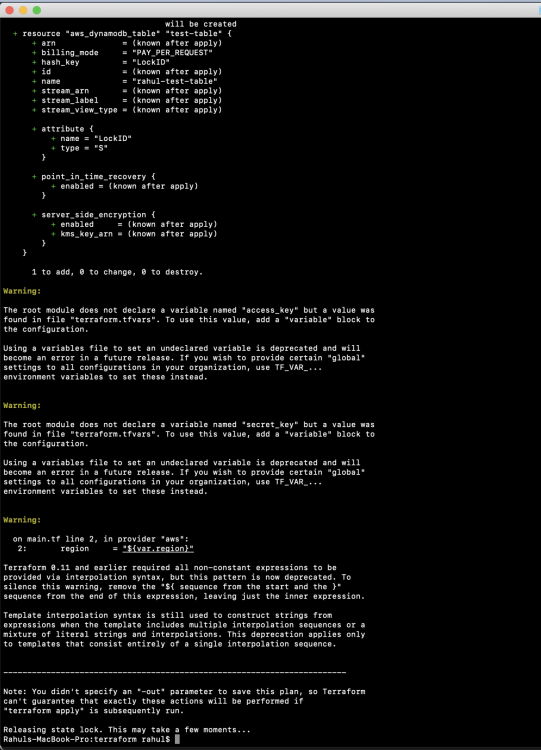
现在,执行以下命令创建一个新的 DynamoDb 测试表。
terraform apply
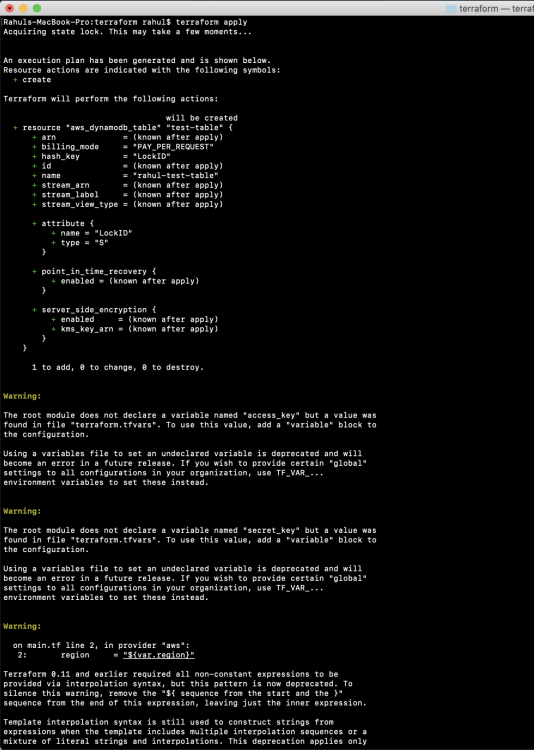
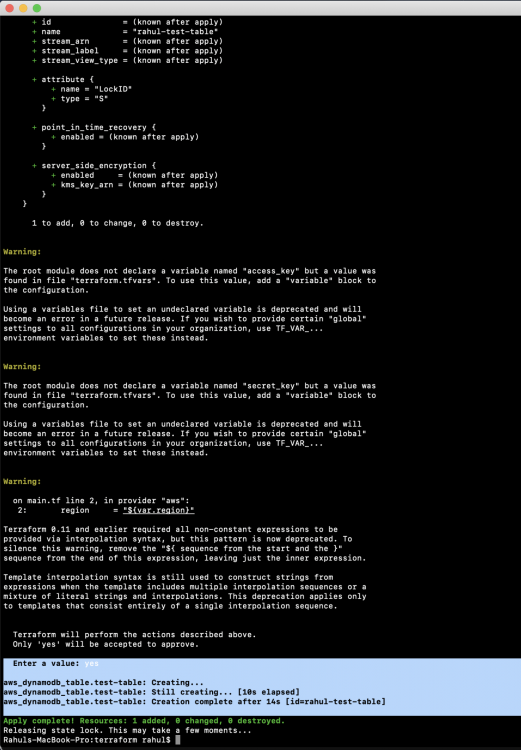
在上面的截图中,你可以看到锁定已启用,.tfstate 文件正在被复制到 S3。
现在,在控制台中你可以看到新表已创建
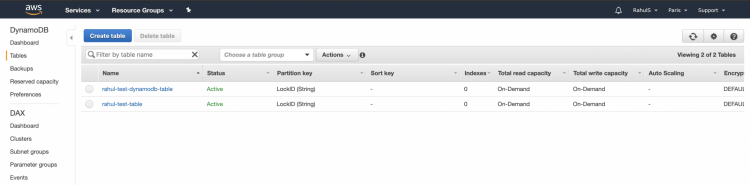
现在,如果你不再需要使用 Terraform 创建的资源,请使用以下命令删除这些资源。
terraform destroy
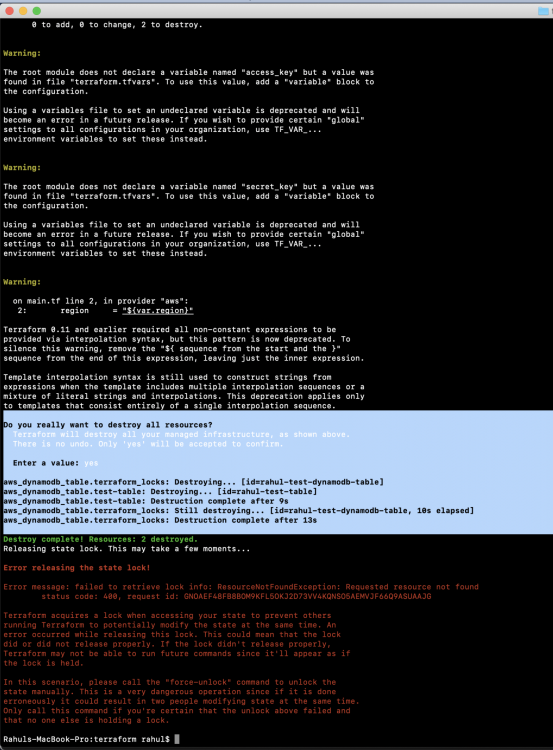
一旦删除这些资源,你就可以看到用于锁定的表也已被删除。如果你也不再需要 S3 Bucket,可以从控制台将其删除。
结论
在本文中,我们了解了在 Terraform 中使用远程状态和锁定的必要性。我们看到了使用 S3 Bucket 作为存储 Terraform 状态的 Backend,以及使用 DynamoDb 表启用锁定的步骤。