
本页内容
- 本文将介绍哪些内容?
- 你需要准备什么?
- TShark 的安装
- TShark 与 Tcpdump 的对比
- TShark 上手实践
- 选择要监听的接口
- 保存抓包文件
- 结语
TShark 被设计为 Wireshark 的 CLI(命令行界面),可直接在命令行中捕获和分析数据包。与常用的 Wireshark 相比,大多数人对 TShark 并不了解。TShark 随 Wireshark 一同提供。当没有 GUI 可用时,这一点尤其有用。Wireshark 中使用的所有选项在这里同样受支持。例如,捕获的数据包可以保存到文件中,之后再取出进行分析。默认的抓包文件格式是 pcapng,与 Wireshark 使用的格式相同。使用 TShark 的好处是它可以被写进脚本(可以在 python 脚本中使用),也可以通过 SSH 在远程系统上使用。缺点当然就是它没有 GUI。
与 Wireshark 一样,TShark 可用于主流操作系统:Linux、Mac OS、Windows。
本文将介绍哪些内容?
在本教程中,我们将向你介绍 TShark,并展示一些基本的使用场景。让我们开始深入了解 TShark。本指南将使用 Kali Linux,它预装了 WireShark 和 TShark。
你需要准备什么?
事实上,你确实需要对计算机网络及相关协议(如 TCP/IP 等)的概念有深入的理解。此外在某些情况下,可能需要管理员权限。
TShark 的安装
TShark 在 Kali Linux 上是预装的。在 Ubuntu/Debian 系统上安装请使用以下命令:
$ sudo apt install tshark
对于其他发行版,请使用默认的安装方式来安装 TShark。要查看系统上 TShark 的版本,请打开终端并输入:
$ tshark -v
TShark 与 Tcpdump 的对比
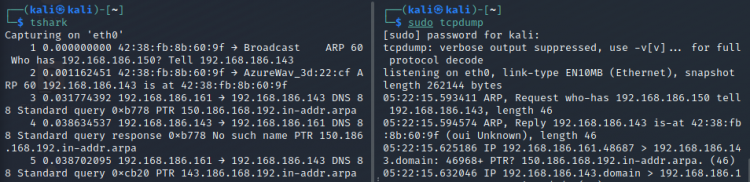
TShark 具有与 Wireshark 相同的能力。在不使用任何选项时,TShark 的工作方式与 tcpdump 相同。TShark 甚至能够替代 tcpdump。让我们简单对比一下这两款工具。看下面的截图,我们在不带任何选项的情况下运行了这两个工具:
如果仔细观察,你会发现与 tcpdump 相比,TShark 的输出更易于人工阅读。TShark 使用 pcap 库来捕获数据包。默认情况下,它会以 pcapng 格式写入输出文件。如果想要其他格式,可以使用 '-F' 选项列出并从可用格式中选择。
TShark 上手实践
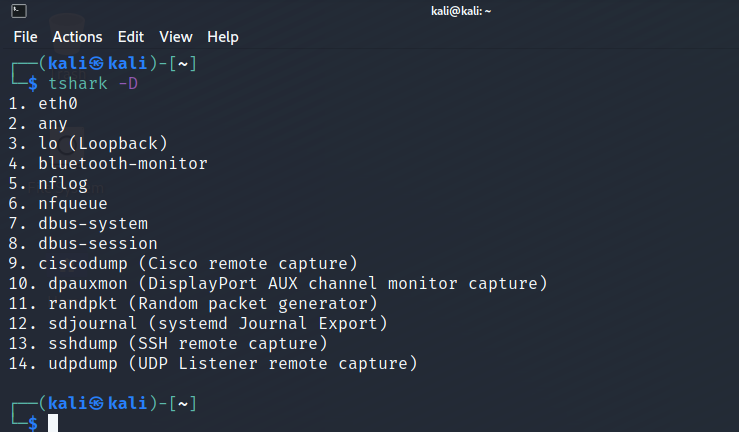
现在让我们来看看 TShark 的一些使用场景。首先从检查可供 TShark 抓包的可用接口开始。根据你的安装方式,可能需要 'sudo' 权限。运行下面的命令获取可用接口列表:
$ tshark –D
选择要监听的接口
默认情况下,TShark 会在它看到的第一个接口上抓包。因此根据上面的列表,TShark 会把目标设为 'eth0'。所以如果我们不指定接口,它会自动使用 'eth0' 接口。不过如果我们想显式指定接口,就需要使用 '-i' 选项:
$ tshark -i eth0
这样一来,TShark 会捕获经过该接口的一切流量。如果愿意,我们可以使用 '-c'(即数据包计数)选项把抓包数量限制为少量数据包,比如 10 个:
$ tshark -i eth0 -c 10
保存抓包文件
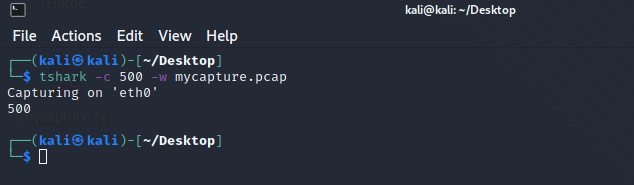
TShark 的一个优点是可以把抓包结果保存到文件中供以后使用。在上面的命令中使用 '-w' 选项即可把抓包保存到文件,比如 mycapture.pcap:
$ tshark -c 500 -w mycapture.pcap
要读取上面的文件,请使用以下命令:
$ tshark -r mycapture.pcap上面这条命令的输出将显示在终端上。
指定目标主机
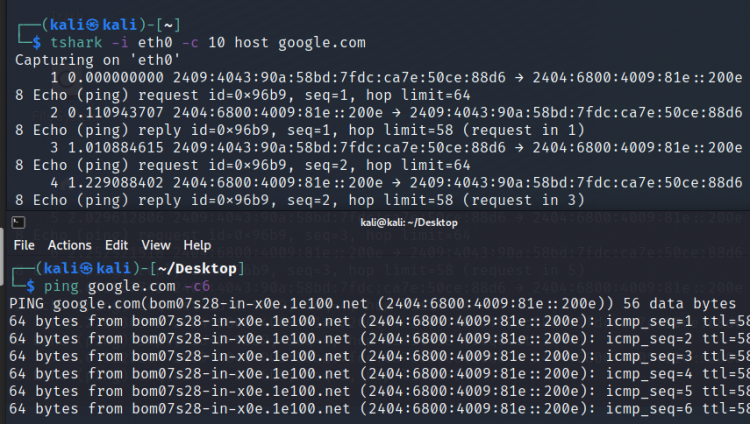
我们可以让 TShark 过滤进出特定主机的流量,例如 google.com。为了演示这一点,让我们向 'google.com' 发送一个 ping 请求
$ ping google.com
现在我们运行 TShark 命令来捕获上述流量:
$ tshark -i eth0 -c 10 host google.com
注意:我们也可以使用主机的 IP 地址来代替主机名。
上面的命令包含了发往和来自该主机(google.com)的所有 ping 请求。要过滤出传入流量,请使用以下命令:
$ tshark -i eth0 src host google.com
同样地,使用下面的命令过滤出传出流量:
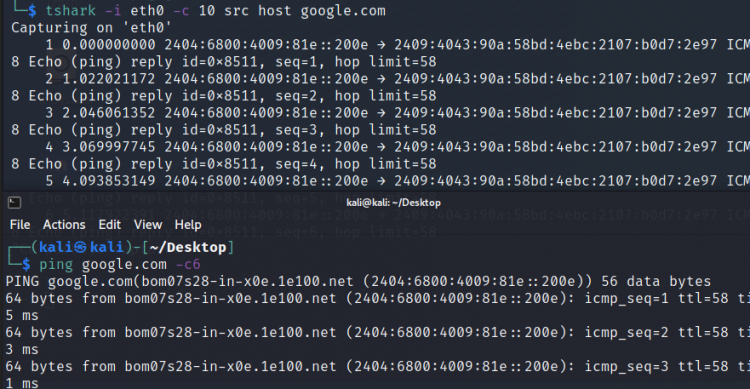
$ tshark -i eth0 dst host google.com
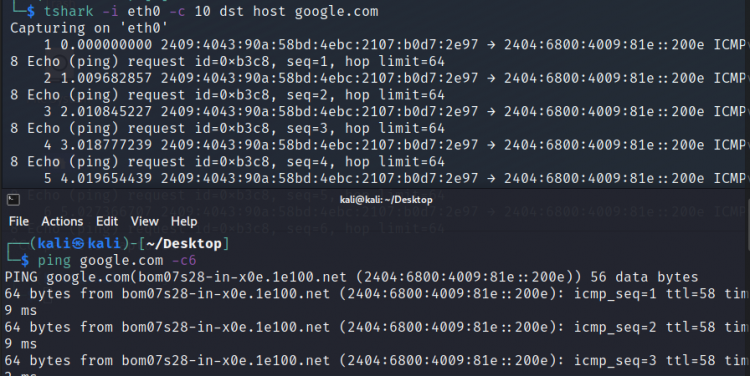
与 ping 请求类似,我们也可以运行 Nmap 扫描,并把结果保存到文件中,或者直接用 TShark 进行分析。
结语
TShark 对安全分析人员来说是一款非常重要的工具。本文只是浅尝辄止,让你了解用 TShark 能做什么。TShark 还有一整个充满各种可能性的世界。要了解更多关于 TShark 的内容,请访问 https://www.wireshark.org/docs/,在那里你可以找到培训视频、指南等资料。TShark 的 man 手册页同样蕴含着大量信息资源。