
本页内容
- 概念 1. LVM 2. PV 3. VG 4. LV 5. PE 6. LE
- 操作
- 1. LVM
- 2. PV
- 3. VG
- 4. LV
- 5. PE
- 6. LE
LVM 作为一种存储模型,已广泛应用于采用 Linux 架构的机器上,包括 PCS、NAS 和服务器。其价值不言而喻。作为一款被广泛使用且成熟的软件,关于如何使用 LVM 的教程早已遍布互联网。
然而,这些教程都基于命令行工具。命令行工具虽然功能强大而完备,却复杂且非常不直观,使用户难以理解 LVM,对初学者尤其如此。
就像分区工具一样,各种图形化或半图形化(基于字符的)工具让分区以非常直观的方式易于查看。通过图形化工具来学习 LVM 的概念和操作,同样能大幅降低用户的学习成本。
下面让我们通过图形化工具,带你了解 LVM 的概念与 LVM 的管理。
概念
1. LVM
LVM(Logical Volume Management)是 Linux 中的一种存储管理解决方案。它为用户提供了可扩展且高度灵活的存储管理模型。借助 LVM,用户能够以低廉的成本获得服务器级的存储性能与安全性。
对于普通用户和小型服务器用户,LVM 支持 RAID 0、1、4、5、6、10 以及 JBOD 卷,用于创建快照和存储池。
对于高级用户,LVM 支持高可靠性的访问,并可轻松实现分布式存储服务。
同时,由 LVM 创建的卷可以非常轻松地进行扩展和迁移。更换/添加设备也很容易。
LVM 模型由三层组成:物理卷(Physical Volume,PV)、卷组(Volume Group,VG)和逻辑卷(Logical Volume,LV)。
2. PV
PV 层是 LVM 的物理层,也是 LVM 存在的基础。PV 可以看作 RAID 阵列中的磁盘。用户可以使用磁盘或分区来创建 PV。LVM 的配置信息通常存储在每个 PV 中。Linux 内核读取配置信息以检测 LVM,而当 LVM 损坏时,修复工具同样利用这些信息来恢复 LVM 的配置。
PV 的宿主设备
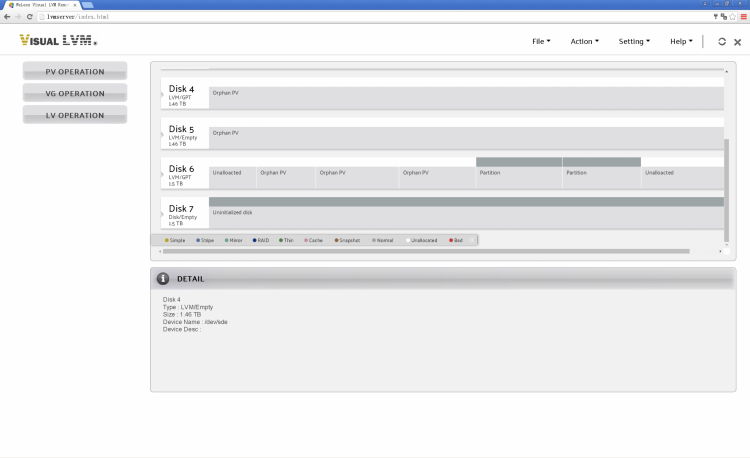
磁盘 4 上只有一个分区,占用全部空间
磁盘 5 上没有分区表(既不是 MBR 也不是 GPT)
磁盘 6 上有 2 个分区
3. VG
VG 是 LVM 的管理单元,用于配置一组 LV 和 PV。
VG 由一个或多个 PV 组成。构成一个 VG 的所有 PV 都可以迁移到另一台机器,而无需额外配置。在一个 VG 中可以创建一个或多个 LV。
一个系统中可以有多个 VG。
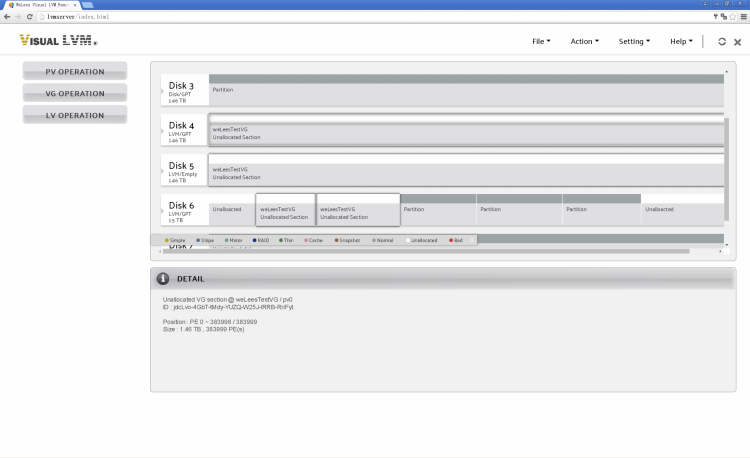
该 VG 由 disk4/part1、disk5、isk6/part1 和 disk6/part2 组成
当鼠标指向某个 VG 的成员时,属于该 VG 的所有 PV 都会高亮显示,以便用户识别
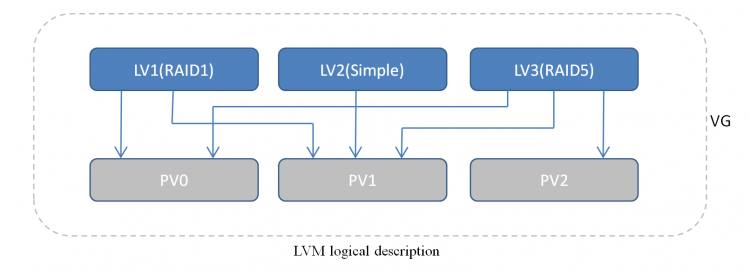
LVM 逻辑描述
在 LVM 模型中,VG 负责组织与管理,LV 与用户交互,PV 与存储设备交互。
4. LV
LV 是根据用户需求创建的卷,可以直接挂载。LVM 为用户提供了丰富的功能,从高访问性能到高安全性不一而足。我们将在后面更详细地介绍这些功能。
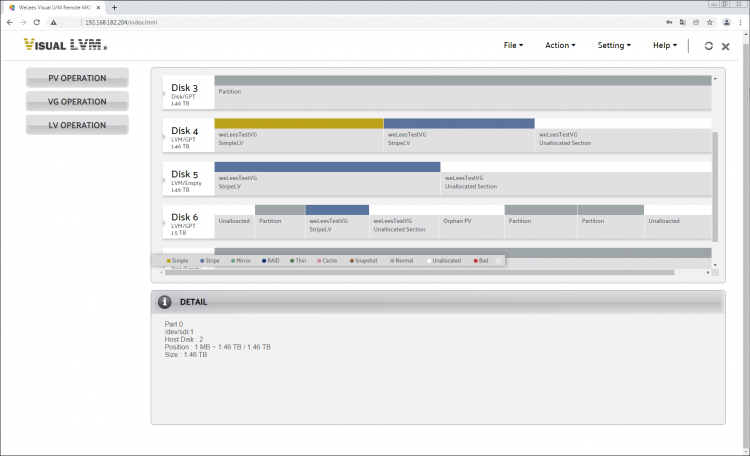
包含 2 个 LV 的 VG,一个是 simple 类型,另一个是 Stripe/RAID 0 类型
5. PE
PE(Physical Extent)是 PV 空间分配的单位,类似于磁盘簇。默认值为 4MB。用户可根据需要设置不同的值。
6. LE
LE(Logical Extent)是 LV 的空间分配单位。在同一个 VG 中,一个 LE 的大小与 PE 相同。用户创建 LV 时,LV 的大小必须是 LE 的整数倍。
操作
要使用 LVM,首先需要创建,然后是管理、删除等等。下面让我们依次讲解每一步如何操作。
1. PV 操作
1.1. 创建 PV
PV 是 LVM 的最底层,要使用 LVM,必须从构建 PV 开始。
首先,一个“干净”的系统大致如下所示。
未配置 LVM 的磁盘
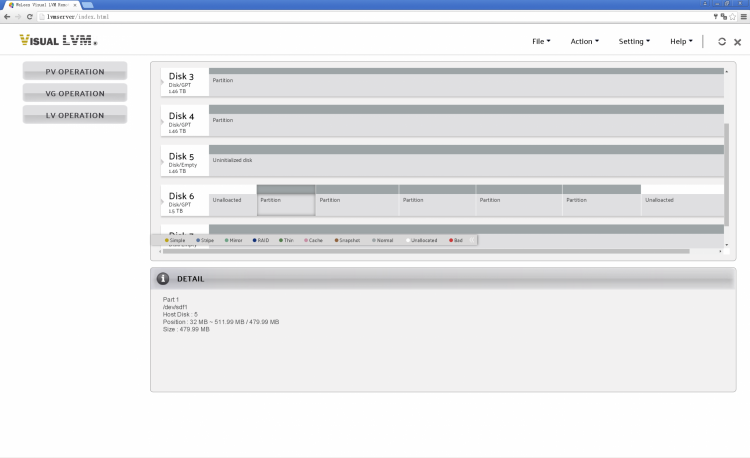
让我们用 /dev/sdd1、/dev/sdf1、/dev/sdf2、/dev/sdf3 和 /dev/sde 来创建 PV。
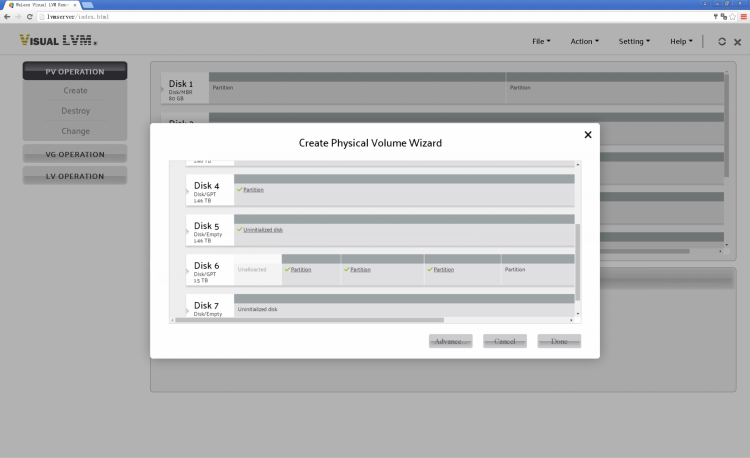
选择磁盘/分区以创建 PV
创建操作完成后,系统中出现四个 PV。此时系统中尚不存在 VG,因此这四个 PV 相互孤立,在 GUI 中被标记为 orphan PV。
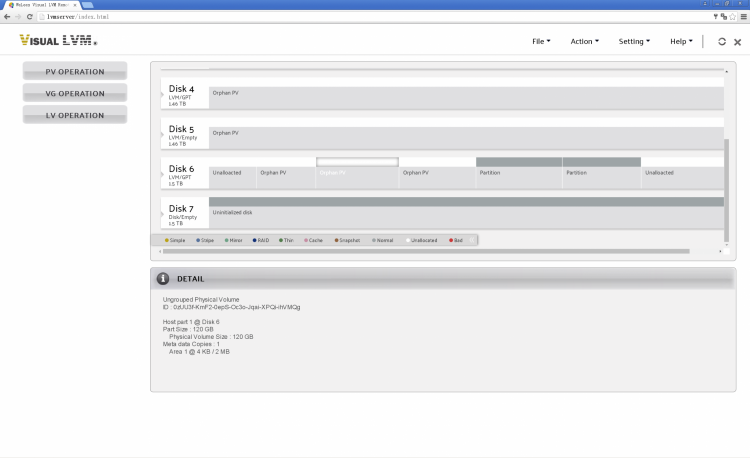
当鼠标指针悬停在 /dev/sdf2 上时,GUI 显示该 PV 的信息
1.2. 删除 PV
在菜单中选择 PV OPERATION->Delete,然后点击用户想要删除的 PV。
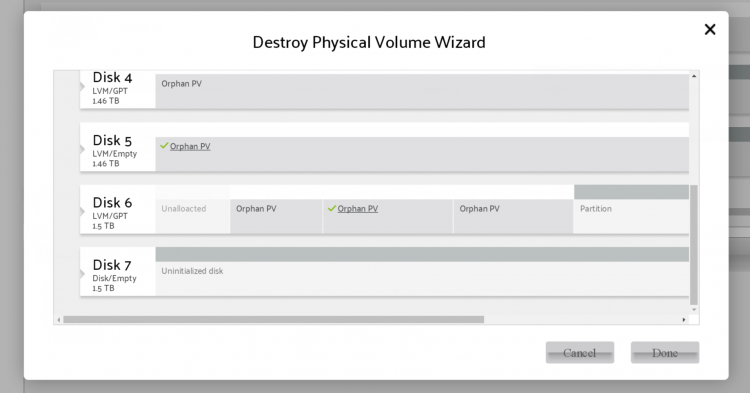
删除 2 个 PV —— /dev/sde 和 /dev/sdf1
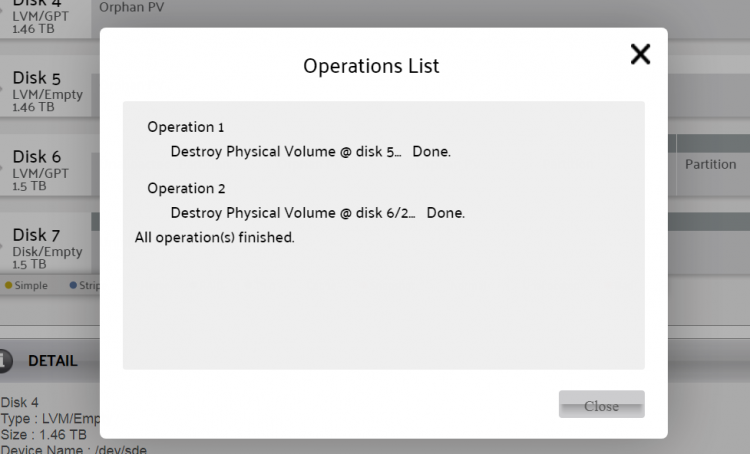
操作完成
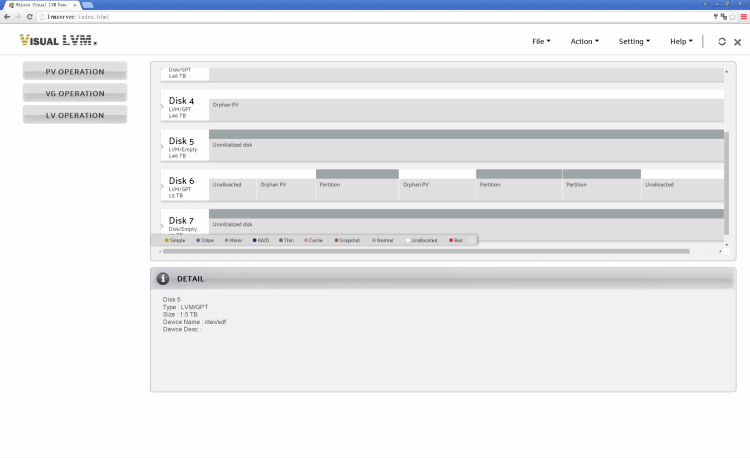
这里可以看到,被选中的 PV 已变为普通分区
属于某个 VG 的 PV 无法被删除。如果要删除一个 PV,必须先将其从 VG 中移除,只有当它成为 orphan PV 时才能被删除。
1.3. 修改 PV 的配置
已加入 VG 的 PV 与 orphan PV 可修改的配置有所不同。由于 orphan PV 中没有 metadata,只能修改 metadata 的副本数、metadata 区域大小和引导区域大小。
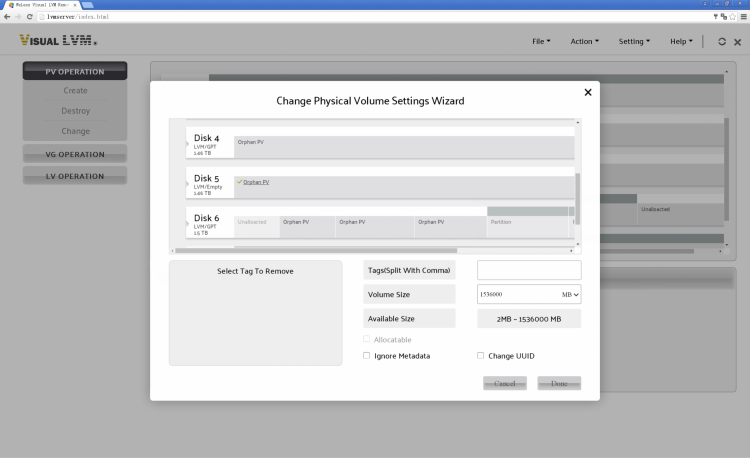
orphan PV,用户无法修改 allocation flag 和 tag
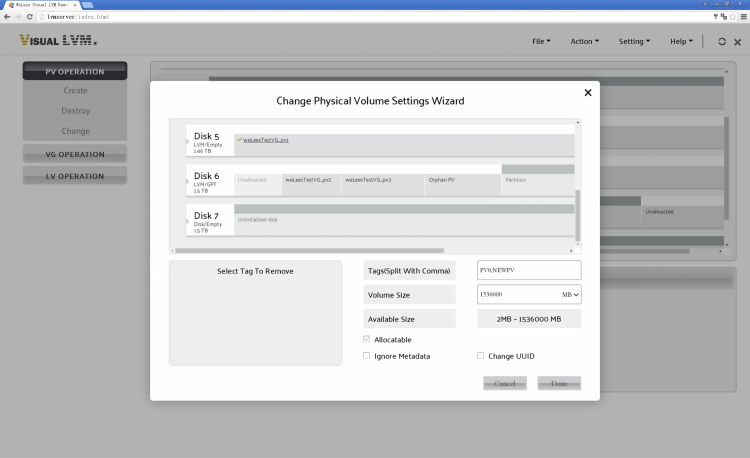
VG 中的 PV,用户可以修改 allocation flag 和 tag
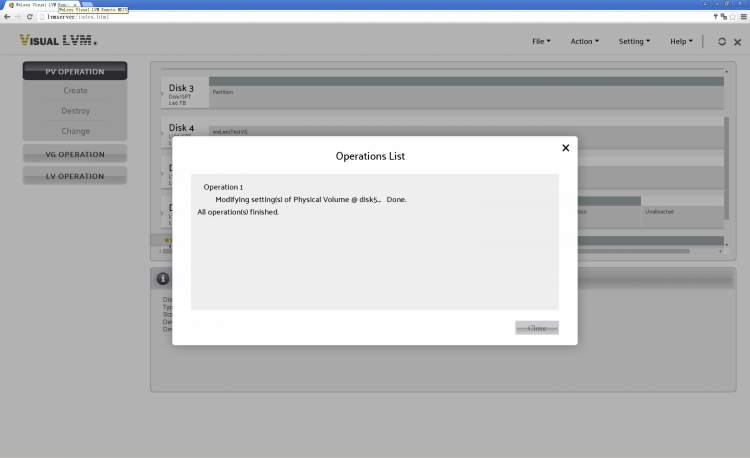
操作完成
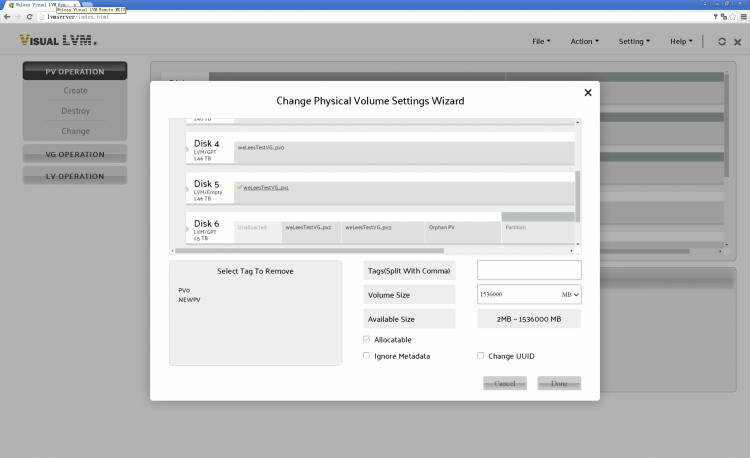
刷新后,可以在 PV 中看到 tag
2. VG 操作
2.1. 创建 VG
选择 VG Operation->Create,用全部 4 个 PV 创建 VG。
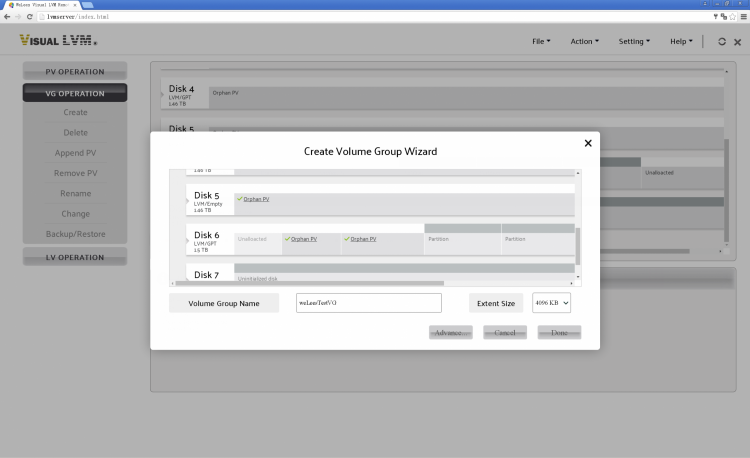
选中全部 4 个 PV,并指定 LE 的大小和 VG 的名称。用户可以点击 Advance 按钮来配置高级设置。
在创建 VG 对话框的高级设置中,用户可以指定 VG 的 tag、最大 PV/LV 数量以及 metadata 副本数的设置。
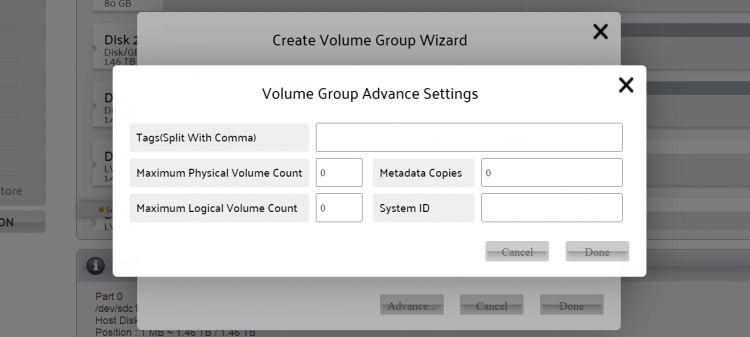
创建 VG 的高级设置
VG 创建完成后,可以看到其布局。
VG weLeesTestVG 中有 4 个 PV。当鼠标指针悬停在任意一个 PV 上时,属于同一个 VG 的 PV 会高亮显示以提示用户。
2.2. 删除 VG
选择 VG OPERATION->Delete
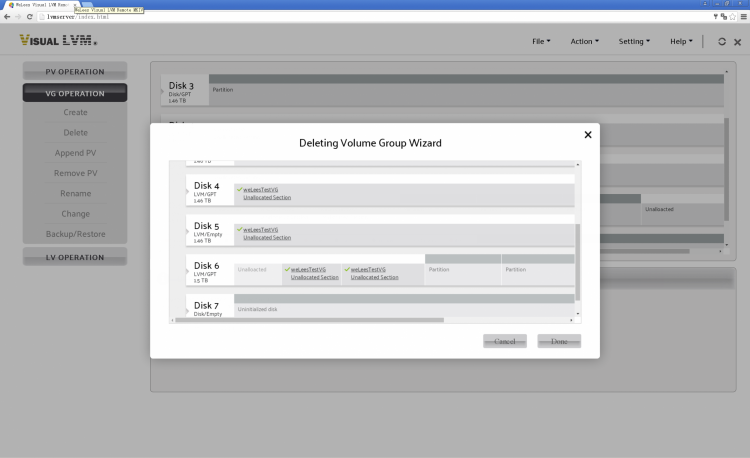
删除 VG 对话框
点击要删除的 VG 中的任意 PV,然后按 Done 按钮删除该 VG。注意,为保护用户数据,含有 LV 的 VG 无法被删除。用户需要先删除 VG 中的所有 LV,才能删除该 VG。
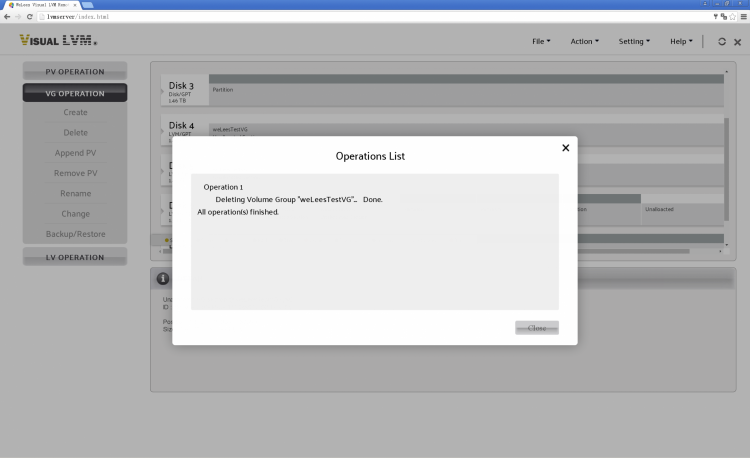
VG 已删除,点击 Close 按钮刷新信息
此时可以看到,这 4 个 PV 已恢复为 orphan PV 的状态。
没有 VG 的 LVM 系统
2.3. 移除 PV
让我们先恢复 VG。
这个操作本应放在追加 PV 之后,但为了减少操作步骤,我调整了顺序。
选择 VG OPERATION->Remove PV
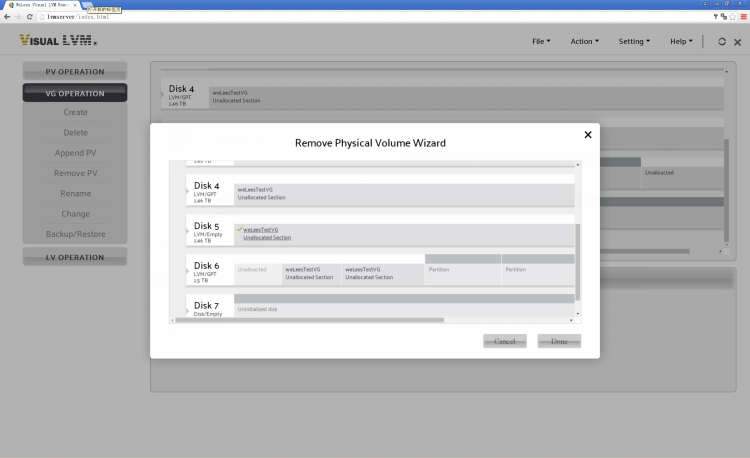
移除 PV 对话框
选中 disk5 并点击 Done 按钮将其移除。
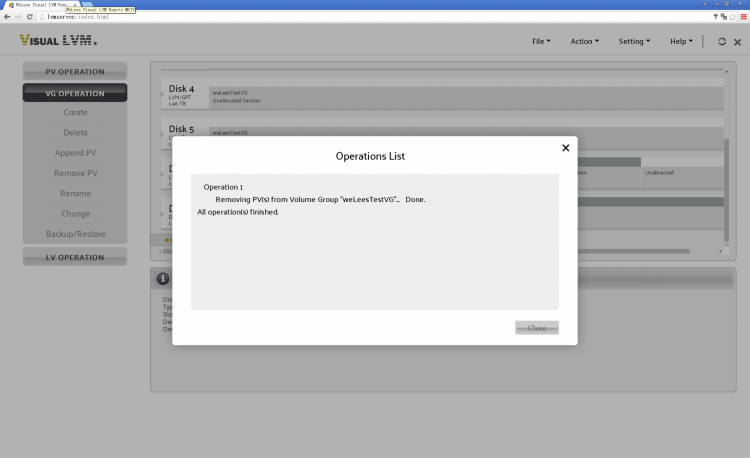
操作完成
可以看到,disk5 现在是一个 orphan PV,不属于 VG weLeesTestVG。
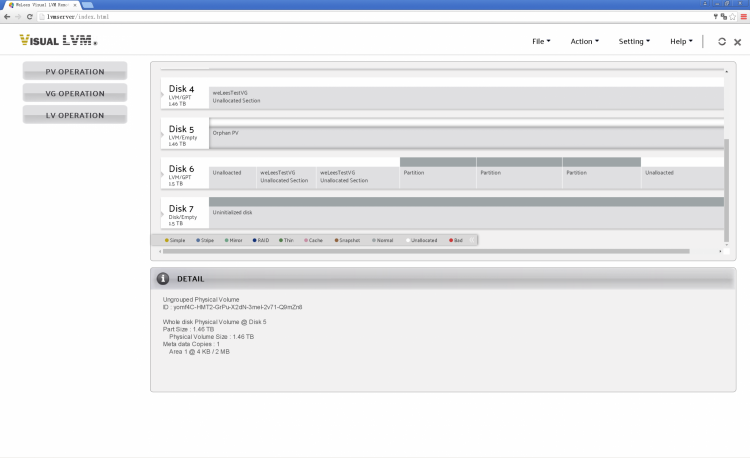
移除了一个 PV 的 VG
2.4. 追加 PV
添加新设备后,需要将其加入到现有的 VG 中,这时就要使用追加 PV 操作。
让我们把上一步操作中移除的 PV 重新加回 weLeesTestVG。
首先,选择 VG OPERATION->Append PV
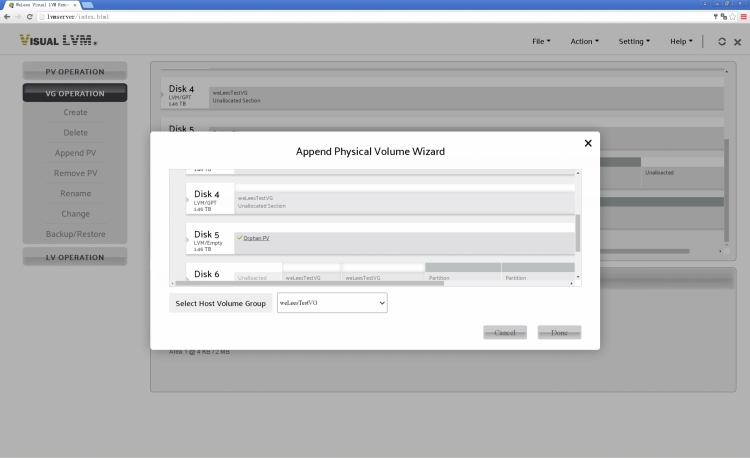
追加 PV 对话框
点击 disk5 将其选中,随后在 VG 列表中选择 weLeesTestVG(当然,现在只有一个 VG)
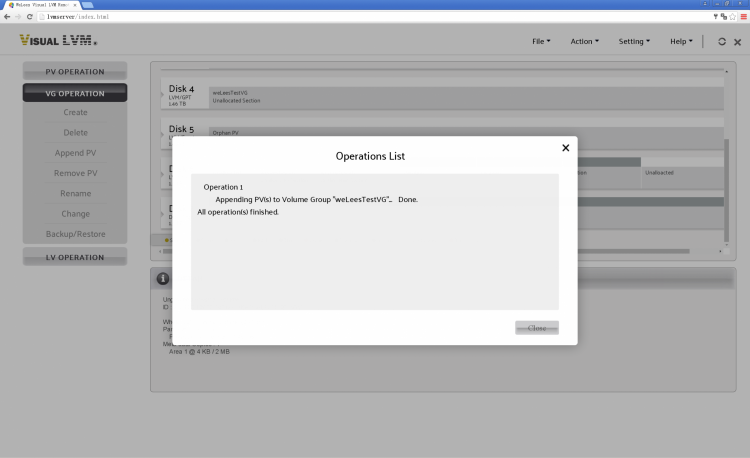
操作完成
orphan PV 现在回到了 VG 中
2.5. 重命名 VG
重命名操作很简单,选择 VG OPERATION->Rename 即可。
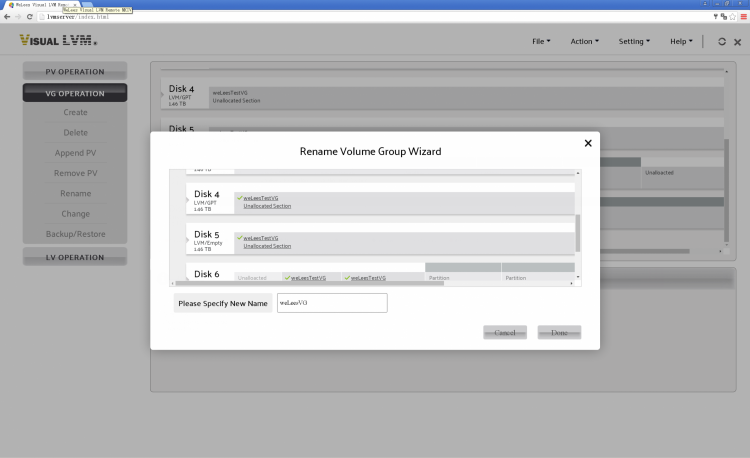
点击要重命名的 VG,在输入框中输入新名称,然后点击 Done 按钮。
注意:LVM 对 VG 和 LV 的名称有严格限制,只能使用 a-z、A-z、0-9 以及 ._+ 这些字符。
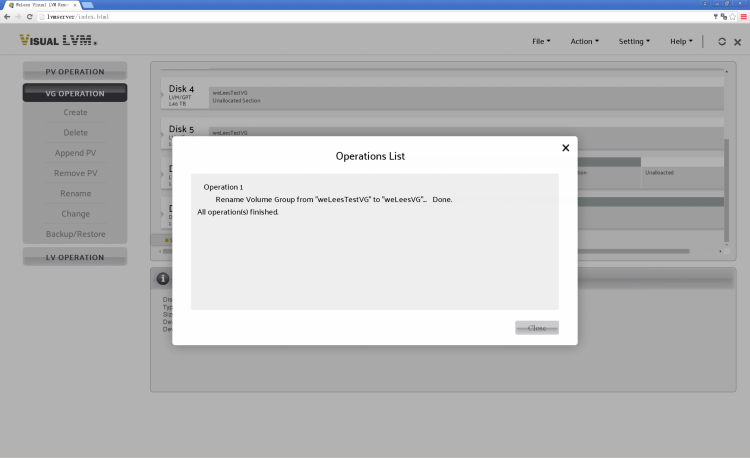
操作完成
刷新后可以看到 VG 的新名称。
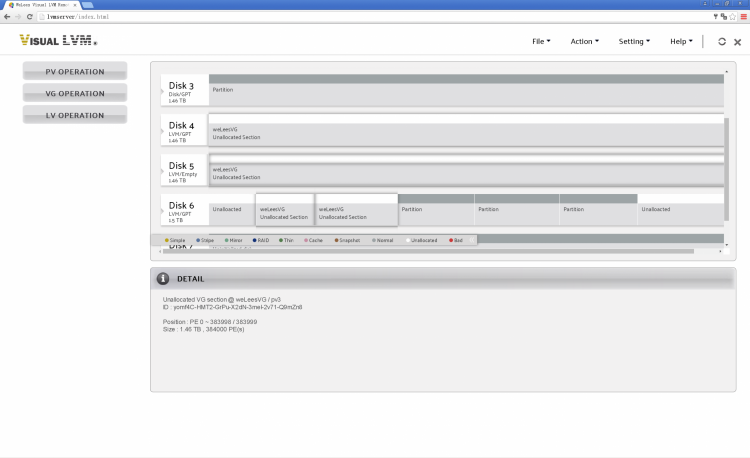
使用新名称的 VG
2.6. 修改 VG 配置
用户可能经常需要修改 VG 配置,这在命令行下颇为复杂,但在 GUI 中非常简单。现在让我们看看如何修改 VG 配置。
选择 VG OPERATION->Change
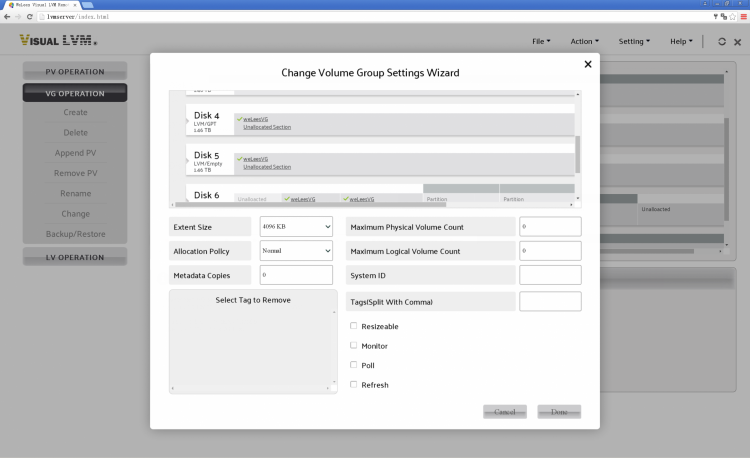
修改 VG 配置对话框
如果没有选中任何 VG,所有设置都处于禁用状态。现在选中 weLeesVG。可修改的配置包括 LE/PE 大小、分配策略、metadata 副本数、PV 与 LV 的最大数量以及 tag,还有一些与 LVM 控制相关的配置。
把 PE/LE 大小改小很容易。但若要改大,需要检查 VG 中 LV 的起始位置能否被期望的值整除。如果不能,就无法设置该值。
2.7. 备份/恢复 VG
备份 VG 的配置是一个好习惯,一旦出现问题,借助备份数据恢复会容易得多。
Visual LVM 具有自动备份功能。用户可以在设置菜单中开启/关闭自动备份功能。备份的 VG 配置信息存放在 Visual LVM 安装目录下的 backup 目录中。备份文件按操作和时间命名。

Visual LVM 的设置菜单,用户可以启用/禁用自动备份、启用/禁用来自指定 IP 的访问、修改登录密码和端口
现在来说说如何手动备份 VG 配置信息。
选择 VG OPERATION->Backup/Restore
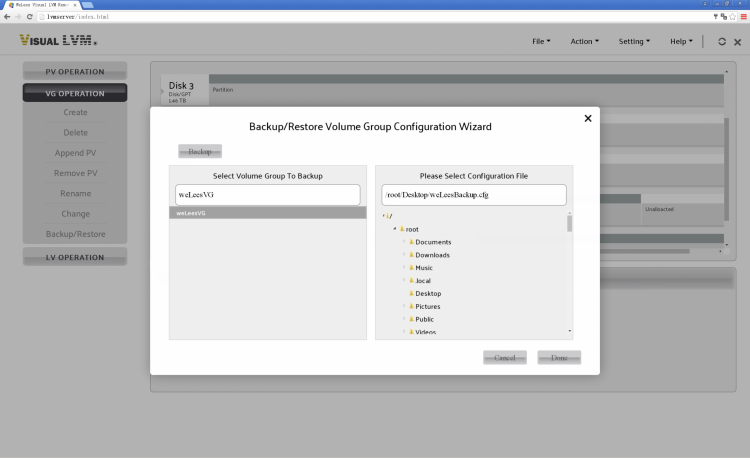
备份/恢复 VG 对话框
在备份对话框左侧的列表中选择要备份的 VG,并在右侧指定备份文件的目录和名称。完成后点击 Done 按钮。
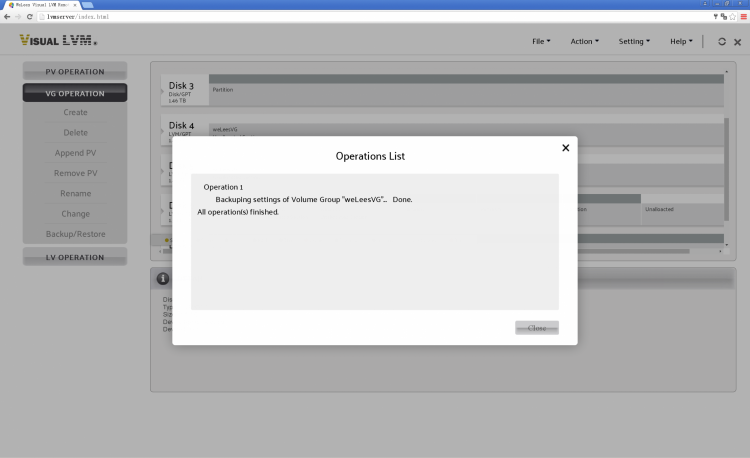
操作完成
用户可以点击对话框左上方的 Backup 按钮来恢复 VG。
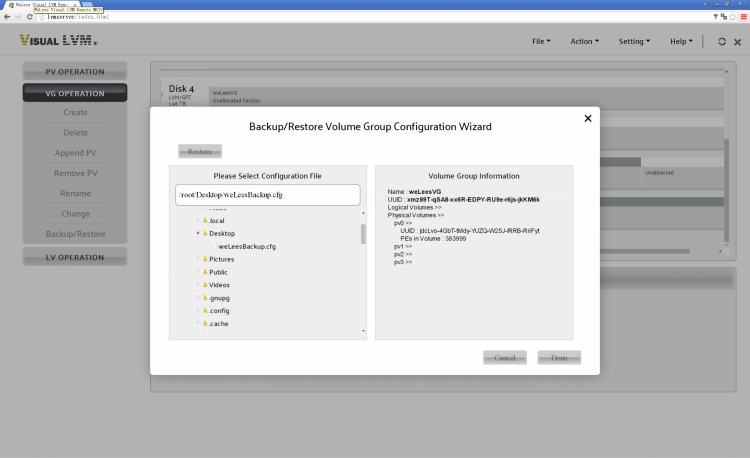
恢复 VG 对话框
从左侧的路径树中选择要恢复的配置文件。
双击该配置文件,其中的信息会显示在右侧的信息栏中,帮助你选择正确的文件进行恢复。
确定备份文件后,点击 Done 按钮。
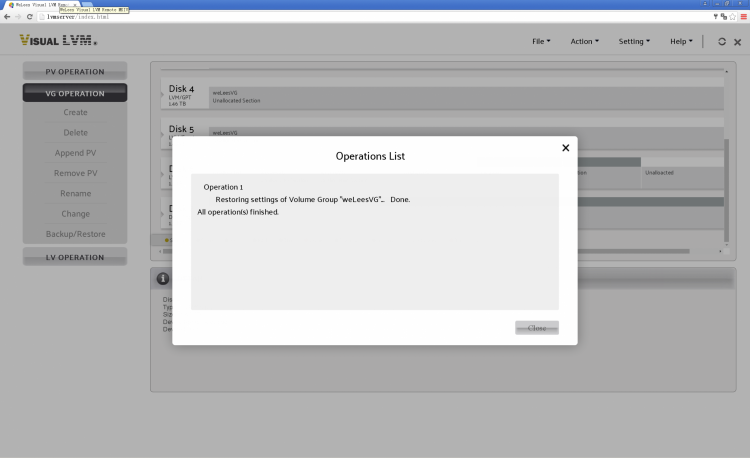
操作完成
3. LV 操作
3.1. 创建 LV
现在 PV 和 VG 都已创建完成,让我们开始创建 LV。
创建 LV 的界面相对复杂,但这并不意味着创建 LV 的操作很繁琐,它只是在一个对话框中支持多种类型的 LV。
=
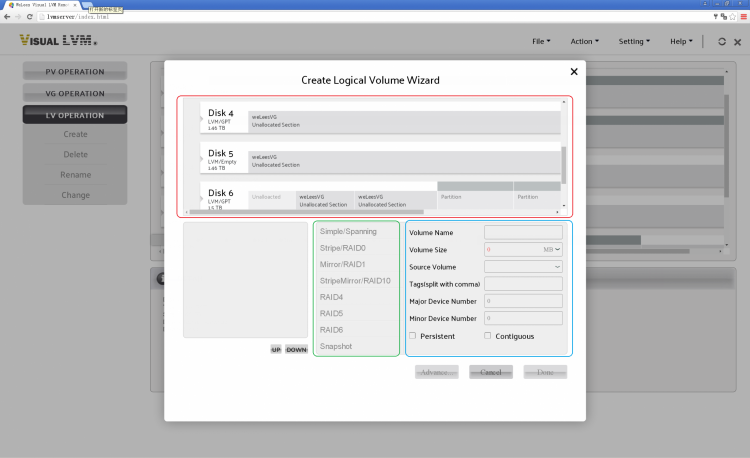
创建 LV 对话框
创建 LV 对话框分为三个主要区域。红框中是空间选择区,用户在这里选择要使用的 PV 和大小。
绿框中是 LV 类型选择区,共有 8 种类型可供选择。这里需要注意的是,每种 LV 都有一定的限制。
- Simple/Spanning/Stripe:在任何情况下都可以创建。
- Mirror:至少使用 2 个 PV。
- StripeMirror:至少使用 4 个 PV,且 PV 的数量必须为偶数。
- RAID4/RAID5:至少使用 3 个 PV。
- RAID6:至少使用 5 个 PV。
- Snapshot:VG 中至少有 1 个已存在的 LV。
- 除非满足限制条件,否则某些类型将被禁止使用。
蓝框中显示 LV 的参数。某些配置依赖于其他配置和 LV 类型,只有在满足依赖条件后才会启用。
Source Volume 仅用于 Snapshot。
只有在选中 Persistent 之后,才能配置 Major/Minor Device Number。
首先,为 LV 选择 PV。被选中的 PV 会显示一条闪烁的竖条,可拖动它来调整要使用的大小。也可以在 Volume Size 框中输入所需的大小。
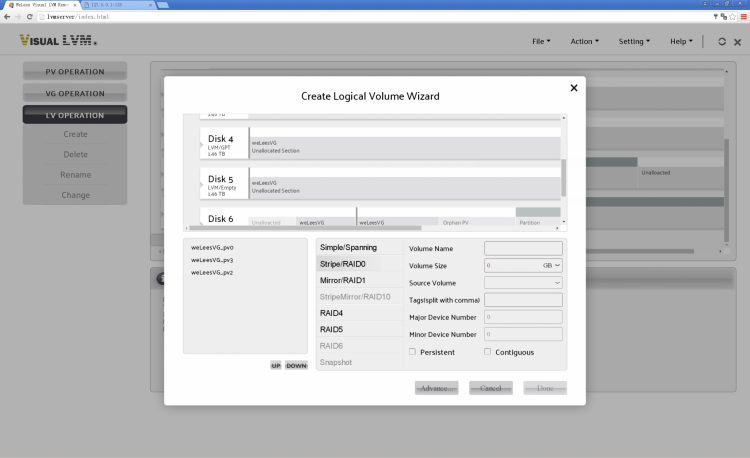
点击以选择 PV
选中 PV 后,满足条件的 LV 类型会被启用。此外,用户可以拖动来设置 LV 大小,以查看 RAID LV 与非 RAID LV 在空间分配上的差异。
对于 Simple/Spanning/Snapshot,用户需要拖动每个 PV 中的大小调整条。对于 Stripe/Mirror/StripeMirror/RAID4/RAID5/RAID6,需要从所有使用的 PV 中分配相同大小的空间,并且还需要通过 stripe 方式访问数据。因此,当用户在任意一个 PV 中拖动大小调整条时,其他已选 PV 中的大小也会相应变化。
这降低了创建 LV 的复杂度。
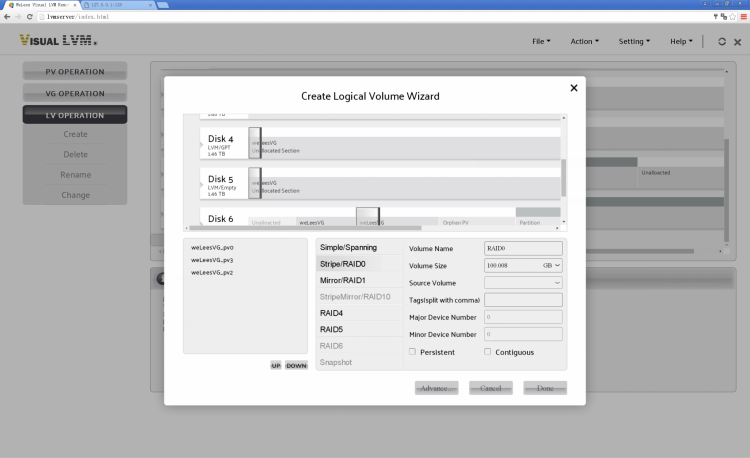
LV 已配置完成,准备创建
点击 Done 按钮进行创建
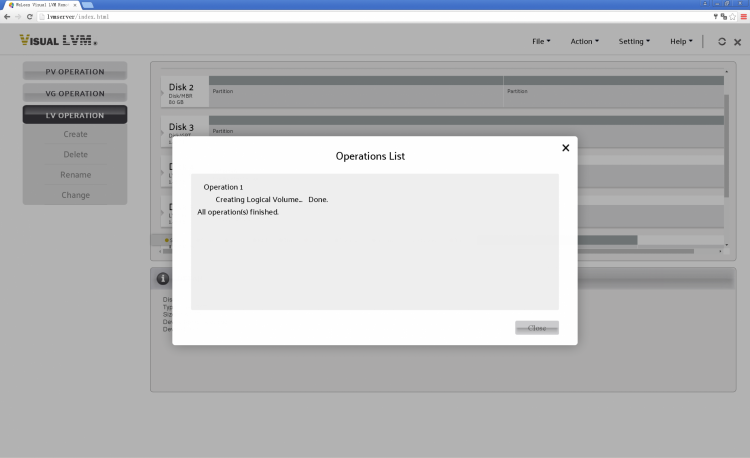
已创建一个 RAID0 LV
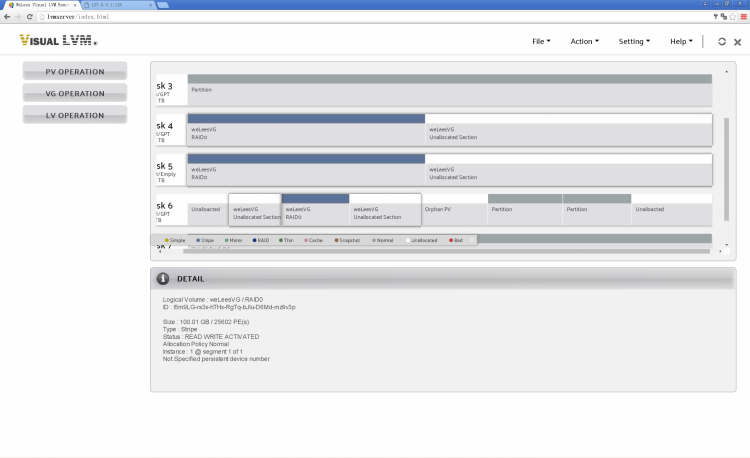
是的,我们得到了第一个 LV
当鼠标指针悬停在 LV 的任意分段上时,其信息会显示在详细信息栏中。并且 LV 的所有分段都会高亮显示,帮助用户查看整个 LV。
接下来,让我们创建一个 RAID5 LV。
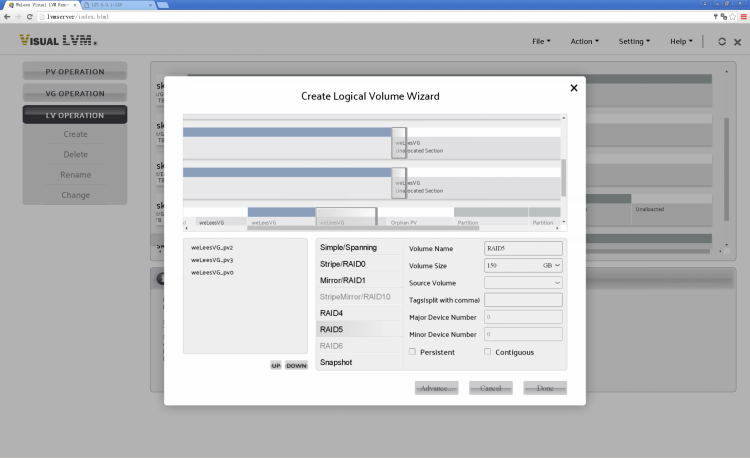
创建 RAID5 LV
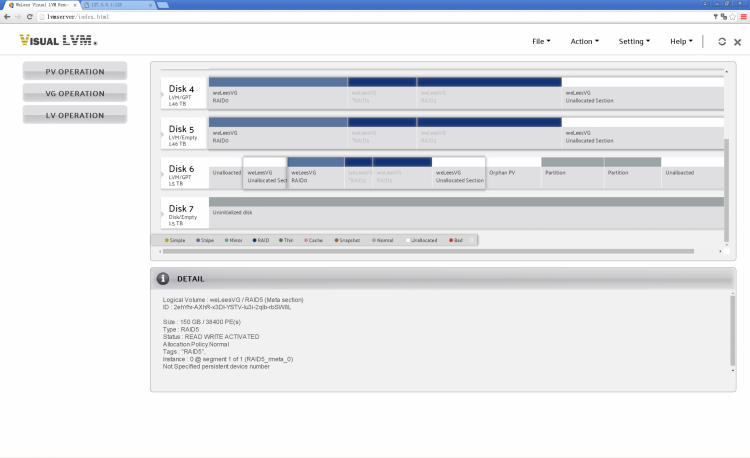
包含 2 个 LV 的 VG
RAID5 与 RAID0 按类型以不同颜色标记。不同类型 LV 所使用的颜色,可参见磁盘布局视图下方的提示栏。
LVM 还会在所有使用的 PV 中为 RAID 类型(RAID0 除外)建立 meta 区域,因此 RAID5 在每个 PV 中会多出一个 meta 分段,并且在 meta 区域中其名称前带有一个 '*'。用户可以将鼠标指针悬停在 metaarea 分段上,从详细信息栏中查看相关信息。
3.2. 删除 LV
现在让我们删除 LV RAID0。
首先,选择 LV OPERATION->Delete。
其次,选择要删除的 LV。
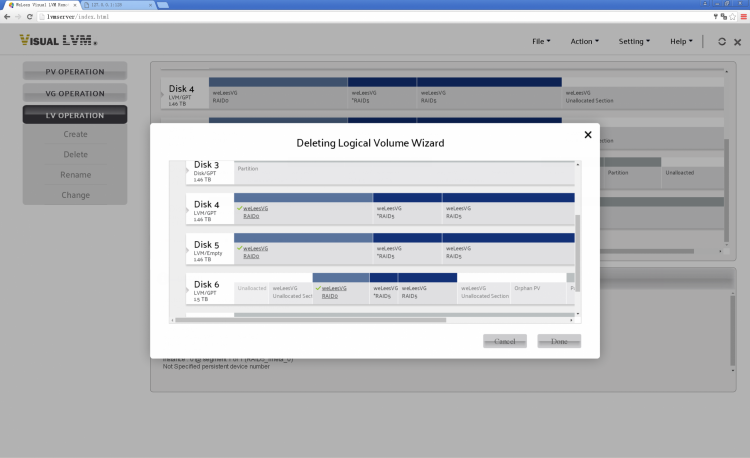
删除 LV 对话框,选择 LV
点击 Done 按钮,Visual LVM 会要求用户确认
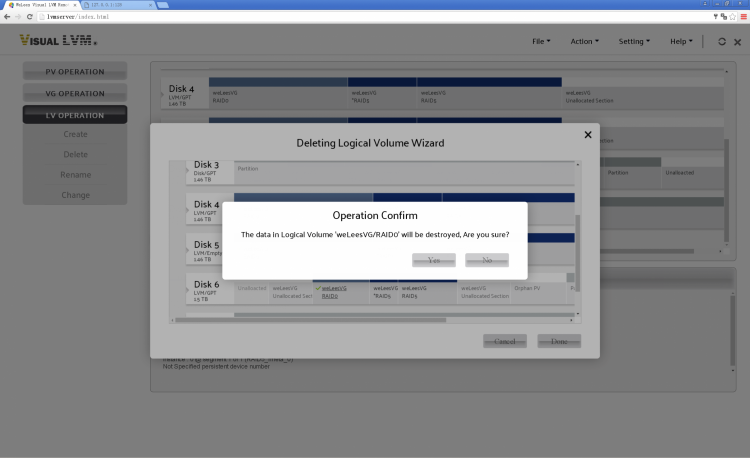
删除 LV 确认
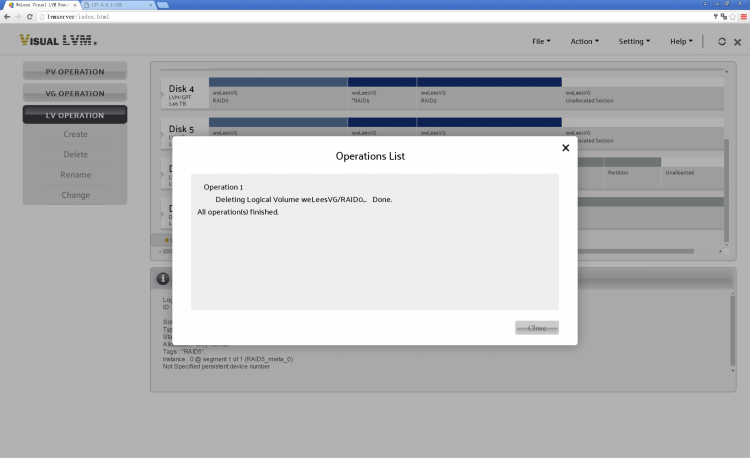
操作完成,LV 已被删除
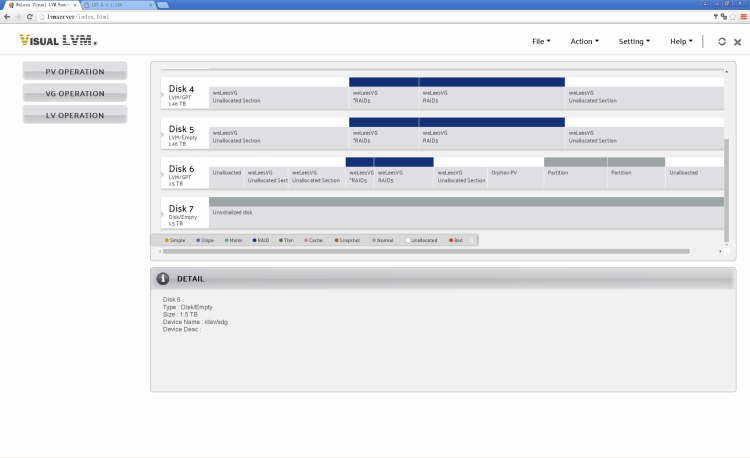
已删除 LV “RAID0” 的 VG
3.3. 重命名 LV
LV 的重命名操作与 VG 重命名非常相似。
选择 LV OPERATION->Rename,点击选中要重命名的 LV,并输入新名称。点击 Done 执行该操作。
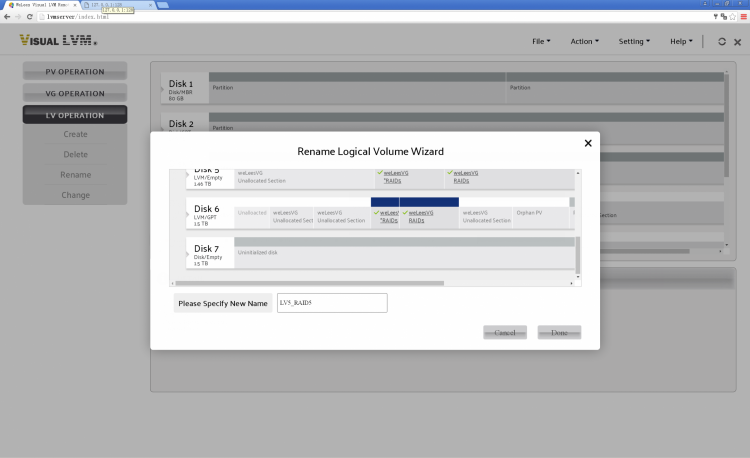
选择要重命名的 LV 并输入新名称
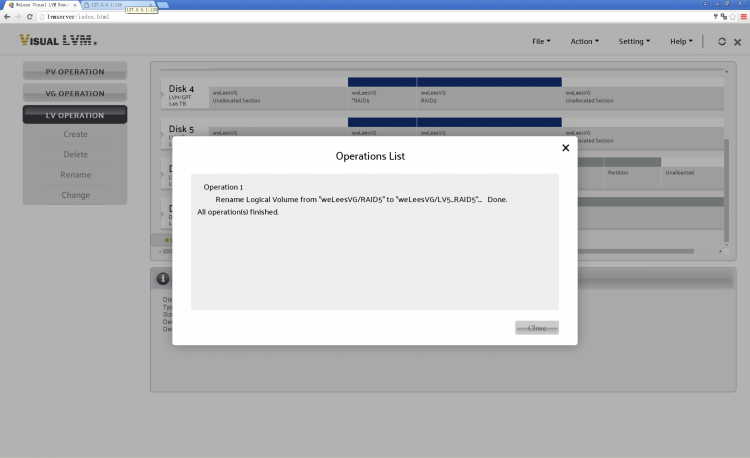
操作完成
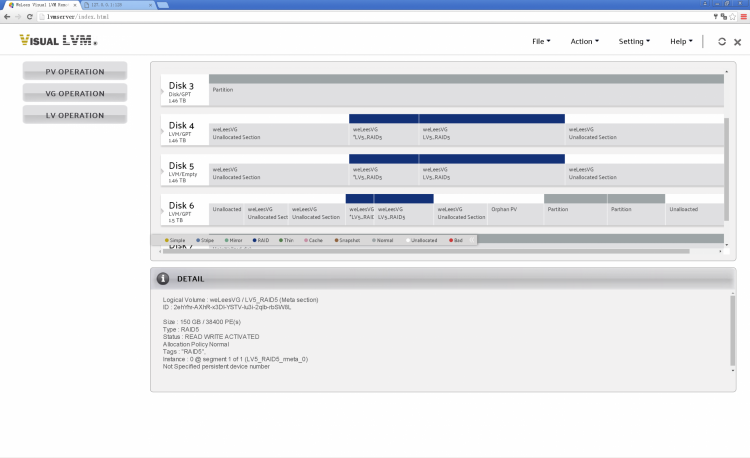
使用新名称的 LV
3.4. 修改 LV 配置
修改 LV 配置同样是许多操作的集合。你可以修改 LV 的分配规则、stripe 大小、持久设备号、RAID LV 预读、恢复速率以及同步操作。
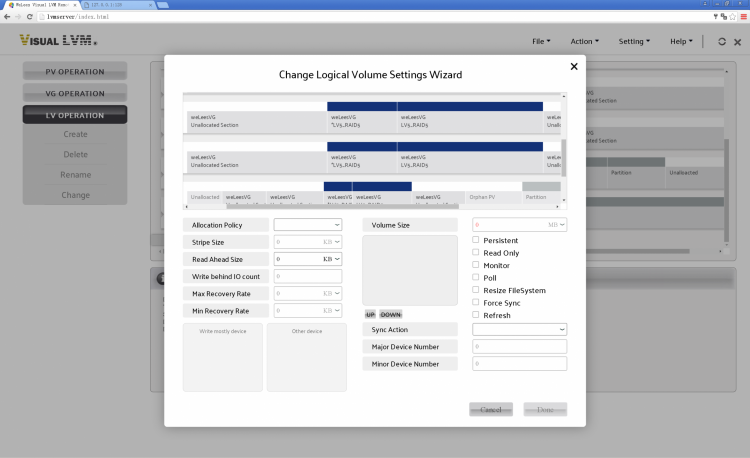
修改 LV 配置对话框
首先来说说如何调整 LV 的大小。
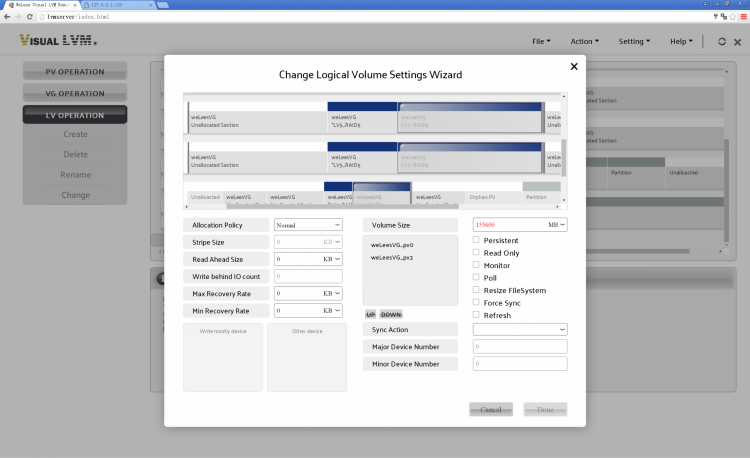
点击要操作的 LV,LV 上会出现大小调整条,用户可以拖动它来缩小 LV。若要扩大容量,需要点击同一 VG 中任意 PV 的空闲空间,以指定用于扩展的空间。
有 3 个要点
1. 对于 RAID 类型的 LV(RAID0 除外),需要指定与原 LV 相同数量的 PV 才能扩容。
2. 对于由多个分段组成的 LV,缩减大小应按从尾到头的顺序进行。只有后面的分段被完全缩减后,靠近头部的分段才可以调整大小。
3. 对于 RAID 类型的 LV,在任意一个 PV 中拖动大小调整条进行扩容时,其他 PV 的大小也会相应变化。
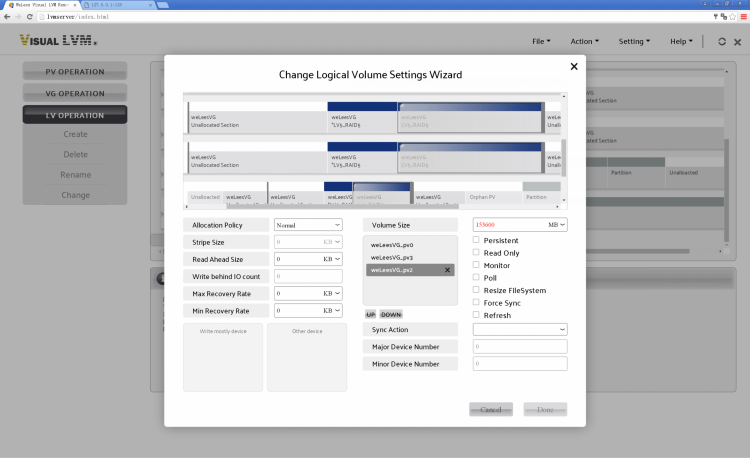
调整 LV 大小
结论
我们已经学习并演示了 LVM 的概念以及管理操作。读过本文的读者即使毫无基础,也能轻松胜任 LVM 管理工作。虽然图形化管理操作不像 CLI 那样便于用脚本运行,但它比 CLI 操作要友好得多,不仅能让初学者快速轻松地掌握 LVM 知识,还大大降低了管理员的工作强度。尤其是 GUI 对整个存储布局的直观呈现,使管理员无需进行各种复杂的计算与换算,降低了出错的可能性,提高了工作效率。
当然,旧式 GUI 工具需要图形模块支持这一局限限制了它的使用,但正如本文读者所见,基于 B/S 架构的 LVM GUI 工具 Visual LVM Remote 已经突破了这一限制。Visual LVM Remote 不要求机器具备图形桌面模块环境和显示器才能工作,它类似于 Telnet 工具。只要有能够通过网络连接到主机的设备,PC、平板电脑或手机都可以执行图形化管理操作,甚至可以通过互联网执行远程管理操作。它的便捷程度已经与 CLI 相当。
希望本文能让你更轻松地学习 LVM,并享受到它带来的好处。