
在本页
- 先决条件
- 第 1 步 - 安装 Java
- 第 2 步 - 创建系统用户
- 第 3 步 - 下载 Tomcat
- 第 4 步 - 创建 Systemd 单元文件
- 第 5 步 - 启动并启用 Tomcat 服务
- 第 6 步 - 配置防火墙
- 第 7 步 - 配置 Tomcat Web 管理界面
- 第 8 步 - 安装 SSL
- 第 9 步 - 安装 Nginx
- 第 10 步 - 运行 Tomcat
- 结论
Tomcat 是一个用于基于 Java 的应用程序的开源 Web 服务器。它用于部署 Java Servlet 和 JSP 应用程序。Java servlet 是定义服务器如何处理请求和响应的小程序。Tomcat 充当 Java Servlet、JavaServer Pages、Java Expression Language 和 Java WebSocket 技术的开源实现。
Tomcat 有多个可用版本。我们将在本教程中讨论 Tomcat 10 的安装。如果你想安装 Tomcat 9,步骤是相同的。如果有任何变化,将在教程中说明。
在本教程中,我们将安装 Tomcat 10,并配合 Nginx 服务器作为反向代理,使用 SSL 对其进行保护。有一个 Tomcat 10.1.x 版本,它是 Tomcat 最新的 alpha 版本,但我们不会安装它。
先决条件
- 一台运行 Rocky Linux 8.5 的服务器
- 一个具有超级用户权限的非 sudo 用户。
- 确保所有内容都是最新的。$ sudo dnf update
- 安装所需的软件包。$ sudo dnf install wget tar
一台运行 Rocky Linux 8.5 的服务器
一个具有超级用户权限的非 sudo 用户。
确保所有内容都是最新的。
$ sudo dnf update
安装所需的软件包。
$ sudo dnf install wget tar
第 1 步 - 安装 Java
Tomcat 9 和 10 需要 Java 8 或更高版本。我们将安装 OpenJDK 11,它是 Java 平台的开源实现。
运行以下命令以安装 OpenJDK。
$ sudo dnf install java-11-openjdk-devel
验证安装。
$ java -version
openjdk version "11.0.13" 2021-10-19 LTS
OpenJDK Runtime Environment 18.9 (build 11.0.13+8-LTS)
OpenJDK 64-Bit Server VM 18.9 (build 11.0.13+8-LTS, mixed mode, sharing)
第 2 步 - 创建系统用户
我们将创建一个新系统用户,以最大限度降低以 root 用户运行 Tomcat 带来的安全风险。对于新用户,我们将 /opt/tomcat 设置为主目录。
运行以下命令为 Tomcat 创建一个新的系统用户。
$ sudo useradd -m -U -d /opt/tomcat -s /bin/false tomcat
第 3 步 - 下载 Tomcat
Tomcat v10 的最新版本可以从其下载页面下载。在撰写本教程时,v10.0.14 是最新版本。在下载 Tomcat 之前请检查最新版本。
使用 wget 下载 Tomcat。
$ VERSION=10.0.14
$ wget https://dlcdn.apache.org/tomcat/tomcat-10/v${VERSION}/bin/apache-tomcat-${VERSION}.tar.gz
将文件解压到 /opt/tomcat 目录。
$ sudo tar -xf apache-tomcat-${VERSION}.tar.gz -C /opt/tomcat/
创建一个指向 Tomcat 最新版本(即 Tomcat 安装目录)的符号链接。
$ sudo ln -s /opt/tomcat/apache-tomcat-${VERSION} /opt/tomcat/latest
将目录的所有权更改为此前创建的用户。
$ sudo chown -R tomcat:tomcat /opt/tomcat
第 4 步 - 创建 Systemd 单元文件
下一步是为 Tomcat 服务器创建一个服务文件,以便它可以自动启动。
创建并打开文件 /etc/systemd/system/tomcat.service 进行编辑。
$ sudo nano /etc/systemd/system/tomcat.service
粘贴以下代码。
[Unit]
Description=Apache Tomcat 10 Servlet container
Wants=network.target
After=network.target

[Service]
Type=forking

User=tomcat
Group=tomcat

Environment="JAVA_HOME=/usr/lib/jvm/jre"
Environment="JAVA_OPTS=-Djava.security.egd=file:///dev/urandom"

Environment="CATALINA_BASE=/opt/tomcat/latest"
Environment="CATALINA_HOME=/opt/tomcat/latest"
Environment="CATALINA_PID=/opt/tomcat/latest/temp/tomcat.pid"
Environment="CATALINA_OPTS=-Xms512M -Xmx1024M -server -XX:+UseParallelGC"

ExecStart=/opt/tomcat/latest/bin/startup.sh
ExecStop=/opt/tomcat/latest/bin/shutdown.sh
Restart=always

[Install]
WantedBy=multi-user.target
按 Ctrl + X 保存文件,并在提示时输入 Y 进行保存。
第 5 步 - 启动并启用 Tomcat 服务
重新加载服务守护进程以启用 Tomcat 服务。
$ sudo systemctl daemon-reload
启用并启动 Tomcat 服务。
$ sudo systemctl enable tomcat --now
检查服务状态。
$ sudo systemctl status tomcat
? tomcat.service - Apache Tomcat 10 Servlet container
   Loaded: loaded (/etc/systemd/system/tomcat.service; enabled; vendor preset: disabled)
   Active: active (running) since Fri 2021-12-17 15:54:28 UTC; 24s ago
  Process: 86219 ExecStart=/opt/tomcat/latest/bin/startup.sh (code=exited, status=0/SUCCESS)
 Main PID: 86226 (java)
    Tasks: 19 (limit: 11411)
   Memory: 132.7M
   CGroup: /system.slice/tomcat.service
           ??86226 /usr/lib/jvm/jre/bin/java -Djava.util.logging.config.file=/opt/tomcat/latest/conf/logging.properties>

Dec 17 15:54:27 example systemd[1]: Starting Apache Tomcat 10 Servlet container...
Dec 17 15:54:28 example systemd[1]: Started Apache Tomcat 10 Servlet container.
第 6 步 - 配置防火墙
Rocky Linux 使用 Firewalld 防火墙。检查防火墙的状态。
$ sudo firewall-cmd --state
running
允许 HTTP 和 HTTPS 端口。
$ sudo firewall-cmd --permanent --add-service=http
$ sudo firewall-cmd --permanent --add-service=https
重新加载防火墙以使更改生效。
$ sudo firewall-cmd --reload
第 7 步 - 配置 Tomcat Web 管理界面
只有当我们为其创建用户凭据后,才能访问 Web 管理界面。
Tomcat 用户和角色在 /opt/tomcat/latest/conf/tomcat-users.xml 文件中定义。打开该文件进行编辑。
$ sudo nano /opt/tomcat/latest/conf/tomcat-users.xml
在
为 Manager 和 Administrator Tomcat 门户选择不同的凭据。
<tomcat-users>
<!--
    Comments
-->
<role rolename="manager-gui"/>
    <user username="manager" password="managerpassword" roles="manager-gui" />
<role rolename="admin-gui"/>
	<user username="admin" password="adminpassword" roles="admin-gui"/>
</tomcat-users>
按 Ctrl + X 保存文件,并在提示时输入 Y 进行保存。
默认情况下,Tomcat 界面只能从 localhost 访问。如果你需要从任何地方访问它,需要对其进行配置。
打开 /opt/tomcat/latest/webapps/manager/META-INF/context.xml 进行编辑。
$ sudo nano /opt/tomcat/latest/webapps/manager/META-INF/context.xml
删除以下各行,或如下所示用 将其括起来以注释掉。
<!--
  <Valve className="org.apache.catalina.valves.RemoteAddrValve"
         allow="127\.\d+\.\d+\.\d+|::1|0:0:0:0:0:0:0:1" />
-->
允许从任何 IP 地址访问都存在安全风险。你可以通过仅允许从你的公网 IP 地址访问来加以限制。如果你的公网 IP 地址是 22.22.22.22,则按如下方式更改该行。
 <Valve className="org.apache.catalina.valves.RemoteAddrValve"
         allow="127\.\d+\.\d+\.\d+|::1|0:0:0:0:0:0:0:1|22.22.22.22" />
允许的 IP 地址列表用竖线 ( | ) 分隔。你可以添加单个 IP 地址,也可以使用正则表达式。
按 Ctrl + X 保存文件,并在提示时输入 Y 进行保存。
对文件 /opt/tomcat/latest/webapps/host-manager/META-INF/context.xml 也执行相同的更改。
完成后,重启 Tomcat 服务器。
$ sudo systemctl restart tomcat
第 8 步 - 安装 SSL
要使用 Let's Encrypt 安装 SSL 证书,我们需要安装 Certbot 工具。
首先,你需要下载并安装 EPEL 存储库。
$ sudo dnf install epel-release
运行以下命令以安装 Certbot。
$ sudo dnf install certbot
生成 SSL 证书。
$ sudo certbot certonly --standalone --agree-tos --no-eff-email --staple-ocsp --preferred-challenges http -m
[email protected]
 -d tomcat.example.com
上述命令会将证书下载到服务器上 /etc/letsencrypt/live/tomcat.example.com 目录。
生成 Diffie-Hellman 组证书。
$ sudo openssl dhparam -out /etc/ssl/certs/dhparam.pem 2048
为 Let's Encrypt 自动续期创建一个 challenge webroot 目录。
$ sudo mkdir -p /var/lib/letsencrypt
创建一个 Cron Job 来续期 SSL。它将每天运行以检查证书并在需要时续期。为此,首先创建文件 /etc/cron.daily/certbot-renew 并打开它进行编辑。
$ sudo nano /etc/cron.daily/certbot-renew
粘贴以下代码。
#!/bin/sh
certbot renew --cert-name tomcat.example.com --webroot -w /var/lib/letsencrypt/ --post-hook "systemctl reload nginx"
按 Ctrl + X 保存文件,并在提示时输入 Y。
更改任务文件的权限以使其可执行。
$ sudo chmod +x /etc/cron.daily/certbot-renew
第 9 步 - 安装 Nginx
Rocky Linux 8.5 附带最新稳定版本的 Nginx。使用以下命令安装它。
$ sudo dnf module install nginx:1.20
验证安装。
$ nginx -v
nginx version: nginx/1.20.1
启用并启动 Nginx 服务。
$ sudo systemctl enable nginx --now
创建并打开文件 /etc/nginx/conf.d/tomcat.conf 进行编辑。
$ sudo nano /etc/nginx/conf.d/tomcat.conf
在其中粘贴以下代码。
server {
    listen       443 ssl http2;
    listen       [::]:443 ssl http2;
    server_name  tomcat.example.com;

    access_log  /var/log/nginx/tomcat.access.log;
    error_log   /var/log/nginx/tomcat.error.log;

    # SSL
    ssl_certificate      /etc/letsencrypt/live/tomcat.example.com/fullchain.pem;
    ssl_certificate_key  /etc/letsencrypt/live/tomcat.example.com/privkey.pem;
    ssl_trusted_certificate /etc/letsencrypt/live/tomcat.example.com/chain.pem;
    ssl_session_timeout  5m;
    ssl_session_cache shared:MozSSL:10m;
    ssl_session_tickets off;
    ssl_protocols TLSv1.2 TLSv1.3;
    ssl_prefer_server_ciphers on;
    ssl_ciphers ECDHE-ECDSA-AES128-GCM-SHA256:ECDHE-RSA-AES128-GCM-SHA256:ECDHE-ECDSA-AES256-GCM-SHA384:ECDHE-RSA-AES256-GCM-SHA384:ECDHE-ECDSA-CHACHA20-POLY1305:ECDHE-RSA-CHACHA20-POLY1305:DHE-RSA-AES128-GCM-SHA256:DHE-RSA-AES256-GCM-SHA384;
    ssl_ecdh_curve X25519:prime256v1:secp384r1:secp521r1;
    ssl_stapling on;
    ssl_stapling_verify on;
    ssl_dhparam /etc/ssl/certs/dhparam.pem;
    resolver 8.8.8.8;

    location / {
      proxy_pass http://127.0.0.1:8080;
      proxy_set_header X-Real-IP $remote_addr;
      proxy_set_header X-Forwarded-Host $host;
      proxy_set_header X-Forwarded-Server $host;
      proxy_set_header Host $host;
      proxy_set_header X-Forwarded-For $proxy_add_x_forwarded_for;
  }
}
# enforce HTTPS
server {
    listen       80;
    listen       [::]:80;
    server_name  tomcat.example.com;
    return 301   https://$host$request_uri;
}
完成后按 Ctrl + X 保存文件,并在提示时输入 Y。
打开文件 /etc/nginx/nginx.conf 进行编辑。
$ sudo nano /etc/nginx/nginx.conf
在 include /etc/nginx/conf.d/*.conf; 这一行之前添加以下行。
server_names_hash_bucket_size 64;
按 Ctrl + X 保存文件,并在提示时输入 Y。
验证 Nginx 配置文件的语法。
$ sudo nginx -t
nginx: the configuration file /etc/nginx/nginx.conf syntax is ok
nginx: configuration file /etc/nginx/nginx.conf test is successful
重启 Nginx 服务以启用新配置。
$ sudo systemctl restart nginx
第 10 步 - 运行 Tomcat
在浏览器中打开 https://tomcat.example.com,它将打开以下界面。
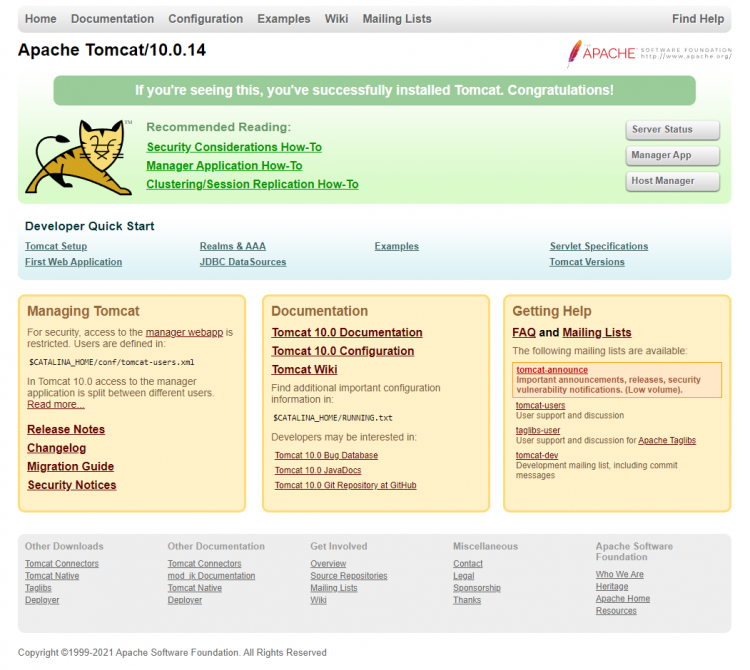
现在你可以使用我们在第 7 步中配置的登录凭据访问 Server Status、Manager App 和 Host Manager 页面。
结论
至此,我们关于在基于 Rocky Linux 8.5 的服务器上安装和配置 Tomcat Server、通过 Nginx 反向代理提供访问并使用 SSL 对其进行保护的教程就结束了。如果你有任何问题,请在下面的评论中发布。