
本教程适用于这些操作系统版本
- Debian 12 (Bookworm)
- Debian 11 (Bullseye)
- Debian 8 (Jessie)
- Debian 6 (Squeeze)
本页内容
- 先决条件
- 1. 安装 Vsftpd
- 2. 创建 FTP 用户并配置为 FTP 登录
- 3. 创建 FTP 用户目录
- 4. 配置 Vsftpd
- 5. 在防火墙中允许 vsftpd 并访问 vsftpd 服务器
- 6. 使用 SSL/TLS 保护 Vsftpd
- 7. 通过 SSL/TLS 访问 FTP
- 结论
文件传输协议(File Transfer Protocol)即 FTP,是一种非常古老且最广为人知的网络协议之一。如今与 SFTP 或 SCP 相比它并不安全,但它仍然是许多用户在服务器与客户端之间传输文件的首选。FTP 被认为不安全,是因为它在传输数据时连同用户凭据一起以无任何加密的方式传输。如今我们有大量开源 FTP 服务器可用,例如 FTPD、VSFTPD、PROFTPD 和 pureftpd。在所有这些服务器中,VSFTPD 是一种非常安全、快速且使用最广泛的协议,用于在两个系统之间传输文件。VSFTPD 也被称为 “Very Secure File Transfer Protocol Daemon”(非常安全的文件传输协议守护进程),支持 SSL、IPv6、显式和隐式 FTPS。在本指南中,我们将向您展示如何在 Debian 11 上安装 vsftpd FTP 服务器。
先决条件
一台运行 Debian 11 的服务器。一个具有 sudo 权限的非 root 用户。
1. 安装 Vsftpd
在开始安装之前,通过在终端中执行以下命令来更新您的 Debian 11 服务器:
sudo apt update -y
sudo apt upgrade -y
Debian 拥有非常庞大的软件仓库,vsftpd 软件包可在官方仓库中获取,因此您可以通过运行以下命令轻松安装 vsftpd:
sudo apt install vsftpd -y软件包安装完成后,启动 Vsftpd 服务、检查服务状态并设置服务开机自启。
sudo systemctl start vsftpd
sudo systemctl status vsftpd
systemctl enable vsftpd.service
2. 创建 FTP 用户并配置为 FTP 登录
现在,为 FTP 创建一个新用户账户,稍后我们将使用该用户登录 FTP 服务器。
sudo adduser sohan添加到 vsftpd.userlist 文件中的用户拥有访问 FTP 服务器的权限。接下来,我们需要将 sohan 用户添加到 vsftpd 用户列表中。通过执行以下命令打开文件并添加用户:
echo "sohan" | sudo tee -a /etc/vsftpd.userlist3. 创建 FTP 用户目录
接下来,我们需要为 FTP 用户创建一个 FTP 目录,并使用以下命令设置所有权:
sudo mkdir -p /home/sohan/ftp_directory
sudo chown nobody:nogroup /home/sohan/ftp_directory
sudo chmod a-w /home/sohan/ftp_directory
现在,创建一个可上传文件的目录,并通过执行命令将所有权赋予 sohan 用户:
sudo mkdir -p /home/sohan/ftp_directory/ftp_datasudo chown sohan:sohan /home/sohan/ftp_directory/ftp_datacd /home/sohan/ftp_directory/chmod -R 777 ftp_data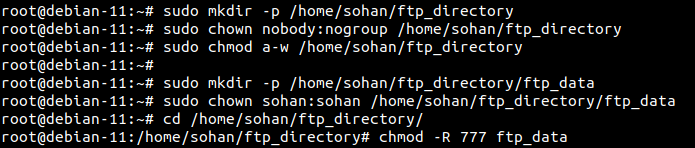
4. 配置 Vsftpd
接下来,您需要更改一些默认参数来设置 FTP 服务器。首先,创建原始 vsftpd 配置文件的备份副本。
sudo cp /etc/vsftpd.conf /etc/vsftpd.conf.bak在 FTP 服务器中,默认情况下会授予匿名用户访问权限。为了使 FTP 服务器更安全,我们将禁用匿名用户登录,仅授予特定用户访问权限。
接下来,打开 vsftpd.conf 文件并进行如下更改:
vim /etc/vsftpd.confanonymous_enable=NO local_enable=YES
我们还需要在配置中进行一些其他更改,首先打开 vsftpd.conf
sudo vim /etc/vsftpd.conf接下来,确保 vsftpd.conf 包含以下行:
listen=NO
listen_ipv6=YES
anonymous_enable=NO
write_enable=YES
local_umask=022
dirmessage_enable=YES
use_localtime=YES
xferlog_enable=YES
connect_from_port_20=YES
chroot_local_user=YES
secure_chroot_dir=/var/run/vsftpd/empty
pam_service_name=vsftpd
user_sub_token=$USER
local_root=/home/$USER/ftp_directory
userlist_enable=YES
userlist_file=/etc/vsftpd.userlist
userlist_deny=NO
保存并关闭文件。您可以根据需要更改上述配置。现在,通过执行以下命令重启 vsftpd 服务并检查服务状态:
sudo systemctl restart vsftpd接下来,通过在终端中执行以下命令,确保 vsftpd 服务处于运行状态:
sudo systemctl status vsftpd5. 在防火墙中允许 vsftpd 并访问 vsftpd 服务器
接下来,如果您正在使用防火墙,则通过运行以下命令允许端口 21 和端口 22:
sudo ufw allow 21/tcp
sudo ufw allow 22/tcp
然后重新加载防火墙以应用更改:
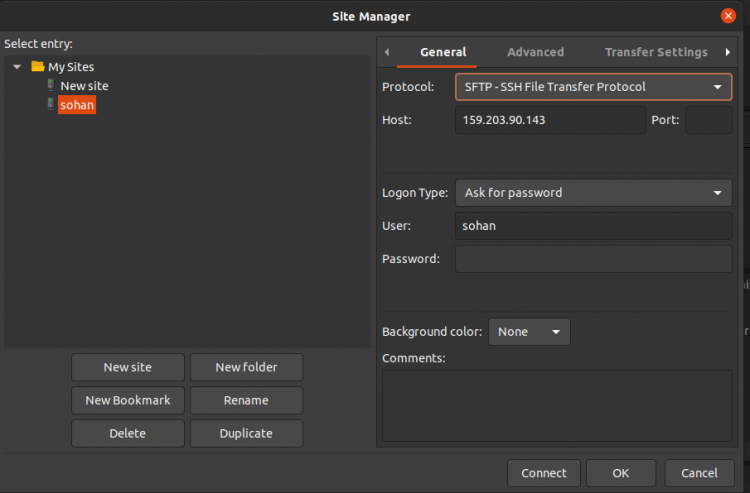
sudo ufw reload接下来,打开任意 FTP 客户端(如 FileZilla),并输入您的服务器详细信息,例如协议、主机、用户:
现在,点击连接,然后输入您的密码:
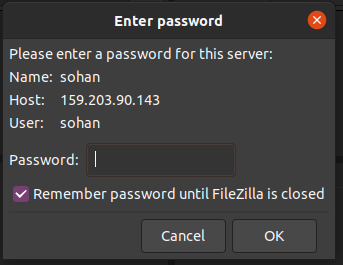
然后,它将显示如下所示的详细信息,点击 OK。
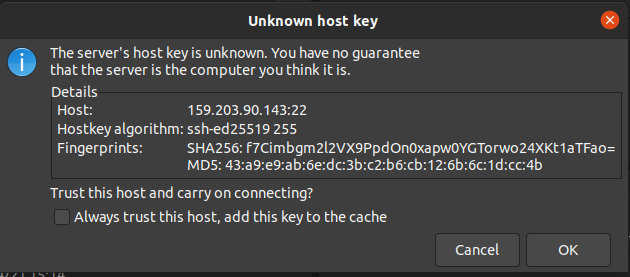
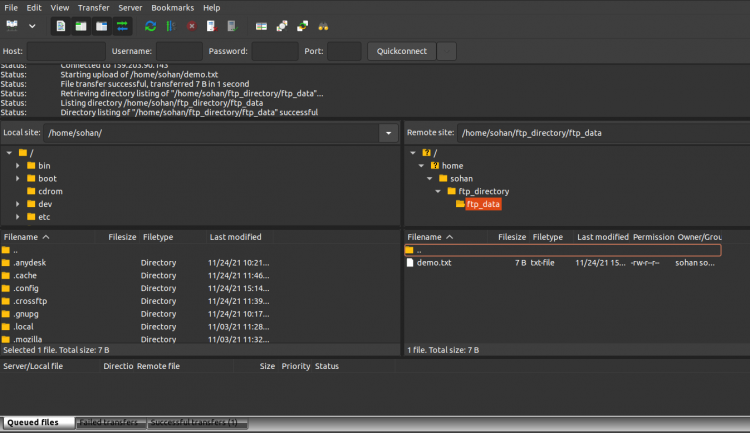
此时,您已连接到 FTP 服务器,可以上传和下载文件/文件夹。
6. 使用 SSL/TLS 保护 Vsftpd
假设您想通过 FTP 传输加密数据,为此您需要创建 SSL 证书并启用 SSL/TLS 连接。您可以使用 OpenSSL 通过以下命令创建证书:
sudo mkdir /etc/cert
sudo openssl req -x509 -nodes -days 365 -newkey rsa:2048 -keyout /etc/cert/vsftpd.pem -out /etc/cert/vsftpd.pem
现在,您需要编辑 vsftpd.conf 文件并进行一些更改:
sudo vim /etc/vsftpd.conf最后添加以下行:
rsa_cert_file=/etc/cert/vsftpd.pem
rsa_private_key_file=/etc/cert/vsftpd.pem
ssl_enable=YES
allow_anon_ssl=NO
force_local_data_ssl=YES
force_local_logins_ssl=YES
ssl_tlsv1=YES
ssl_sslv2=NO
ssl_sslv3=NO
require_ssl_reuse=NO
ssl_ciphers=HIGH
保存并退出文件,然后使用以下命令重启 Vsftpd:
sudo systemctl restart vsftpd7. 通过 SSL/TLS 访问 FTP
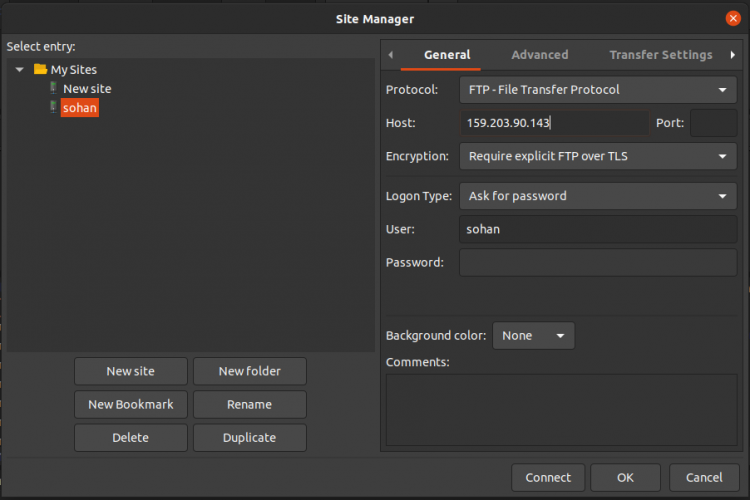
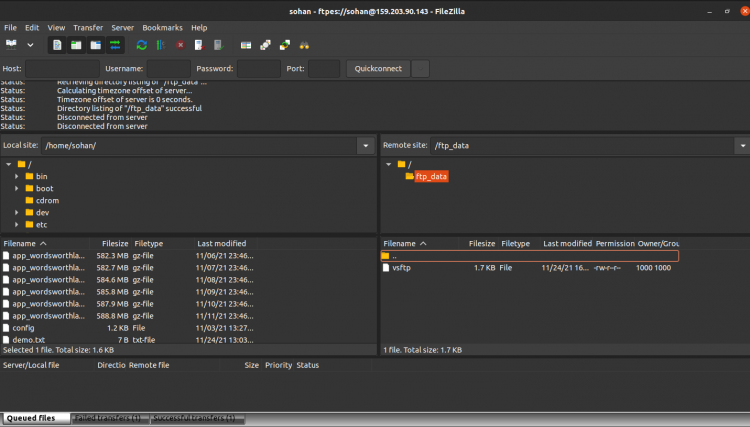
打开 FileZilla FTP 客户端,进入 File>Sites Manager。在此,点击添加新站点,输入主机/站点名称,添加 IP 地址,定义要使用的协议,加密(Encryption):Require to explicate FTP over TLS,以及登录类型。然后点击 Connect 按钮。您应该看到如下图像:
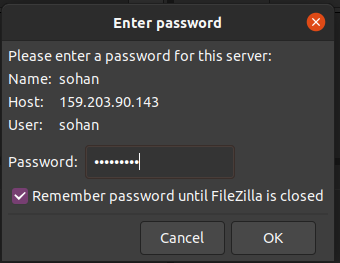
接下来,输入您的密码:
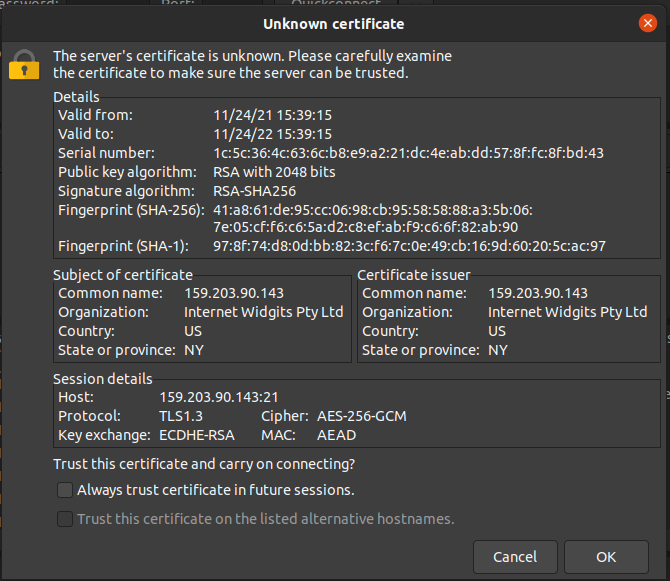
接下来,您将看到 SSL 证书,验证证书详细信息并点击 OK。
最后,您将看到 FTP 服务器的内容,并可以安全地将数据从一个系统传输到另一个系统。
结论
在上述指南中,我们已在 Debian 11 上安装了 VSFTPD 服务器。我们还学习了如何通过非加密连接以及使用 SSL 证书的加密连接进行连接。