
本页内容
- 先决条件
- 配置用户
- 安装 Python 3.10
- 安装并配置 MariaDB 服务器
- 从 Rocky Linux 仓库安装依赖
- 安装 Nodejs 16 和 Yarn
- 安装 Wkhtmltopdf
- 通过 bench 安装 Frappe 框架
- 在 Frappe 中创建新应用
- 通过 bench 安装 ERPNext
- 配置 ERPNext 部署
- 配置 ERPNext
- 通过 Certbot 和 Letsencrypt 使用 SSL/TLS 证书加固
- 结语
ERPNext 是一个开源的企业级 ERP(Enterprise Resource Planning,企业资源计划)系统,可在您的业务中实施。ERPNext 可应用于多种类型的行业,例如制造业、分销、零售、贸易、服务、教育、非营利组织和医疗保健。此外,它提供了会计、CRM、销售、采购、网站、电子商务、销售点、制造、仓库、项目管理、库存和服务等模块。ERPNext 是一个基于 GNU General Public Licence v3 许可的企业级 ERP 平台。它主要使用 Python 和 JavaScript 编写,由 Frappe Technologies Pvt 开发。ERPNext 是一个基于 frappe 框架编写的应用程序,frappe 框架是一个使用 Python 和 Javascript 编写的开源 Web 框架。ERPNext 被创建为 oracle 的 NetSuite、QAD、Tython、OpenBrave 和 Odoo 等服务的替代品。在功能上,ERPNext 与 Odoo(前身为 OpenERP)类似。
在本教程中,您将在 Rocky Linux 9 服务器上安装 ERPNext,然后通过 Certbot 和 Letsencrypt 使用 SSL/TLS 证书来保护您的安装。您还将学习如何为 ERPNext 安装依赖项,例如从源代码安装的 Python 3.10、用作会话管理器的 Redis、用作 Web 服务器和反向代理的 Nginx、用作进程管理器的 Supervisor、用于防止暴力破解的 Fail2ban、用作数据库服务器的 MariaDB,以及用于构建和编译静态文件的 Node.js 和 Yarn。
ERPNext 是一个构建在 frappe 框架之上的应用程序,因此在此过程中您还将通过 frappe-bench 安装 frappe 框架。
先决条件
要完成本教程,您需要满足以下一些要求:
- 一台 Debian 11 服务器 - 本示例使用一台主机名为 ' erpnext-rocky ' 的 Debian 服务器。
- 一个具有 sudo/root 管理员权限的非 root 用户。本指南中的所有命令都将以非 root 用户身份运行。
- 一个指向服务器 IP 地址的域名。
- 运行在 permissive(宽松)模式下的 SELinux。
现在让我们开始并安装 ERPNext。
配置用户
本教程的第一个任务是创建一个专用的新用户,该用户将用于运行 ERPNext 应用程序。您还将使用此新用户来运行所有用于软件包安装和配置的命令。
运行以下命令创建一个新用户 ' frappe '。然后,为 ' frappe ' 用户设置密码,输入新的强密码,并重复输入密码。
sudo useradd -m -s /bin/bash frappe
sudo passwd frappe
现在运行以下命令将 ' frappe ' 用户添加到 ' wheel ' 组。这将允许 ' frappe ' 用户执行 sudo 命令以成为 root 用户或以 root 权限运行命令。
sudo usermod -aG wheel frappe最后,以 'frappe' 用户身份登录,以验证并确保您的用户已创建。然后,运行 sudo su 命令获取 root 权限。
sudo - frappe
sudo su
输入 'frappe' 用户的密码。如果成功,您的提示符将变为类似 ' root@hostname:/home/frappe... ' 的形式。
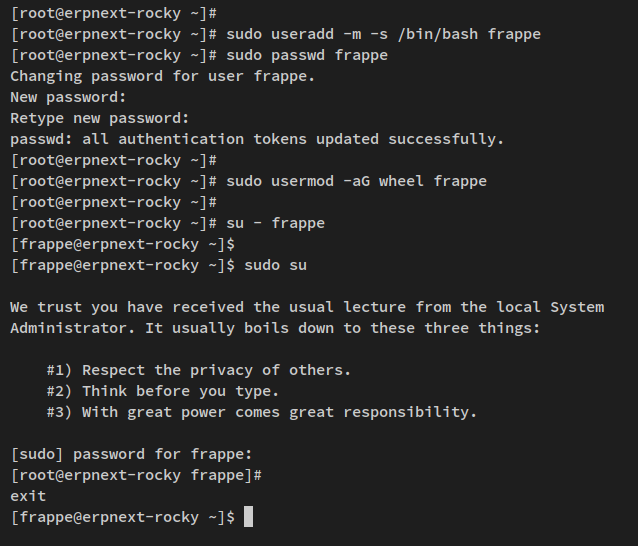
现在输入 exit 或按 Ctrl+d 退出 root shell。
安装 Python 3.10
ERPNext 是一个使用基于 Python 的 frappe Web 框架创建的 Web 应用程序。在撰写本文时,frappe 框架和 ERPNext 的最新版本至少需要 Python 3.10。
在此步骤中,您将在 Rocky Linux 9 服务器上从源代码手动安装 Python 3.10。
首先,运行以下 dnf 命令安装编译 Python 3.10 所需的一些基本依赖项。
sudo dnf install gcc openssl-devel bzip2-devel libffi-devel zlib-devel wget make在提示时输入 y 并按 ENTER 继续。
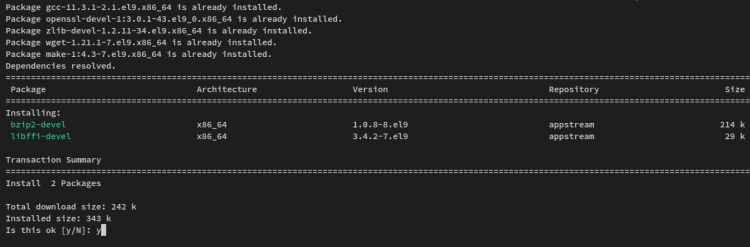
接下来,通过以下 wget 命令下载 Python 3.10 源代码。
wget https://www.python.org/ftp/python/3.10.9/Python-3.10.9.tgz下载 Python 3.10 后,解压 Python 源代码并将工作目录切换到其中。
tar xzf Python-3.10.9.tgz
cd Python-*/
接下来,运行以下命令开始编译 Python 3.10。然后将其安装到您的系统。这会将 Python 3.10 的二进制文件安装到 '/usr/local/bin' 目录中。
./configure --enable-optimizations
nproc
sudo make -j2
sudo make altinstall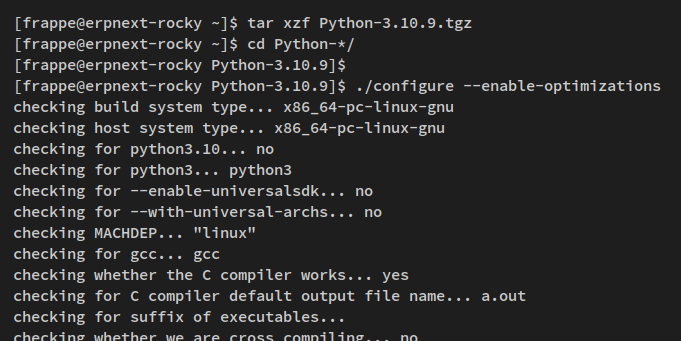
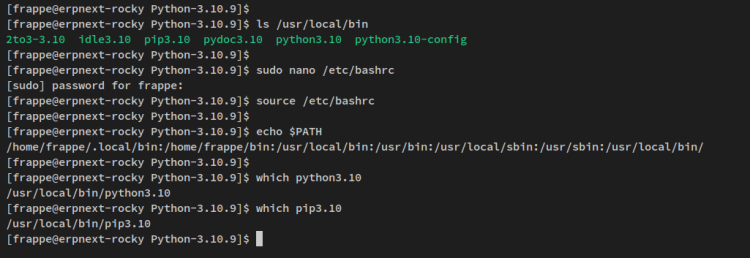
运行以下命令验证 Python 3.10 二进制文件。您应该会看到多个 Python 二进制文件,其中包括 Pip3.10。
ls /usr/local/bin接下来,为确保您能够运行新版本的 Python 命令,您应将 '/usr/local/bin ' 目录添加到系统的 PATH 和 visudo 的 secure_path 中。
运行以下 nano 编辑器命令打开一个新文件 ' /etc/bashrc '。
sudo nano /etc/bashrc将以下行添加到文件中。
export PATH=$PATH:/usr/local/bin/完成后保存并退出。
现在运行以下命令重新加载 '/etc/bashrc' 配置文件。然后验证系统的 PATH。
source /etc/bashrc
echo $PATH
您现在应该会看到目录 '/usr/local/bin' 已添加到系统的 PATH 环境变量中。
接下来,运行以下命令添加并修改 sudoers 配置文件。
sudo visudo将目录 '/usr/local/bin' 添加到 ' Defaults secure_path: ' 选项中,如下所示。
Defaults secure_path=....:/usr/local/bin
完成后保存文件并退出编辑器。
现在通过以下 sudo 命令运行 Python3.10 和 Pip3.10 二进制文件。
sudo python3.10 --version
sudo pip3.10 --version
您应该会收到与此类似的输出 - Python 3.10 已从源代码安装到您的 Rocky Linux 服务器上。
在下一步中,您将为 ERPNext 安装并配置 MariaDB 服务器。
安装并配置 MariaDB 服务器
在默认安装中,ERPNext 将使用 MySQL/MariaDB 作为数据库服务器。ERPNext 的安装需要特定版本的 MySQL/MariaDB。在撰写本文时,最新版本的 ERPNext 需要 MariaDB 10.6。
在此步骤中,您将从官方 MariaDB 仓库安装 MariaDB Server 10.6。然后,您将为 MariaDB 服务器添加配置并加固 MariaDB 服务器的部署。
运行以下命令添加 MariaDB v10.6 仓库。
sudo curl -LsS https://r.mariadb.com/downloads/mariadb_repo_setup | sudo bash -s -- --mariadb-server-version="mariadb-10.6"您将收到类似以下的输出。

接下来,运行以下 dnf 命令安装 MariaDB 软件包。在提示确认时输入 y 并按 ENTER 继续。
sudo dnf install MariaDB-server MariaDB-client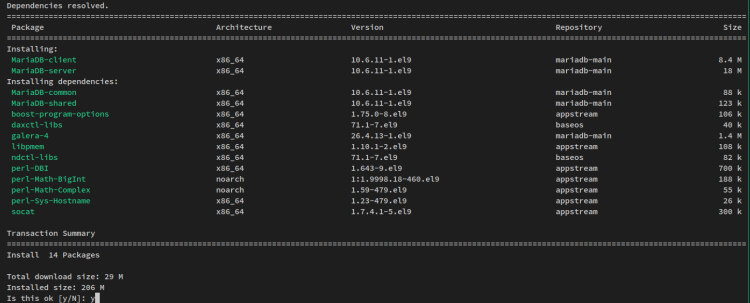
此外,当要求接受 MariaDB 仓库的 GPG 密钥时,输入 y 并按 ENTER。
MariaDB 服务器安装完成后,运行以下 systemctl 命令工具以启动并启用 MariaDB 服务。
sudo systemctl start mariadb
sudo systemctl enable mariadb
现在通过以下命令验证 MariaDB 服务。您应该会看到 MariaDB 服务正在运行且已启用,这意味着它将在启动时自动启动。
sudo systemctl status mariadb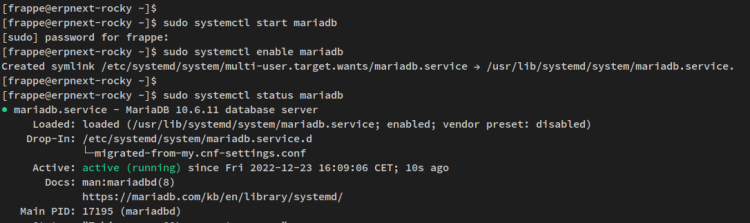
MariaDB 服务器运行后,您将开始按照 ERPNext 的要求配置 MariaDB。
使用以下 nano 编辑器命令打开 MariaDB 配置文件 '/etc/my.cnf.d/server.cnf '。
sudo nano /etc/my.cnf.d/server.cnf将以下行添加到 ' [mysqld] ' 部分。这将在您的 MariaDB 上启用 barracuda 格式。此外,您需要将默认字符集设置为 utf8mb4。
[mysqld]
innodb-file-format=barracuda
innodb-file-per-table=1
innodb-large-prefix=1
character-set-client-handshake = FALSE
character-set-server = utf8mb4
collation-server = utf8mb4_unicode_ci
完成后保存并退出文件。
接下来,使用以下 nano 编辑器命令打开另一个 MariaDB 配置文件 ' /etc/my.cnf.d/mysql-clients.cnf '。
sudo nano /etc/my.cnf.d/mysql-clients.cnf将以下行添加到 '[mysql] ' 部分。这将始终将客户端的字符集设置为 utf8mb4。
[mysql]
default-character-set = utf8mb4
保存文件并退出编辑器。
现在运行以下 systemctl 命令以重启 MariaDB 服务并应用更改。
sudo systemctl restart mariadb运行以下命令 ' mariadb-secure-installation ' 以加固您的 MariaDB 部署。然后系统会要求您配置 MariaDB 的 root 密码,因此请确保输入并重复输入新密码。对于其余配置,输入 Y 确认并按 ENTER。
sudo mariadb-secure-installation至此,您已完成 MariaDB 服务器的安装和配置。在下一步中,您将在 Rocky Linux 机器上安装 Redis、Nginx 和 Supervisor。
从 Rocky Linux 仓库安装依赖
在此步骤中,您将安装 ERPNext 的一些依赖项,其中包括用作会话管理的 Redis、用作 Web 服务器的 Nginx、用作进程管理的 Supervisor,以及保护 ERPNext 免受暴力破解攻击的 Fail2ban。
您在此处安装的大多数软件包默认都可在 Rocky Linux 的 AppStream 仓库中获取。但您还必须确保 EPEL 等第三方仓库在您的系统上可用。
运行以下 dnf 命令,将 Redis、Nginx、Supervisor 和 Fail2ban 安装到您的 Rocky Linux 系统。
sudo dnf install redis nginx supervisor fail2ban在提示确认时,输入 Y 并按 ENTER 继续。
现在软件包安装完成后,运行以下 systemctl 命令以启动并启用服务。然后验证每个服务以确保其正在运行。
启动并启用 Redis 服务,然后验证 Redis 以确保其正在运行。
sudo systemctl start redis
sudo systemctl enable redis
sudo systemctl status redis
您将收到类似以下的输出。
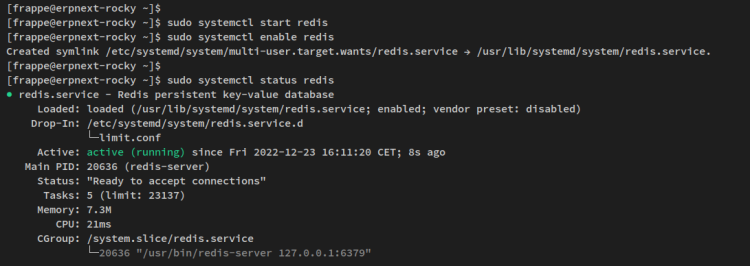
接下来,启动并启用 Nginx 服务,然后验证 Nginx 以确保服务正在运行。
sudo systemctl start nginx
sudo systemctl enable nginx
sudo systemctl status nginx
您将收到类似以下的输出。
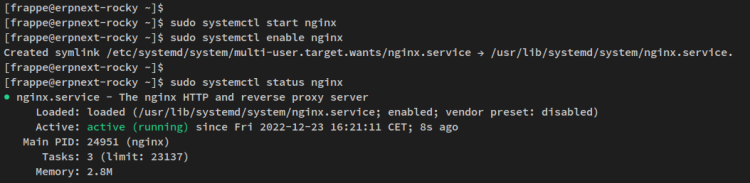
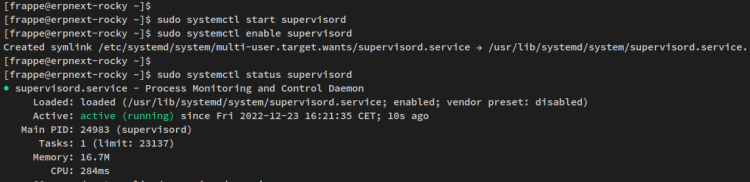
之后,启动 Supervisor 服务并启用它。然后验证 Supervisor 服务以确保其正在运行。
sudo systemctl start supervisord
sudo systemctl enable supervisord
sudo systemctl status supervisord
以下是您应在终端屏幕上看到的输出。
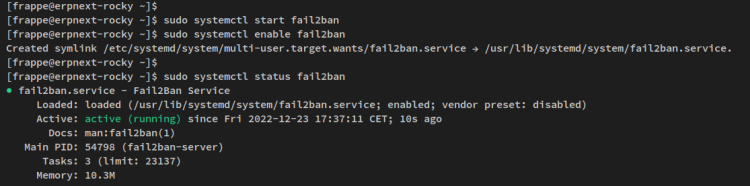
最后,对于 Fail2ban 服务,通过以下 systemctl 命令工具启动并启用它。然后验证 Fail2ban 服务以确保其正在运行。
sudo systemctl start fail2ban
sudo systemctl enable fail2ban
sudo systemctl status fail2ban
您现在应该会看到 Fail2ban 服务状态为正在运行。
现在完成本节并确认 Redis、Nginx、Supervisor 和 Fail2ban 服务正在运行后,进入下一节以安装 Node.js 和 Yarn 包管理器。
安装 Nodejs 16 和 Yarn
最新版本的 ERPNext 是 v14,它至少需要 Node.js 16 和 Yarn 包管理器。在此步骤中,您将为 Node.js v16 设置 Nodesource 仓库,并为 RHEL 发行版添加 Yarn 仓库。然后,您将通过 DNF 安装 Node.js 和 yarn。
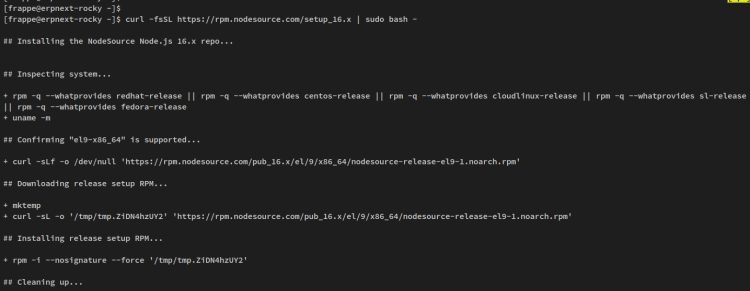
首先,运行以下命令为 RHEL 发行版添加 Node.js v16 的 Nodesource 仓库。
curl -fsSL https://rpm.nodesource.com/setup_16.x | sudo bash -您应该会收到类似以下的输出 - 该脚本将自动检测当前 RHEL 发行版的版本并添加 Nodesource 仓库。
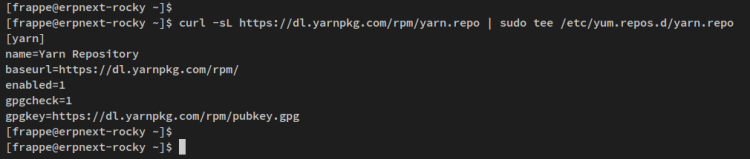
对于 Yarn 仓库,运行以下命令下载该仓库并将其添加到您的系统。
curl -sL https://dl.yarnpkg.com/rpm/yarn.repo | sudo tee /etc/yum.repos.d/yarn.repo以下是您应在终端上看到的输出。
现在 Nodesource 和 Yarn 仓库都已添加到您的 Rocky Linux 系统,是时候通过 DNF 安装 Node.js 和 Yarn 包管理器了。
运行以下 dnf 命令将 Node.js 和 Yarn 安装到您的系统。在提示确认时输入 y 并按 ENTER 继续。
sudo dnf install gcc-c++ make nodejs yarnNode.js 和 Yarn 的安装应该会开始。
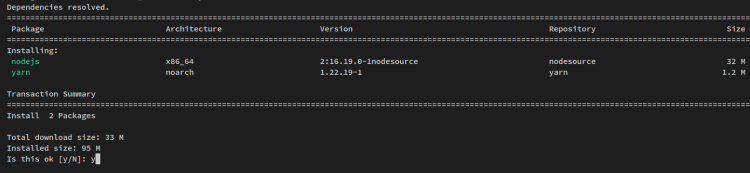
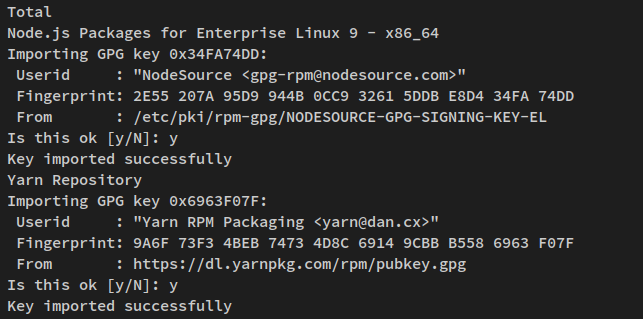
此外,当提示有关两个仓库的 GPG 密钥时,输入 y 并按 ENTER 以将 GPG 密钥添加到您的系统。
现在 Node.js 和 Yarn 包管理器已安装,接下来您将通过 RPM 文件安装 Wkhtmltopdf 软件包。
安装 Wkhtmltopdf
在此步骤中,您将安装 Wkhtmltopdf 软件包,ERPNext 将使用它来生成 PDF 报表。Wkhtmltopdf 可以通过 .deb 文件或 .rpm 文件手动下载和安装。
首先,运行以下 dnf 命令安装 Wkhtmltopdf 软件包的依赖项。
sudo dnf install fontconfig freetype libX11 libXext libXrender libjpeg libpng xorg-x11-fonts-75dpi xorg-x11-fonts-Type1在提示时输入 y 并按 ENTER 继续。
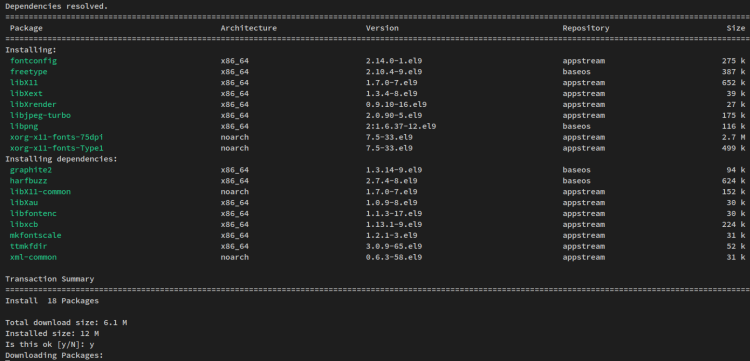
接下来,运行以下 rpm 命令将 Wkhtmltopdf 软件包下载并安装到您的 Rocky Linux 系统。
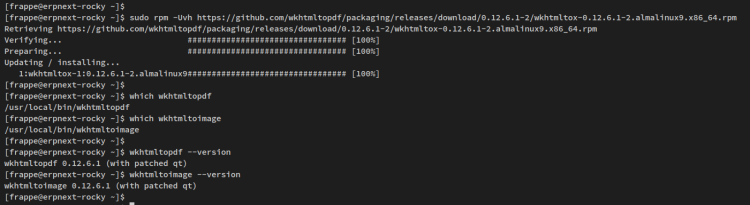
sudo rpm -Uvh https://github.com/wkhtmltopdf/packaging/releases/download/0.12.6.1-2/wkhtmltox-0.12.6.1-2.almalinux9.x86_64.rpmWkhtmltopdf 安装完成后,运行以下命令验证安装。
Wkhtmltopdf 软件包提供两个命令行工具,wkhtmltopdf 命令用于将 HTML 页面转换为 PDF,而 wkhtmltoimage 用于将 HTML 页面转换为各种图像格式。
which wkhtmltopdf
which wkhtmltoimage
wkhtmltopdf --version
wkhtmltoimage --version您将收到类似以下的输出 - Wkhtmltopdf 软件包 v0.12 已安装在您的 Rocky Linux 系统上。
至此,您已完成 ERPNext 和 frappeframework 的软件包依赖项安装。这包括 Python3.10、Redis、Nginx、Supervisor、Fail2ban、MariaDB Server 和 Wkhtmltopdf 软件包。
在下一节中,您将开始安装 ERPNext。但首先,您将安装并配置 frappeframework。
通过 bench 安装 Frappe 框架
ERPNext 是一个使用 frappeframework 创建的开源 ERP 软件,frappeframework 使用 Python 和 JavaScript 编写。ERPNext 将在 frappeframework 内部运行,因此您必须在系统上安装 frappeframework,然后才能安装 ERPNext。
因此,首先您必须安装 bench。然后,通过 bench 安装 frappeframework。最后,您将在 frappeframework 中安装 ERPNext 应用程序。
运行以下 pip3.10 命令从 PyPI 仓库安装 'bench'。
sudo pip3.10 install frappe-bench在 bench 安装期间,您将收到类似以下的输出。
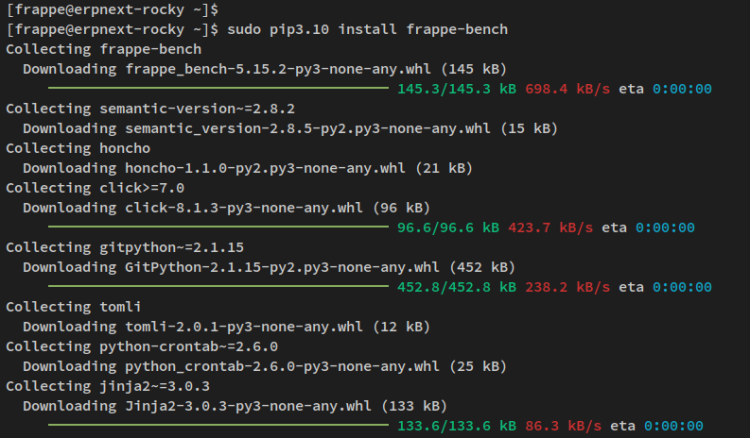
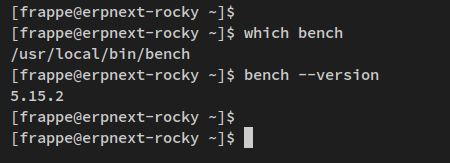
bench 安装完成后,运行以下命令进行验证。
which bench
bench --version
您将收到 ' bench ' 命令的二进制路径以及您已安装的 bench 的当前版本。
安装好 bench 后,您将通过 bench 命令安装 frappe 框架。
运行以下 ' bench ' 命令在当前工作目录中安装 frappe 框架。此外,您还需要指定要使用的 Python 版本为 Python 3.10,并将 frappe 框架版本指定为 v14。目标安装目录为 'frappe-bench' 。
bench init --python python3.10 --frappe-branch version-14 frappe-bench在 frappeframework 安装期间,您将收到类似以下的输出。
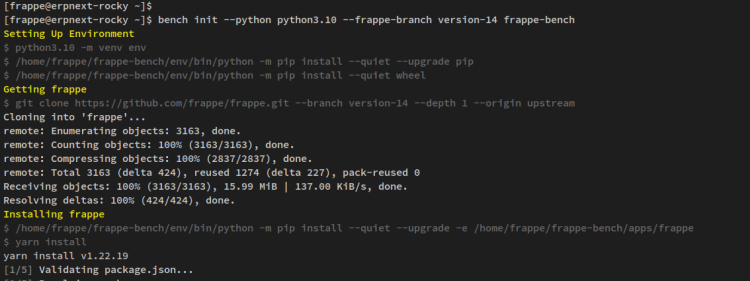
frappe 框架安装完成后,您应该会收到以下输出。
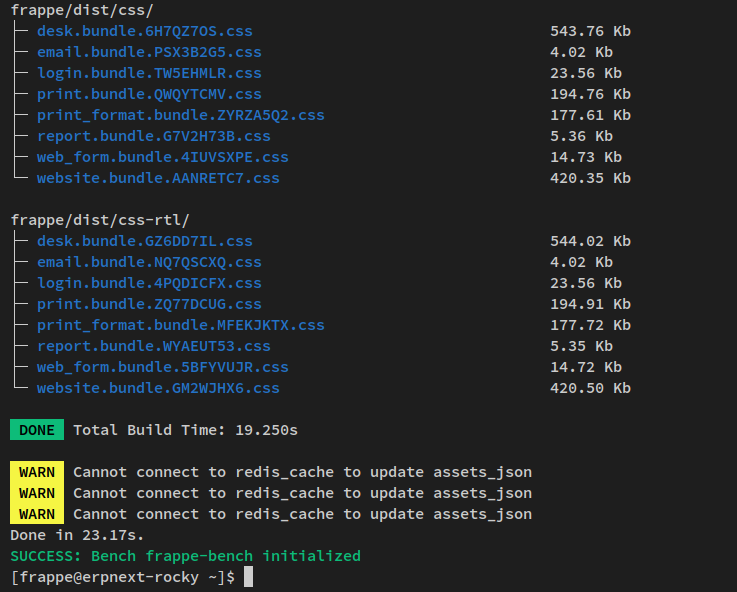
最后,运行以下命令,允许其他用户读取和执行 frappe 框架安装目录 '/home/frappe/frappe-bench' 。这是 Nginx Web 服务器能够读取和执行 frappe 框架所必需的。
sudo chmod -R o+rx /home/frappe/frappe-bench
or
sudo chmod -R o+rx /home/frappe
安装好 frappe 框架后,您就可以安装并配置 ERPNext 了。
在 Frappe 中创建新应用
在安装 ERPNext 之前,您必须在 frappe 框架上创建一个新站点/项目。在此步骤中,您将创建一个新站点/项目,并通过 bench 将环境切换到新项目。
首先,通过 cd 命令将工作目录切换到 'frappe-bench'。
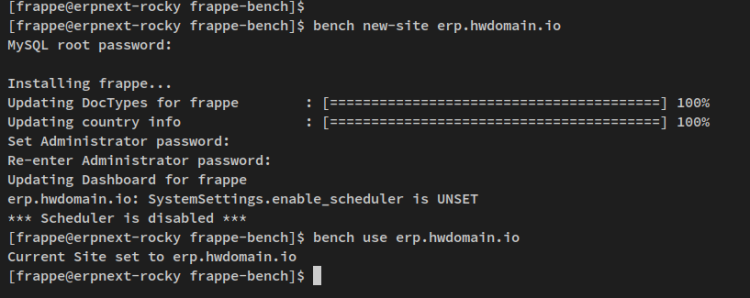
cd ~/frappe-bench运行以下 bench 命令为 ERPNext 创建一个新站点/项目。在本示例中,您将创建一个新站点 ' erp.example.local ',这是 ERPNext 安装的目标域名。此外,在设置过程中,系统会要求您配置项目的 Administrator 密码,因此请输入您的密码并重复。此密码将用于登录您的 ERPNext 应用程序。
bench new-site erp.example.local最后,运行以下命令切换到新站点/项目 ' erp.example.local '。
bench use erp.example.local以下是站点/项目创建期间以及切换到新站点/项目后的输出。
通过 bench 安装 ERPNext
在此步骤中,您将在已创建的 frappe 框架项目中开始安装 ERPNext。
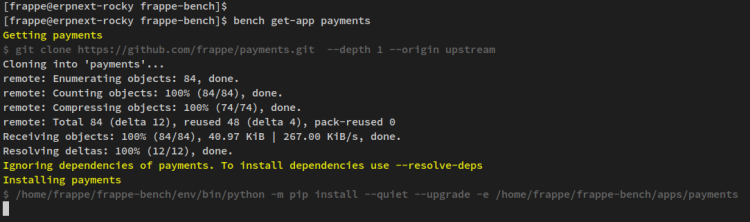
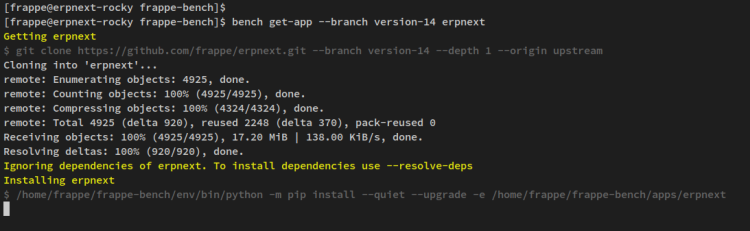
首先,运行以下命令下载 ' payments ' 和 ' erpnext ' 应用。在本示例中,您将下载 ERPNext v14。
bench get-app payments
bench get-app --branch version-14 erpnext
以下是您在 ' payments ' 下载过程中将收到的类似输出。
以下是 ERPNext 应用程序的下载过程。
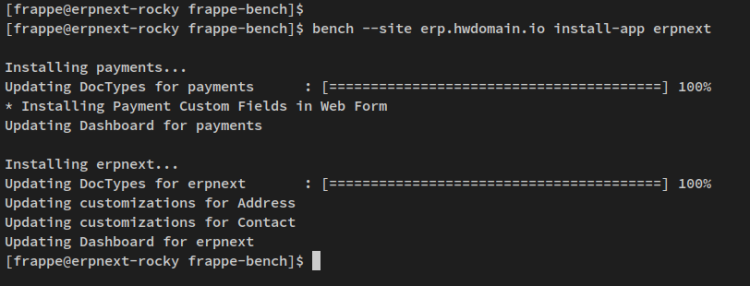
接下来,运行以下命令将 ERPNext 应用程序安装到站点/项目 'erp.example.local'。
bench --site erp.example.local install-app erpnext您将收到类似以下的输出 - 此外,您应该会看到 ' payments ' 应用程序作为 ERPNext 应用程序的依赖项被自动安装。
最后,运行以下 bench 命令,在 ERPNext 站点/项目 'erp.example.local' 上启用调度器并禁用维护模式。
bench --site erp.example.local enable-scheduler
bench --site erp.example.local set-maintenance-mode off
至此,ERPNext 的安装已完成。在接下来的步骤中,您将为生产环境配置 ERPNext 部署的 Nginx Web 服务器和 Supervisor,这些都可以通过 bench 命令进行配置。
配置 ERPNext 部署
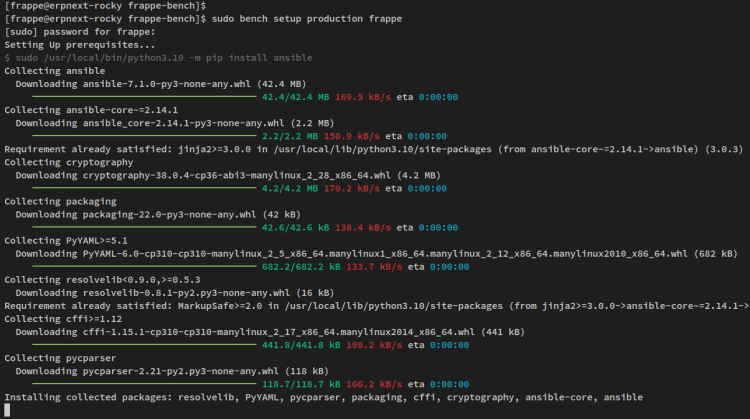
首先,运行以下命令开始为生产环境配置 frappe 框架和 ERPNext。这将安装 Ansible 并通过 Ansible 自动设置 ERPNext 部署。
sudo bench setup production frappe以下是 Ansible 安装期间的输出。
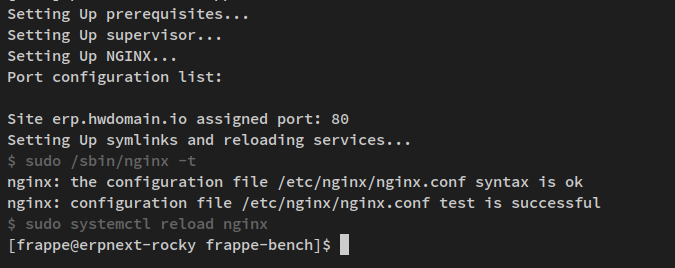
以下是配置完成时的输出。
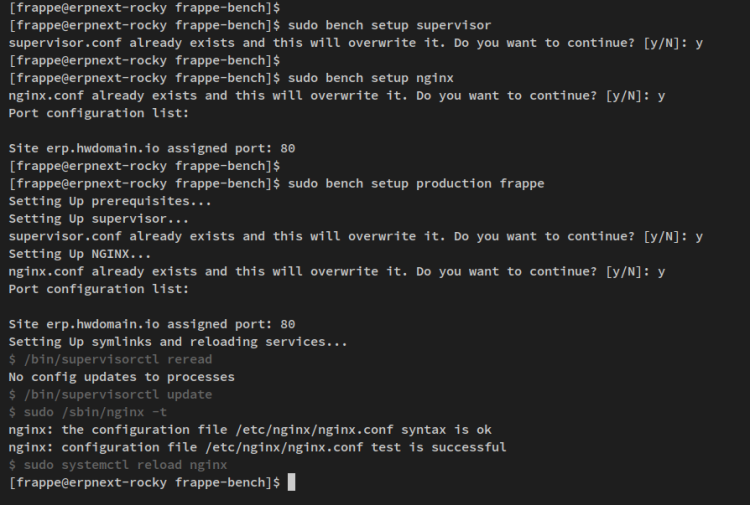
接下来,运行以下 bench 命令为 ERPNext 设置 Nginx 和 Supervisor。当询问是否覆盖当前设置时,输入 y 确认并按 ENTER。
sudo bench setup supervisor
sudo bench setup nginx
之后,再次运行以下 bench 命令,以确保 Supervisor 和 Nginx 的配置已安装。
sudo bench setup production frappe输入 y 以覆盖当前设置并按 ENTR 继续。
接下来,通过以下 nano 编辑器命令打开 Supervisor 配置文件 ' /etc/supervisor.conf '。
sudo nano /etc/supervisor.conf确保在 ' [include] ' 部分中有以下行。如果没有,您可以将格式更改为如下所示 ' *.conf '。
[include]
file = /etc/supervisord.d/*.conf
完成后保存并退出文件。
现在运行以下 systemctl 命令工具以重启 Supervisor 服务并应用更改。
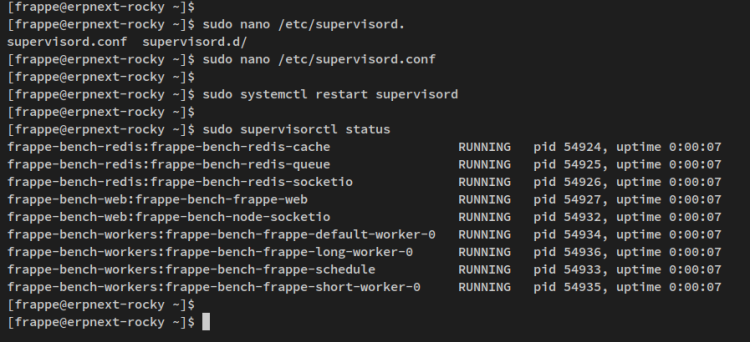
sudo systemctl restart supervisord最后,以 sudo 权限运行以下 ' supervisorctl ' 命令。这将验证 frappe 框架和 ERPNext 所使用的所有进程和服务。
sudo supervisorctl status如果您的 ERPNext 安装成功,您应该会收到类似以下的输出 - ERPNext 的所有服务都在运行。
至此,您的 ERPNext 安装已完成,并且以 Nginx 作为 Web 服务器、Supervisor 作为进程管理器运行。您现在可以通过您的域名和 Web 浏览器访问您的 ERPNext 安装。
配置 ERPNext
打开您的 Web 浏览器并访问您的 ERPNext 安装的域名(即:http://erp.example.local/)。然后您将看到 frappe 框架登录页面。
输入默认用户 ' Administrator ',并输入您在创建站点/项目时使用的密码。
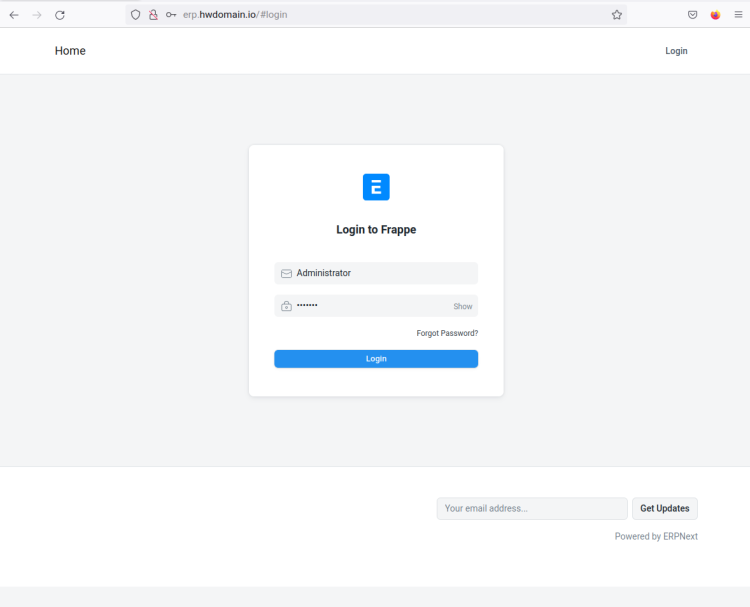
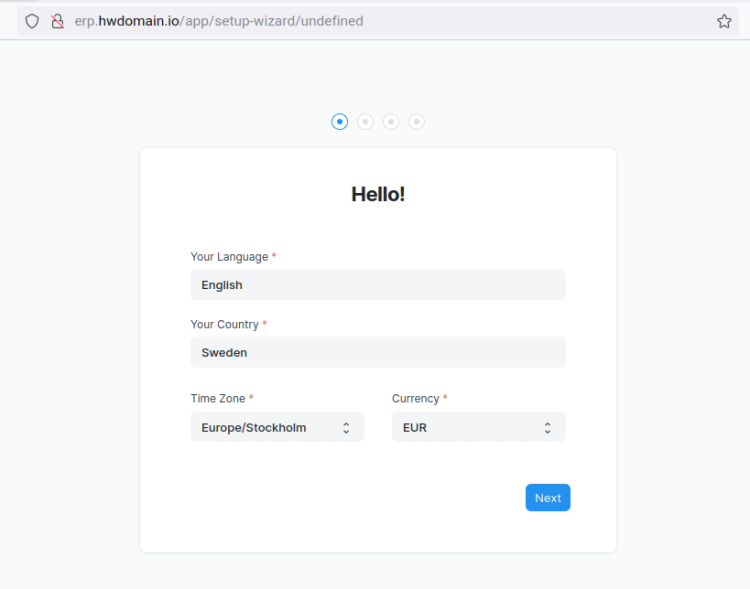
现在选择默认语言、时区和货币。然后点击 Next(下一步)。
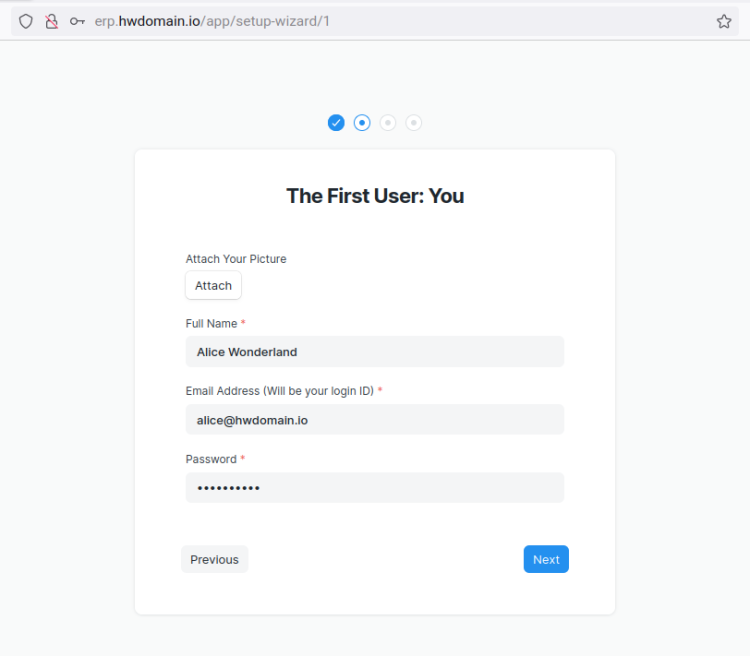
为您的 ERPNext 安装输入新的管理员用户。输入您的全名、电子邮件地址和密码,然后点击 Next(下一步)。
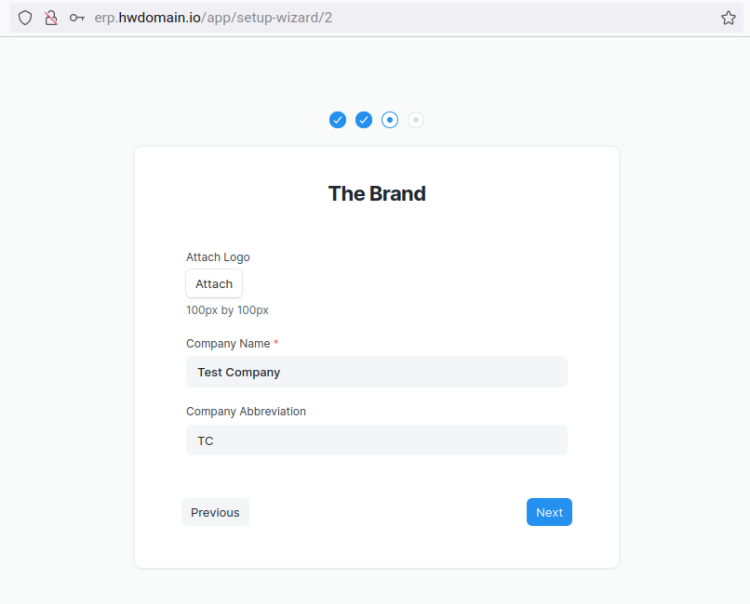
输入公司名称并上传公司徽标,然后点击 Next(下一步)。
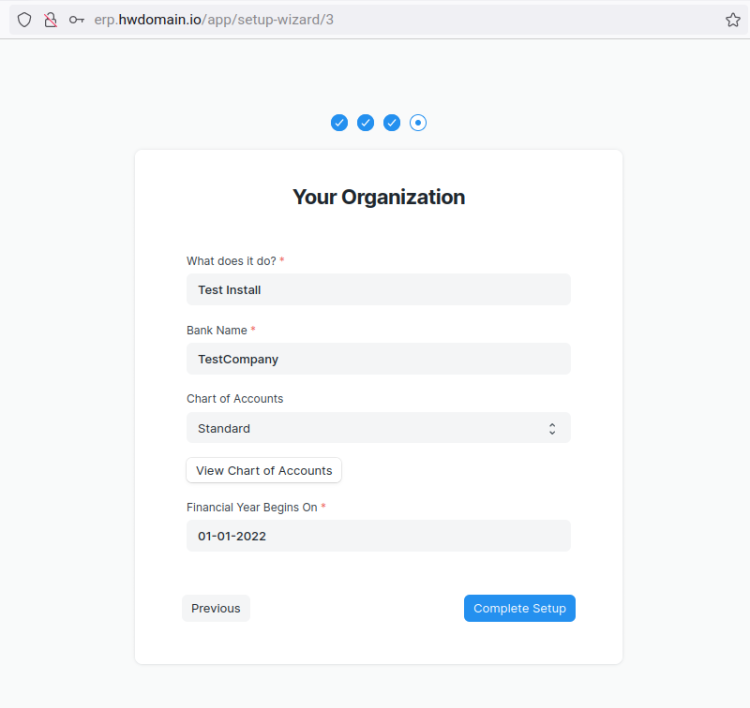
输入有关您组织的详细信息,然后点击 Complete Setup(完成设置)。
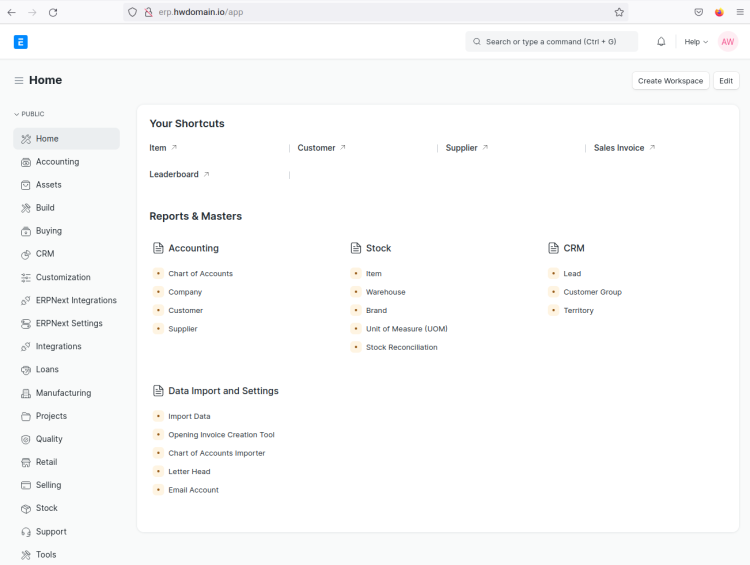
您现在应该会看到 ERPNext 安装的管理仪表板。
通过 Certbot 和 Letsencrypt 使用 SSL/TLS 证书加固
在最后这一步,您将通过 Certbot 工具和 Letsencrypt 使用 SSL/TLS 证书来保护 ERPNext。在开始之前,请确保您的域名已指向您的服务器 IP 地址,并确保您拥有一个有效的电子邮件地址,该地址将用于向 Letsencrypt 注册。
通过以下 dnf 命令安装 Certbot 工具和 Certbot Nginx 插件。在提示时,输入 y 确认并按 ENTER 继续。
sudo dnf install certbot python3-certbot-nginxcertbot 安装完成后,运行以下 certbot 命令为您的 ERPNext 域名生成 SSL 证书。请务必更改以下命令中的域名和电子邮件地址。
sudo certbot --nginx --agree-tos --no-eff-email --redirect --hsts --staple-ocsp --email
[email protected]
 -d erp.example.local
至此,ERPNext 安装现已通过 Certbot 和 Letsencrypt 使用 SSL/TLS 证书进行了加固。您还配置了 ERPNext 域名上从 HTTP 到 HTTPS 的自动重定向,这由 Certbot 自动处理。
结语
在本教程中,您学习了如何在 Rocky Linux 9 服务器上安装 ERPNext 这款开源 ERP 软件。您还学习了安装一些依赖项,例如通过编译源代码并安装而手动安装的 Python 3.10。您还安装的其他依赖项包括 MariaDB Server、Nginx、Supervisor、Redis 和 Fail2ban。
您还学习了如何安装 frappe 框架并在其之上安装 ERPNext。然后,您学习了作为 ERP 软件的 ERPNext 的基本配置。
最后,您还通过配置 Nginx 作为 Web 服务器、Supervisor 作为进程管理器,将 ERPNext 部署到了生产环境。您还通过 Certbot 和 Letsencrypt 加固了 ERPNext 部署。