
本教程适用于以下操作系统版本
- Ubuntu 22.04(Jammy Jellyfish)
- Ubuntu 20.04(Focal Fossa)
- Ubuntu 18.04(Bionic Beaver)
本页内容
- 准备工作
- 安装并配置 MariaDB 服务器
- 安装 Apache2 Web 服务器和 PHP 8
- 下载 Matomo 源代码
- 配置 Matomo 虚拟主机
- 通过 Certbot 和 Letsencrypt 使用 SSL/TLS 保护 Matomo
- 安装 Matomo Web Analytics
- 结论
Matomo(前身为 Piwik)是一款免费的开源网站分析软件,能够跟踪网站访问情况,并展示用于数据和受众分析的报告。Matomo 基于 GPL 许可证发布。它由 PHP 编写,可配合 MySQL 或 MariaDB 数据库服务器运行。Matomo 可为你的网站提供用户跟踪方面详实且具有洞察力的报告。其中包括来源搜索引擎及关键词、语言、页面访问(如文件访客下载)等许多内容。作为 Google Analytics 等分析服务的替代方案,Matomo 正变得越来越流行。
在本教程中,你将在 Ubuntu 22.04 服务器上通过 Matomo 搭建并保护你的网站分析服务。你将使用 PHP 8.1、Apache2 Web 服务器和 MariaDB 数据库安装 Matomo 网站分析,并通过 Certbot 和 Letsencrypt 使用 SSL/TLS 证书来保护该部署。完成本教程后,你将能够跟踪并监控网站上的流量,并在你自托管的 Matomo 安装上获得详细的跟踪结果。
准备工作
以下是完成本教程所必须满足的要求:
- 一台 Ubuntu 22.04 服务器 —— 本示例使用主机名为 ' matomo-server ' 的 Ubuntu 服务器。
- 一个具有 sudo/root 管理员权限的非 root 用户。
- 一个指向服务器 IP 地址的域名 —— 本示例将使用子域名 ' analytics.example.local '。
所有要求就绪后,你现在就可以开始操作了。
安装并配置 MariaDB 服务器
Matomo 是一款开源网站分析软件,使用 MySQL 或 MariaDB 作为数据库后端。在撰写本文时,Matomo 至少需要 MySQL Server v8 或 MariaDB v10.x。在本指南中,你将安装并使用 MariaDB 作为 Matomo 网站分析的数据库。
在第一步中,你将安装 MariaDB 服务器,完成 MariaDB 部署设置,并创建一个新的 MariaDB 数据库和用户。
在开始之前,运行以下 apt 命令更新并刷新你的软件包索引。
sudo apt update现在通过以下 apt 命令安装 MariaDB 服务器。当系统提示时,输入 y 并按 ENTER 继续。
sudo apt install mariadb-server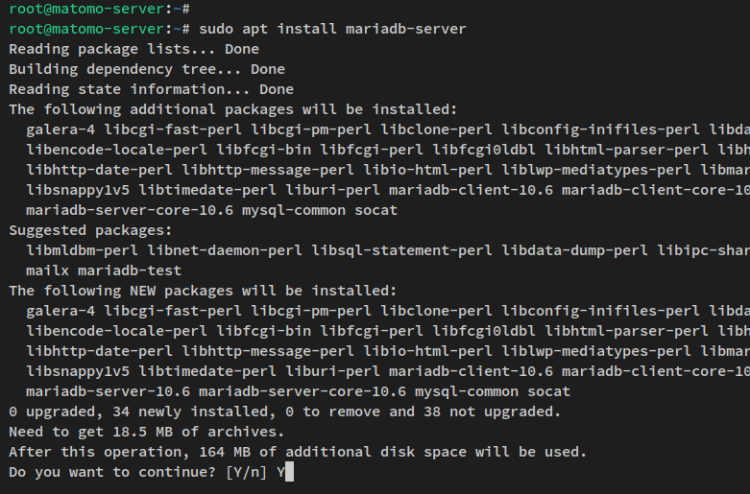
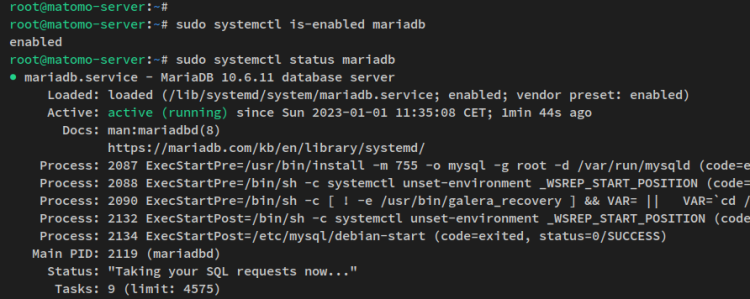
MariaDB 服务器安装完成后,运行以下 systemctl 命令工具来验证并确保 MariaDB 服务器正在运行。
sudo systemctl is-enabled mariadb
sudo systemctl status mariadb
你应该收到类似如下的输出 —— MariaDB 服务器默认已启用并正在运行。此外,MariaDB 服务器将在系统启动时自动启动。
接下来,你将通过 MariaDB 服务器软件包提供的 ' mariadb-secure-installation ' 命令来保护 MariaDB 服务器部署。
运行以下命令来保护 MariaDB 服务器部署。
sudo mariadb-secure-installation现在你将面临以下关于 MariaDB 配置的问题:
- 将本地身份验证切换为 unix_socket?输入 n。
- 设置新的 MariaDB root 密码?输入 y 确认,然后输入你的 MariaDB 服务器部署的新密码。
- 删除匿名用户?输入 y 确认。
- 从部署中删除默认的 test 数据库?输入 y 确认。
- 禁止 MariaDB root 用户从远程连接登录?输入 y 确认。
- 重新加载权限表并应用更改?输入 y 并按 ENTER。
现在 MariaDB 服务器部署应该已得到保护,并且你已经为 MariaDB root 用户添加了密码。
接下来,你将通过 MariaDB shell 为 Matomo 安装创建一个新的 MariaDB 数据库和用户。
运行以下 'mariadb' 命令,通过 MariaDB root 用户登录 MariaDB shell。当系统要求输入密码时,输入你的 MariaDB root 密码。
sudo mariadb -u root -p现在运行以下查询语句,创建一个新的 MariaDB 数据库和用户。在本示例中,你将创建数据库和用户 ' matomo ' 用于 Matomo 安装。此外,请务必替换以下查询中的默认密码。
CREATE DATABASE matomo;
CREATE USER 'matomo'@'localhost' IDENTIFIED BY 'p4ssw0rddb';
GRANT SELECT, INSERT, UPDATE, DELETE, CREATE, INDEX, DROP, ALTER, CREATE TEMPORARY TABLES, LOCK TABLES ON matomo.* TO 'matomo'@'localhost';
FLUSH PRIVILEGES;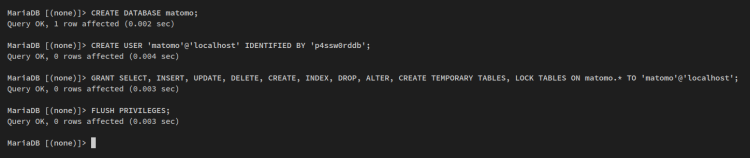
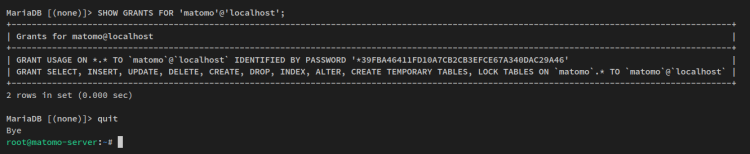
接下来,运行以下查询来验证 ' matomo@localhost ' 用户的权限列表。
SHOW GRANTS FOR 'matomo'@'localhost';
quit
你应该得到类似如下的输出 —— MariaDB 用户 'matomo@localhost' 拥有访问 'matomo' 数据库的所有权限。
在本节中,你已经安装了 MariaDB 服务器,通过 ' mariadb-secure-installation ' 命令保护了 MariaDB 部署,并为 Matomo 创建了一个新的数据库和用户。接下来,你将安装 Apache2 Web 服务器和 PHP 8.x。
安装 Apache2 Web 服务器和 PHP 8
Matomo 是用 PHP 编写的开源网站分析软件。就安装而言,最新版本的 Matomo 完全支持 PHP 8.x。此外,Matomo 可以配合 Apache2 和 Nginx Web 服务器运行。
在此步骤中,你将安装 Apache2 Web 服务器和 PHP 8.1,配置 PHP 安装,然后验证 Apache2 服务和 PHP 版本。
默认的 Ubuntu 软件仓库同时提供 Apache2 和 PHP 软件包。Ubuntu 22.04 软件仓库提供最新的 PHP 版本 PHP8.1,该版本完全支持 Matomo 安装。
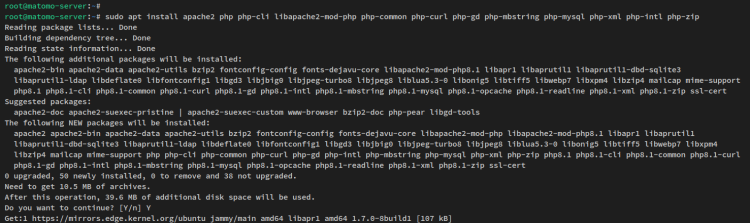
运行以下 apt 命令安装 Apache2 和 PHP 8.1 软件包。
sudo apt install apache2 php php-cli libapache2-mod-php php-common php-curl php-gd php-mbstring php-mysql php-xml php-intl php-zip wget unzip当系统提示时,输入 y 确认并按 ENTER 继续。
Apache2 和 PHP 安装完成后,运行以下 systemctl 命令工具来验证 Apache2 服务并确保该服务正在运行。
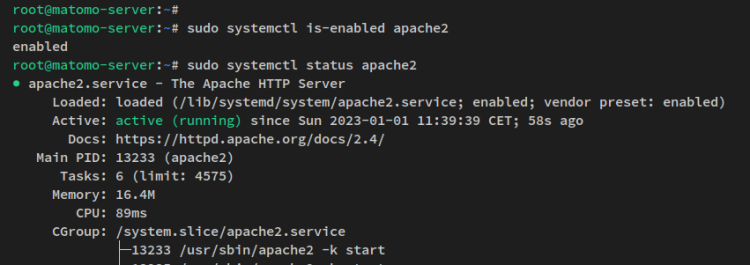
sudo systemctl is-enabled apache2
sudo systemctl status apache2
你将收到类似如下的输出 —— Apache2 服务已启用,并将在系统启动时自动运行。并且 Apache2 服务的状态为正在运行。
接下来,通过以下 nano 编辑器命令打开 Apache2 的 ' php.ini ' 文件。
sudo nano /etc/php/8.1/apache2/php.ini使用以下行修改默认的 php.ini 配置。请根据你的当前环境调整 date.timezone 和 memory_limit 的值。
date.timezone = Europe/Stockholm
memory_limit = 256M
upload_max_filesize = 16M
max_execution_time = 300
完成后保存并退出文件。
现在运行以下 systemctl 命令工具重启 Apache2 服务并应用更改。
sudo systemctl restart apache2Apache2 Web 服务器现在应该已使用新的 php.ini 配置文件运行。
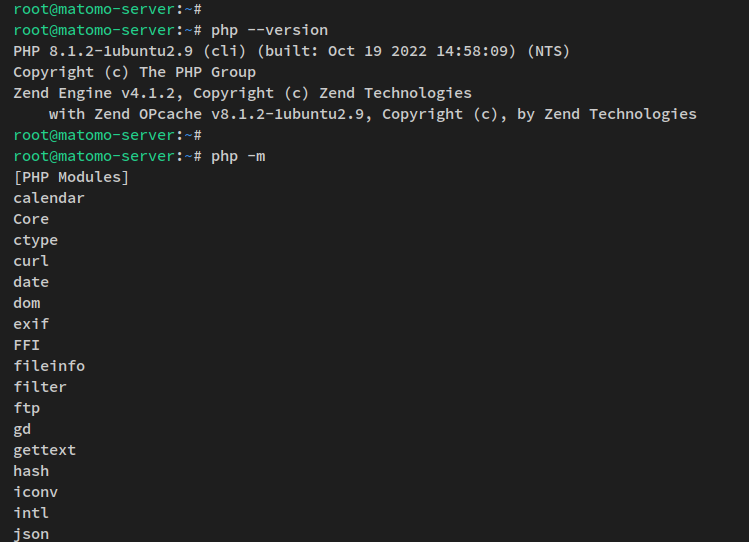
最后,运行以下 php 命令来验证系统上安装的 PHP 版本。然后验证已启用的 PHP 扩展列表。
sudo php --version
sudo php -m
你应该收到类似如下的输出 —— 你的 Ubuntu 系统上安装了 PHP 8.1。此外,请确保已启用 Matomo 所需的 PHP 扩展。
现在,你已经完成了 Matomo 网站分析所需依赖的安装,包括 MariaDB 服务器、Apache2 Web 服务器和 PHP 8.1。
在下一步中,你将下载 Matomo 源代码,并为 Matomo 安装目录设置适当的权限,以便 PHP 和 Apache2 能够读取和执行 Matomo 应用程序。
下载 Matomo 源代码
在此步骤中,你将下载 Matomo 源代码,并为 Matomo 安装目录设置适当的权限。
将当前工作目录切换到 '/var/www/ ',并通过 wget 命令下载 Matomo 源代码。
cd /var/www/
wget https://builds.matomo.org/matomo.zip
Matomo 源代码下载完成后,通过以下 unzip 命令解压 Matomo 源代码。然后你应该会在当前工作目录下得到新的 ' matomo ' 目录。
unzip matomo.zip至此,你的 Matomo 安装目录应为 '/var/www/matomo '。
运行以下命令,将 Matomo 安装目录 ' /var/www/matomo ' 的所有权更改为 ' www-data ' 用户和组。
sudo chown -R www-data:www-data /var/www/matomo在你配置好 Matomo 安装目录并下载完 Matomo 源代码之后。接下来,你将创建一个新的虚拟主机配置,用于运行 Matomo 网站分析。
配置 Matomo 虚拟主机
在开始之前,请确保你已拥有指向服务器 IP 地址的域名。本示例使用子域名 ' analytics.example.local ' 进行 Matomo 安装。
使用以下 nano 编辑器命令创建新的 Apache2 虚拟主机文件 '/etc/apache2/sites-available/matomo.conf '。
sudo nano /etc/apache2/sites-available/matomo.conf将以下行添加到文件中,并确保将域名替换为你自己的域名。
<VirtualHost *:80>
    ServerAdmin webmaster@localhost
    ServerName analytics.example.local
    DocumentRoot /var/www/matomo/
    <Directory /var/www/matomo>
        DirectoryIndex index.php
        Options FollowSymLinks
        AllowOverride All
        Require all granted
    </Directory>
    <Files "console">
        Options None
        Require all denied
    </Files>
    <Directory /var/www/matomo/misc/user>
        Options None
        Require all granted
    </Directory>
    <Directory /var/www/matomo/misc>
        Options None
        Require all denied
    </Directory>
    <Directory /var/www/matomo/vendor>
        Options None
        Require all denied
    </Directory>
    ErrorLog ${APACHE_LOG_DIR}/matomo_error.log
    CustomLog ${APACHE_LOG_DIR}/matomo_access.log combined
</VirtualHost>
完成后保存文件并退出编辑器。
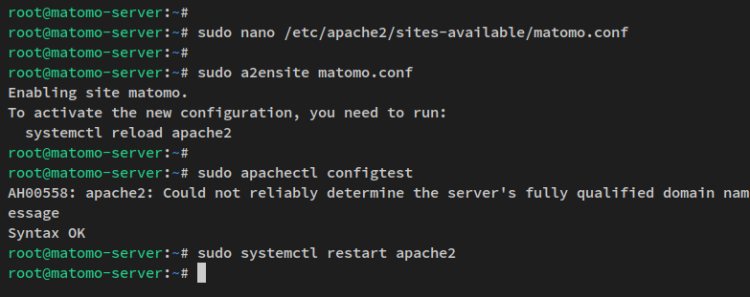
接下来,运行以下命令以激活新的虚拟主机配置 ' matomo.conf '。然后验证 Apache2 配置,确保配置正确无误。
sudo a2ensite matomo.conf
sudo apachectl configtest
当你的 Apache2 配置正确时,你应该收到诸如 ' Syntax OK ' 这样的输出。
最后,运行以下 systemctl 命令工具重启 Apache2 服务并应用更改。
sudo systemctl restart apache2至此,你已经完成了 Matomo 网站分析的 Apache2 虚拟主机配置。这意味着你的 Matomo 现在可以从外部网络访问,并且你可以通过 Web 浏览器访问它。但是,这仍然使用的是不安全的 HTTP 连接。
在下一步中,你将通过 Certbot 和 Letsencrypt 使用 SSL/TLS 证书来保护你的 Matomo 网站分析安装。
通过 Certbot 和 Letsencrypt 使用 SSL/TLS 保护 Matomo
在此步骤中,你将安装适用于 Apache2 Web 服务器的 Certbot 工具和插件。然后,你将生成用于 Matomo 网站分析的新的 SSL/TLS 证书。
在开始之前,请确保你的域名指向服务器 IP 地址。此外,你还需要一个用于注册 Letsencrypt 的电子邮件地址。
现在运行以下 apt 命令安装 Certbot 工具以及适用于 Apache2 Web 服务器的 Certbot 插件。
sudo apt install certbot python3-certbot-apache2当系统提示时输入 y 并按 ENTER 继续。
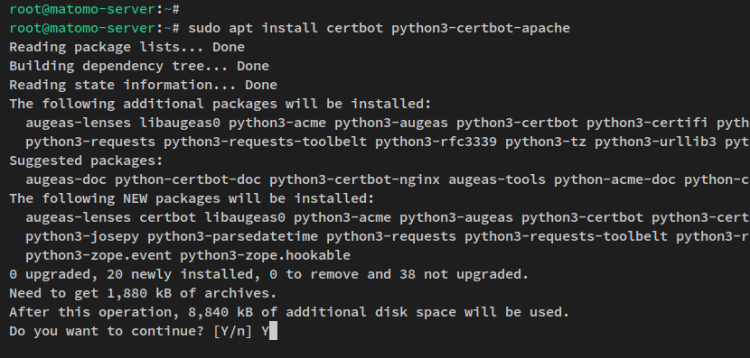
接下来,运行以下 certbot 命令为你的域名生成 SSL/TLS 证书。请确保替换以下命令中的域名和电子邮件地址。
sudo certbot --apache2 --agree-tos --redirect --hsts --staple-ocsp --email
[email protected]
 -d analytics.example.local
过程完成后,你的 Matomo 网站分析现在应该已在 Apache Web 服务器上启用安全的 HTTPS 运行。此外,你还配置了从 HTTP 到 HTTPS 的自动重定向,并启用了 OCSP 装订(staple)。
安装 Matomo Web Analytics
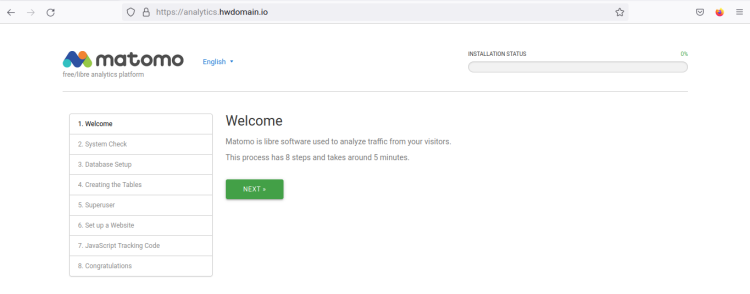
打开你的 Web 浏览器,访问你的 Matomo 安装的域名(即:https://analytics.example.local)。现在你应该会看到如下截图所示的 Matomo 欢迎页面。
点击 Next 开始安装。
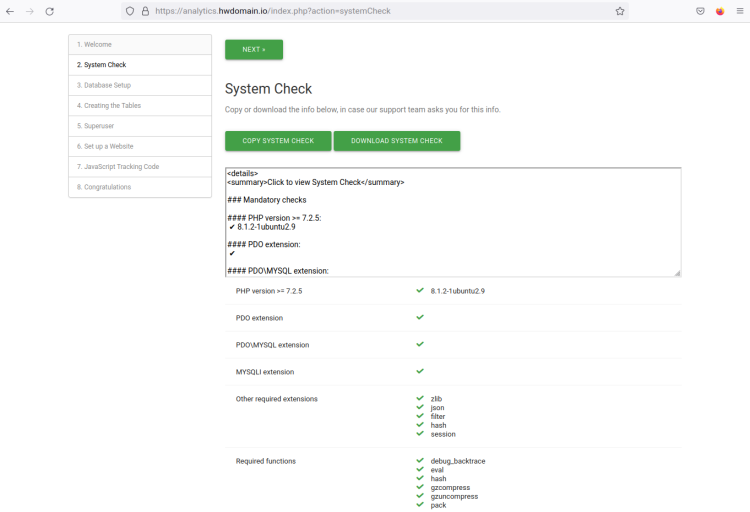
现在 Matomo 安装程序将检查安装所需的服务器环境。请确保所有要求和配置项都已勾选并以绿色显示,如下所示。
此外,你必须确保主要要求满足 Matomo 的系统要求。
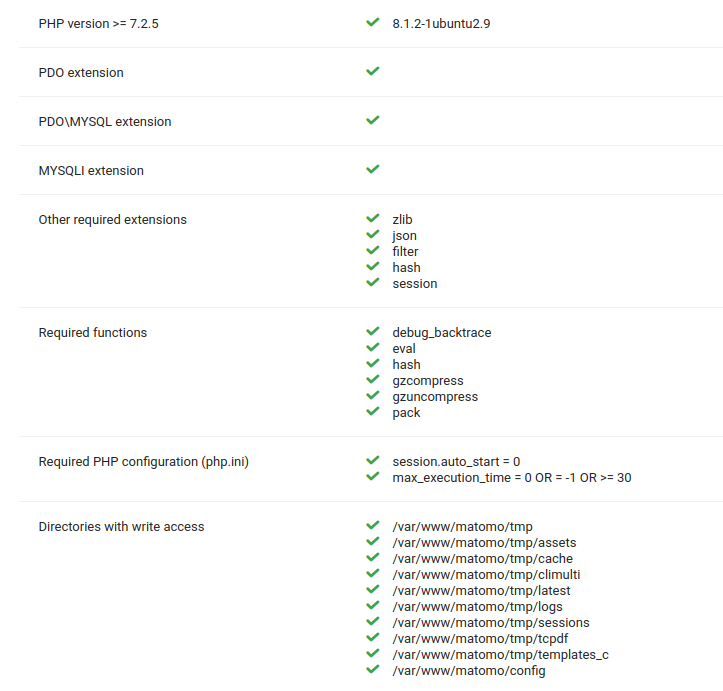
点击 Next 继续。
现在你将设置 Matomo 网站分析的 MariaDB 数据库详细信息。请确保输入正确的数据库用户名和密码。然后再次点击 Next。
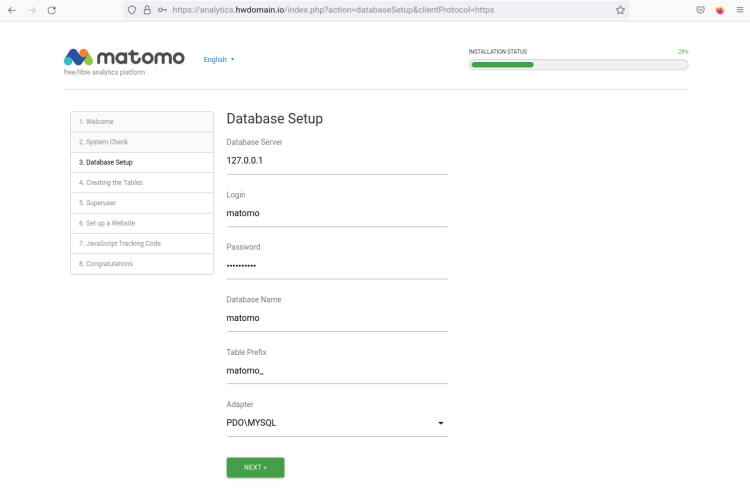
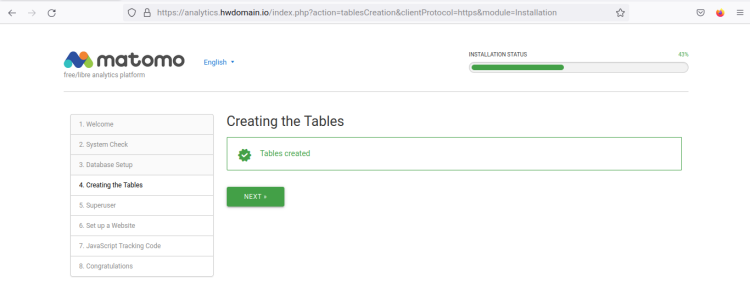
当你的数据库详细信息正确时,Matomo Web 安装程序应该会自动创建数据表。
点击 Next 继续。
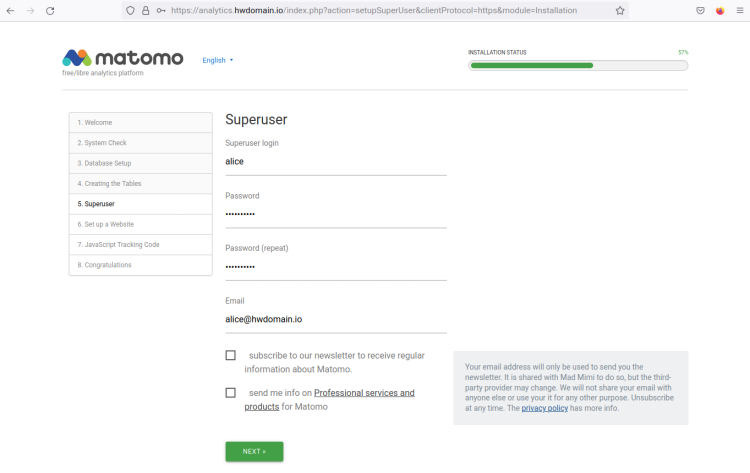
接下来,你需要为 Matomo 网站分析安装创建一个新的管理员用户。请务必为你的 Matomo 管理员用户使用强密码。然后再次点击 Next。
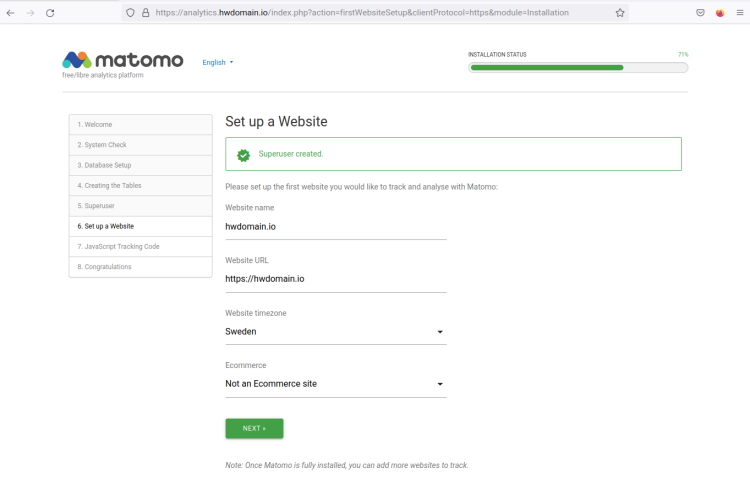
在此,你将设置网站的第一个跟踪。在你要跟踪的网站的域名中,选择时区,然后点击 Next 。
现在你应该会看到必须嵌入到你网站中的 JavaScript 代码。再次点击 Next 继续。
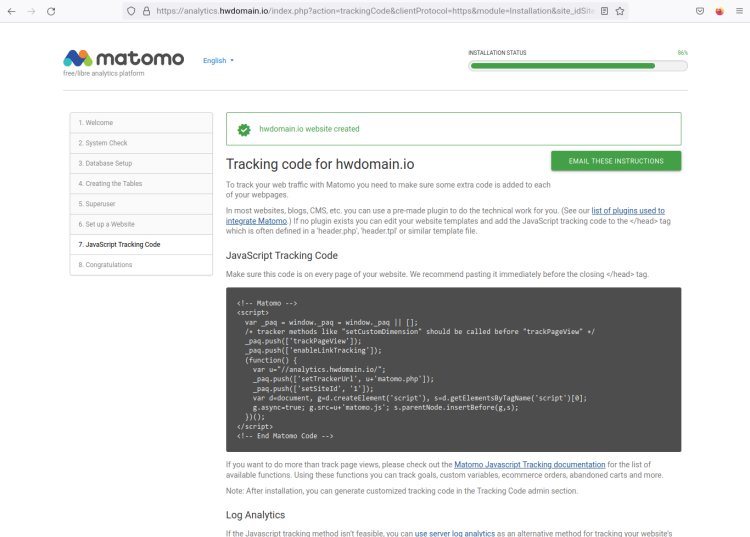
现在你应该会看到已完成 Matomo 安装的祝贺消息。点击页面底部的 CONTINUE TO MATOMO 按钮。
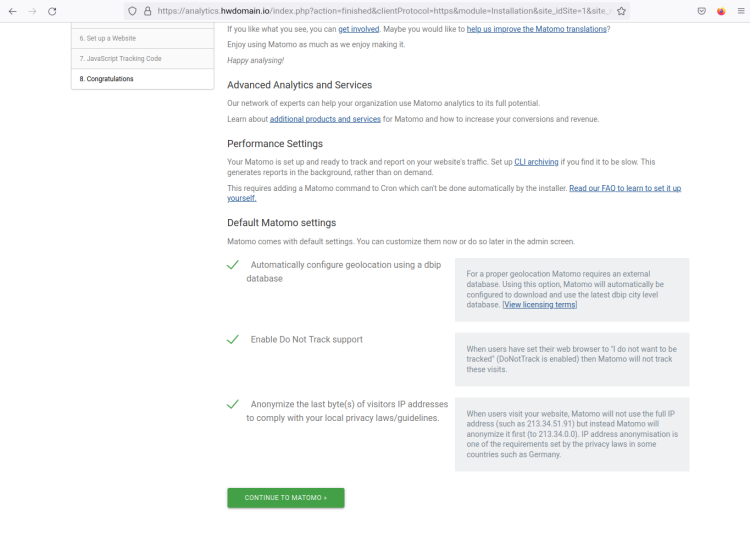
现在你将被重定向到 Matomo 管理登录页面的安全 HTTPS 连接。输入你的 Matomo 用户名和密码,然后点击 SIGN IN 。
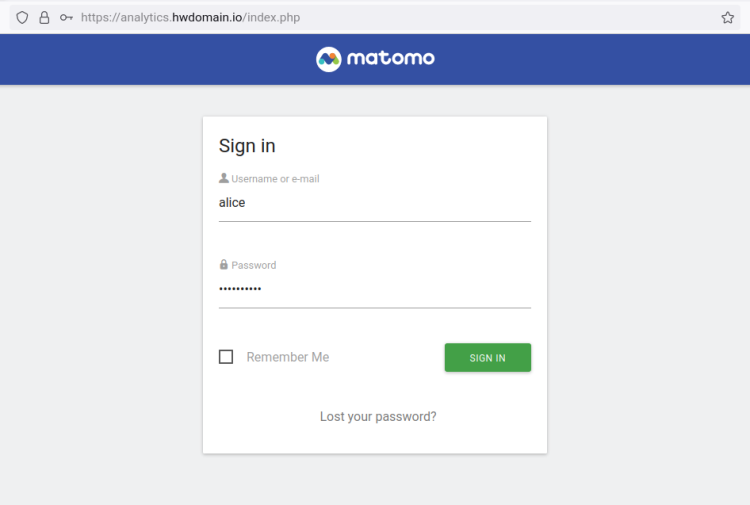
如果你输入了正确的管理员用户和密码,你应该会进入 Matomo 网站分析 Web 管理界面。
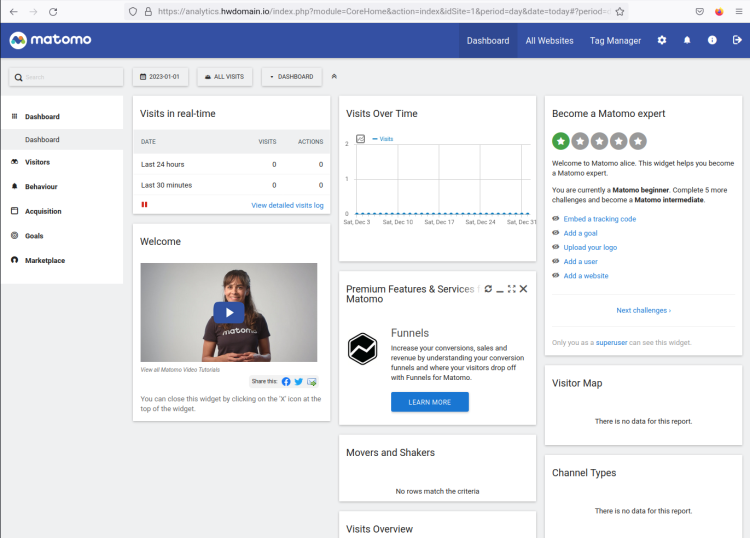
现在点击右上角的 All Websites 菜单,获取你网站的活动跟踪列表。你应该会看到在 Matomo 安装过程中创建的第一个网站跟踪。
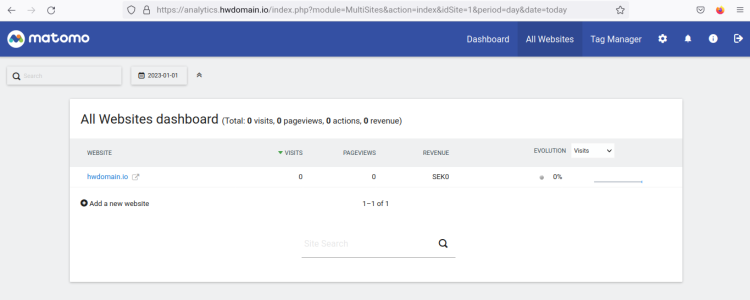
现在你已经完成了 Matomo Web Analytics 的安装。你可以添加更多网站,并通过自托管的 Matomo 网站分析开始跟踪。
结论
在本文中,你已在 Ubuntu 22.04 服务器上使用 MariaDB 数据库服务器、Apache2 Web 服务器和 PHP 8.1 安装了 Matomo 开源网站分析。你还通过 Certbot 和 Letsencrypt 生成的 SSL/TLS 证书保护了 Matomo。
既然你已经安装了基本的 Matomo 网站分析,现在你可以将 Matomo 与 CMS(内容管理系统,Content Management System)集成,例如 WordPress、TYPO3、Joomla、Drupal 等。此外,你还可以与电子商务应用集成,例如 Magento、Prestashop、Woocommerce 和 OpenCart。