
本页内容
- 准备工作
- 安装依赖项
- 创建用户
- 配置 Python 虚拟环境
- 安装 Flask 与 Gunicorn
- 创建第一个 Flask 应用
- 配置 Gunicorn 与 Supervisord
- 配置 Nginx 反向代理
- 结论
Flask 是一个使用 Python 编写的微框架,用于开发现代 Web 应用和 API(Application Programming Interface,应用程序编程接口)。它基于 Werkzeug 工具包和Jinja2 模板引擎。Flask 没有采用复杂的架构,而是一个小型 Web 框架,其核心易于扩展,且由于代码量较少而易于学习。Flask 不包含 ORM,但仍具备 URL 路由和模板引擎等实用特性。
Gunicorn(即“Green Unicorn”)是一个采用预分叉(pre-fork)工作模式的 WSGI HTTP 服务器。它由 Ruby 的 Unicorn 项目移植而来。Gunicorn 可以与多种 Web 框架搭配使用,占用服务器资源少且速度快。Gunicorn 位于你的应用与 Web 服务器之间,因此你可以将其与 Nginx、Apache2 等 Web 服务器配合使用。
在本教程中,我们将演示如何在 Rocky Linux 服务器上使用 Gunicorn 和 Nginx 安装并配置 Flask Python Web 框架。你还将学习如何将 Supervisord 配置为进程管理器,用于管理 Python Flask 应用。
准备工作
要完成本教程,你需要满足以下部分先决条件:
- 一台 Rocky Linux 服务器——你可以使用 Rocky Linux v8 或 v9——桌面版或服务器版均可。
- 一个具备 sudo 管理员权限的非 root 用户。
- 一个用于本地开发的测试域名。
安装依赖项
在第一步中,你将安装一些用于安装和部署 Flask Web 框架的软件包依赖,包括 Python Pip、Nginx 和 Supervisord。
所有这些软件包依赖都可在 Rocky Linux 仓库中获取,你可以轻松通过 DNF 命令进行安装。
首先,请确保你的系统已安装 EPEL 仓库;如果没有,可以通过下面的 dnf 命令直接安装并启用它。
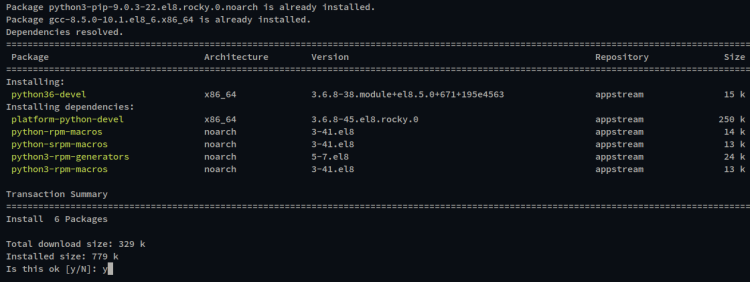
sudo dnf install epel-release现在,使用下面的 dnf 命令安装一些 Python 软件包 'python3-pip' 和 'python3-devel' 以及 GCC 编译器。这些软件包将用于安装 Python 包。
sudo dnf install python3-pip python3-devel gcc当提示确认安装时,输入 y 并按 ENTER 继续。
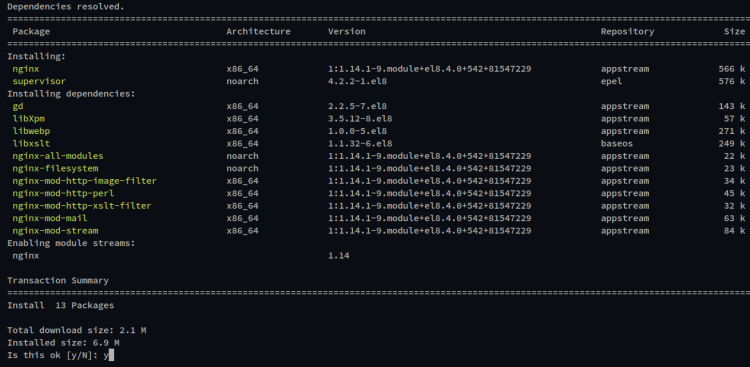
接下来,运行下面的 dnf 命令安装 Nginx Web 服务器和 supervisord 软件包。这里的 Nginx 将用作你的 Flask 项目的反向代理,而 supervisord 将用于管理你的 Flask 应用进程。
sudo dnf install nginx supervisor输入 y 并按 ENTER 确认安装。
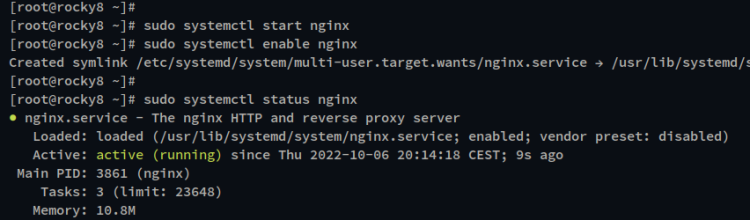
现在,通过下面的 systemctl 命令启动并启用 Nginx 服务。然后,检查 Nginx 服务以确认其正在运行。
sudo systemctl start nginx
sudo systemctl enable nginx
sudo systemctl status nginx你将看到类似以下的输出——Nginx 服务已启用,并会在系统启动时自动运行,且其状态为 running(正在运行)。
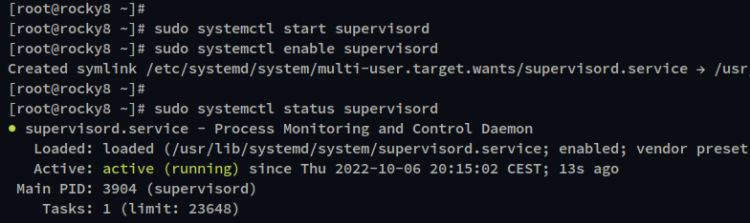
对于 supervisord 服务,运行以下命令启动并启用它。然后,检查 supervisord 服务的状态以确认其正在运行。
sudo systemctl start supervisord
sudo systemctl enable supervisord
sudo systemctl status supervisord你将看到 supervisord 服务已启用,并会在系统启动时自动运行,且其状态为 running(正在运行)。
创建用户
安装完软件包依赖后,你现在需要创建一个新用户,用于运行 Flask 项目。
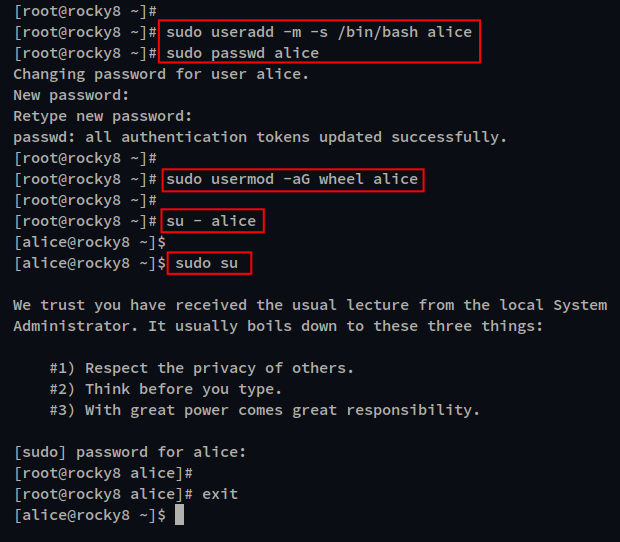
运行以下命令创建新用户并设置密码。在本示例中,你将创建一个名为 alice 的新用户。
当提示创建新密码时,输入你的密码并重复确认。
sudo useradd -m -s /bin/bash alice
sudo passwd alice
现在,运行以下命令将用户 alice 添加到 'wheel' 组,以便该用户能够执行 sudo 命令。
sudo usermod -aG wheel alice最后,登录到新用户并运行 'sudo' 命令以验证 root 权限。当提示时输入你的 密码。
su - alice
sudo su
你应该会看到 Rocky Linux 机器的 root shell。
配置 Python 虚拟环境
在此步骤中,你将为 Flask Web 框架配置 Python 虚拟环境。
使用以下命令以你的用户身份登录。
su - alice使用以下 mkdir 命令创建一个新的 Flask 安装目录 '/var/www/myflask'。
sudo mkdir -p /var/www/myflask使用以下命令更改 Flask 安装目录的所有权和权限。所有权应归属于用户 alice,权限为 755。
sudo chown -R alice:alice /var/www/myflask
sudo chmod 755 /var/www/myflask
现在,将工作目录切换到 Flask 安装目录 '/var/www/myflask',并通过以下 python 命令创建一个新的 Python 虚拟环境。
cd /var/www/myflask
python3 -m venv myenv
你将看到创建了一个新目录 'myenv'。
接下来,使用以下命令激活 Python 虚拟环境。如果激活成功,你会看到提示符 格式变为类似 '(myenv alice@hostname' 的形式。
source myenv/bin/activate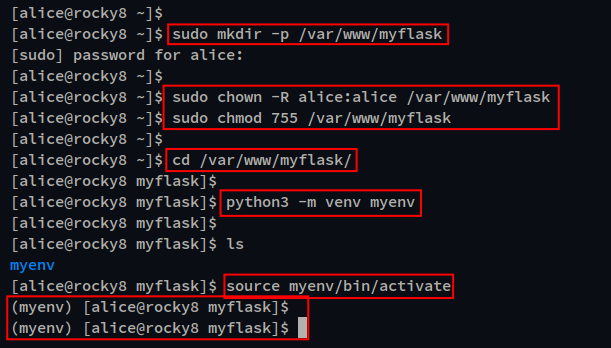
若要退出虚拟环境,应运行以下命令。
deactivate安装 Flask 与 Gunicorn
在安装 Flask 之前,请确保你处于虚拟环境中;或者你也可以直接运行以下命令登录。
su - alicecd /var/www/myflask
source myenv/bin/activate现在,通过下面的 pip 命令安装 Flask 和 Gunicorn。这会将 Flask 和 Gunicorn 安装到虚拟环境中,而非系统全局环境。
pip3 install flask gunicorn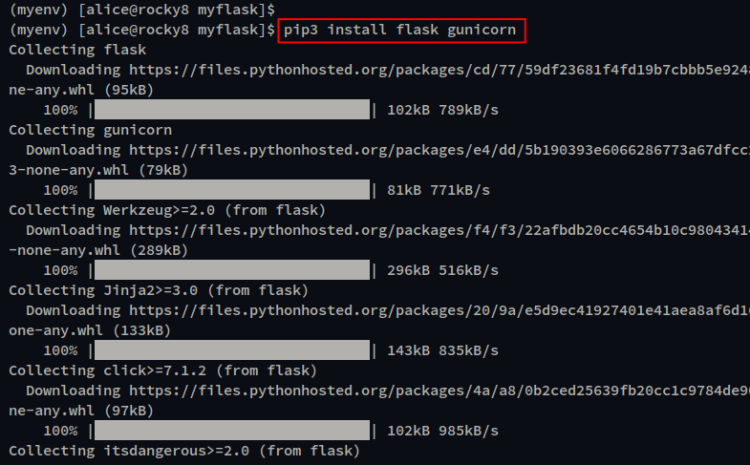
在 Flask 和 Gunicorn 安装完成后,你就可以使用 Flask Web 框架创建第一个应用了。
创建第一个 Flask 应用
在开始创建 Flask 应用之前,请确保你处于 Python 虚拟环境中。
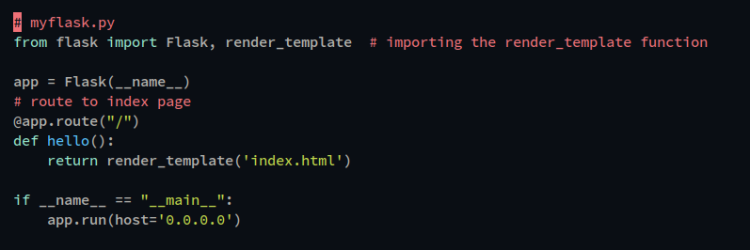
使用你常用的编辑器创建一个新的 Python 文件 'myflask.py'。在本示例中,我们将使用 nano 编辑器。
nano myflask.py现在,将以下脚本添加到该文件中。
# myflask.py
from flask import Flask, render_template  # importing the render_template function
app = Flask(__name__)
# route to index page
@app.route("/")
def hello():
    return render_template('index.html')
if __name__ == "__main__":
    app.run(host='0.0.0.0')
完成后,保存文件并退出编辑器。
接下来,为你的静态文件创建一个新目录 'templates',并在其中创建一个新文件 index.html。
mkdir -p templates
nano templates/index.html
将以下 HTML 脚本添加到该文件中。
<html>
    <body>
        <h1><center>Hello Flask - Rocky Linux!</center></h1>
    </body>
</html>
完成后,保存文件并退出编辑器。
现在,使用以下命令执行 Python Flask 脚本 'myflask.py'。这将在开发模式下运行你的 Flask 应用,使用服务器 IP 地址和默认端口 5000。
python3 myflask.py以下是你将会看到的类似输出。
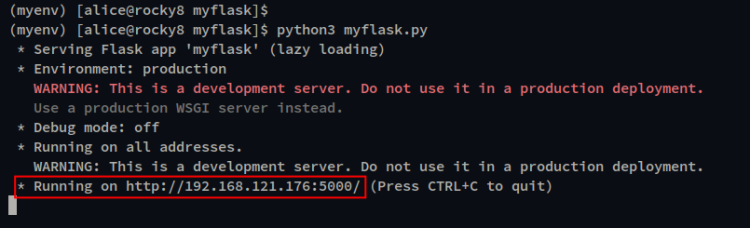
接下来,打开另一个终端并运行以下 curl 命令来访问你的 Flask 应用。你将看到所创建的 'index.html' 文件的内容。
curl localhost:5000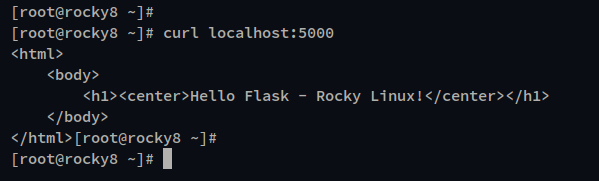
现在按 'Ctrl+c' 终止你的 Flask 应用。
配置 Gunicorn 与 Supervisord
在此步骤中,你将使用 Gunicorn 和 Supervisord 来配置你的 Flask 应用。这样你就可以通过 Supervisord 进程以可控、可管理的方式运行你的 Python 应用。
在你的 Flask 应用所在目录中创建一个新 Python 文件 'uwsgi.py'。在本示例中,该目录应为 '/var/www/myflask'。
nano wsgi.py将以下 Python 脚本添加到该文件中。
# import myflask Flask application
from myflask import app
if __name__ == "__main__":
    app.run(debug=True)
完成后,保存文件并退出编辑器。
现在,运行以下 gunicorn 命令来启动 Flask 应用并验证 Gunicorn 的配置。此时应用应在 Gunicorn 下通过端口 8000 运行。
gunicorn -w 4 --bind 0.0.0.0:8000 wsgi:app以下是 gunicorn 命令的输出。
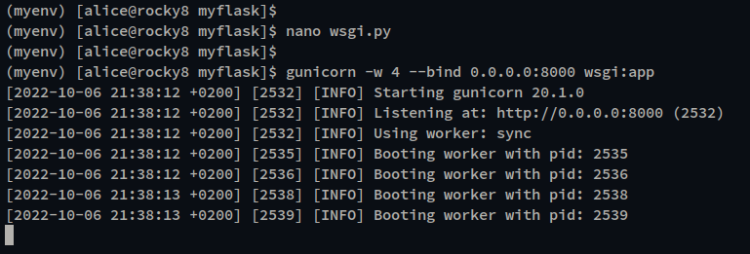
接下来,打开你的 Web 浏览器并访问服务器 IP 地址加端口 8000(例如:http://192.168.5.100:8000/)。你应该能看到 Flask 应用的 index.html 页面。
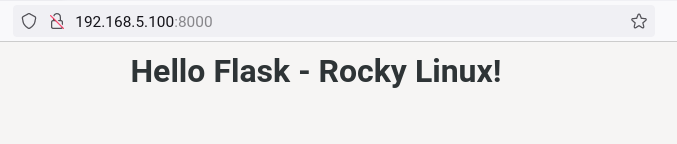
至此,你的 Flask 应用已通过 Gunicorn 无错误地运行。现在你可以回到终端,按 'Ctrl+c' 终止 gunicorn 进程,并开始配置 Supervisord 进程管理器。
通过以下 nano 命令为 Flask 应用创建一个新 Supervisord INI 配置文件 '/etc/supervisord.d/flaskapp.ini'。该配置应存放在 '/etc/supervisord.d' 目录中。
sudo nano /etc/supervisord.d/flaskapp.ini将以下配置添加到文件中。请务必修改应用的详细路径、用户与组,以及日志路径。
通过此配置,你的 Flask 应用将在由 Gunicorn 创建的 UNIX socket 下运行。该 UNIX socket 也将用于与 Nginx 反向代理进行交互。
[program:myflask]
command=/bin/bash -c 'source /var/www/myflask/myenv/bin/activate; gunicorn -w 3 --bind unix:/var/www/myflask/ipc.sock wsgi:app'
directory=/var/www/myflask
user=alice
group=www-data
autostart=true
autorestart=true
stdout_logfile=/var/www/myflask/myflask.log
stderr_logfile=/var/www/myflask/error.log
完成后,保存文件并退出编辑器。
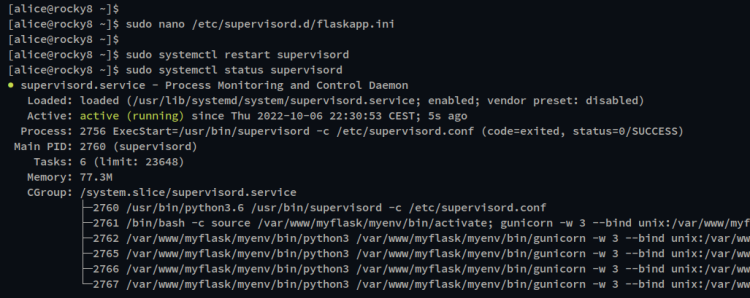
现在,运行以下 systemctl 命令重启 Supervisord 服务以使新配置生效。然后,检查 Supervisord 状态并确认服务正在运行。
sudo systemctl restart supervisord
sudo systemctl status supervisord
在下方的截图中,你可以看到 Supervisord 已加载针对 Flask 应用的新增配置并正在运行。
最后,你可以通过下面的 supervisorctl 命令验证 Flask 应用进程。你应该能看到一个名为 myflask、状态为 OK 的进程。
sudo supervisorctl status配置 Nginx 反向代理
在此步骤中,你将学习如何将 Nginx 配置为运行在 Supervisord 进程管理器下的 Flask 应用的反向代理。你将创建一个新的 Nginx Server Block(虚拟主机)用于反向代理,并为 Flask 应用使用本地域名。
使用以下 nano 编辑器创建一个新的 Nginx server block 配置文件 '/etc/nginx/conf.d/flaskapp.conf'。
sudo nano /etc/nginx/conf.d/flaskapp.conf将以下配置添加到文件中。请务必将域名 www.myflask.local 替换为你本地开发的域名。
server {
    listen 80;
    server_name www.myflask.local;
    location / {
        include uwsgi_params;
        proxy_pass http://unix:/var/www/myflask/ipc.sock;
    }
}
完成后,保存文件并退出编辑器。
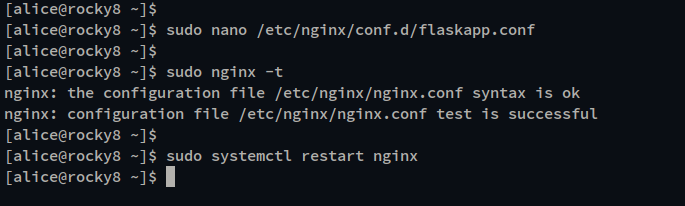
接下来,验证 Nginx 配置以确保配置正确。然后,重启 Nginx 服务以使新配置生效。
sudo nginx -t
sudo systemctl restart nginx
至此,你的 Flask 应用已可以通过运行在默认 HTTP 端口上的 Nginx 反向代理进行访问。
现在,在你的本地机器上,使用 nano 编辑器编辑 /etc/hosts 文件。
sudo nano /etc/hosts按如下所示,将 Ubuntu 机器的 IP 地址与域名 "www.myflask.local" 进行绑定。
192.168.5.28 www.myflask.local
保存并关闭文件。
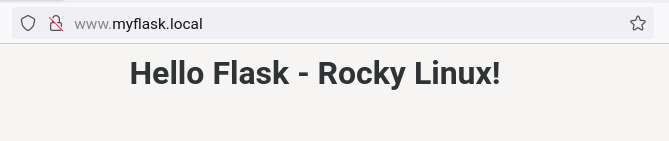
现在,打开你的 Web 浏览器,在地址栏中输入 Flask 项目的域名(例如 http://www.myflask.local)。你应该能看到 Python Flask 项目的首页。
结论
恭喜!你已成功在 Rocky Linux 服务器上使用 Gunicorn 和 Nginx 安装了 Python Flask Web 框架。你还学习了如何创建第一个 Python Flask 项目、配置 Python 虚拟环境,以及为 Flask 项目设置 Supervisord 进程管理。