
本教程适用于以下操作系统版本
- Ubuntu 24.04 (Noble Numbat)
- Ubuntu 22.04 (Jammy Jellyfish)
- Ubuntu 18.04 (Bionic Beaver)
本页内容
- 前提条件
- 安装 LAMP Stack
- 为 MediaWiki 配置 PHP
- 配置 MariaDB 数据库服务器
- 下载 MediaWiki 源代码
- 为 MediaWiki 设置 Apache2 虚拟主机
- 开始安装 MediaWiki
- 总结
MediaWiki 是一款免费开源的 wiki 软件,为互联网上规模最大的 wiki 站点(如 Wikipedia 和 Wikimedia)提供支撑。它功能极其强大、可伸缩且易于扩展,能提供特性丰富的 wiki 实现。MediaWiki 是 2002 年开发的一款 Web 应用程序,主要使用 PHP 编写,并使用 MySQL、PostgreSQL 等 RDBMS 来存储数据。
MediaWiki 也可用作协作与文档平台。它可以帮助你和团队整理文档,并将其向所有人公开。它还支持多语言,可用于创建多语言站点。同时它是一款高度可定制的 wiki 软件,你可以为 wiki 选择不同的主题和编辑器。
在本教程中,我们将演示如何在 Ubuntu 22.04 服务器上通过 LAMP Stack(Linux、Apache2、MariaDB 和 PHP)安装 MediaWiki。本教程包含 MediaWiki 的基础配置,完成以后你将拥有一个功能完整的 wiki 站点。
前提条件
在本示例中,我们需要满足以下前提条件:
- 一台 Ubuntu 22.04 服务器。
- 一个具备 root/管理员权限的非 root 用户。
- 一个已解析到服务器 IP 地址的域名。
安装 LAMP Stack
第一步,你将在 ubuntu 22.04 服务器上安装基础的 LAMP Stack。在本示例中,你将使用 Apache2 Web 服务器来运行 MediaWiki。
在开始之前,你需要在 Ubuntu 22.04 服务器上安装 PHP 7.4。最新版 MediaWiki 要求 PHP 7.4,尚未适配最新的 PHP 8.1。因此你需要在 Ubuntu 系统上配置第三方仓库来安装 PHP 7.4。
运行以下命令,将 PHP 7.4 PPA 仓库添加到系统中。该命令还会自动更新并刷新系统上所有可用的仓库。
sudo add-apt-repository ppa:ondrej/php -y全部完成后,运行下面的 apt 命令,将 LAMP Stack 软件包安装到 ubuntu 22.04 服务器上。
sudo apt install apache2 mariadb-server imagemagick libapache2-mod-php7.4 php7.4 php7.4-common php7.4-intl php7.4-xml php7.4-curl php7.4-gd php7.4-mbstring php7.4-mysql php7.4-apcu输入 Y 确认安装并按 ENTER 继续。随后 LAMP Stack 的安装将开始。
LAMP Stack 安装完成后,使用以下命令检查并验证 Apache2 和 MariaDB 服务。你可以看到 Apache2 服务已启用并正在运行。
sudo systemctl is-enabled apache2
sudo systemctl status apache2
对于 MariaDB 服务,可使用下面的命令进行验证。
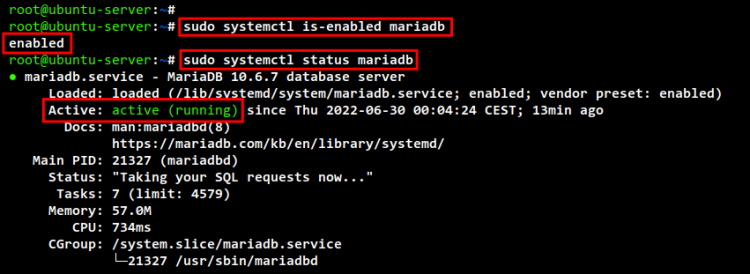
sudo systemctl is-enabled mariadb
sudo systemctl status mariadb
在下面的截图中,你可以看到 MariaDB 服务已启用,会在系统启动时自动运行,并且 MariaDB 服务当前的状态为运行中。
为 MediaWiki 配置 PHP
安装完 LAMP Stack 软件包后,接下来将按照 MediaWiki 的安装要求配置 PHP。这包括对 PHP 安装中的 " max_upload_filesize "、" memory_limit " 和 " max_execution_time " 等配置项进行设置。
使用 nano 编辑器编辑文件 " /etc/php/7.4/apache2/php.ini "。
sudo nano /etc/php/7.4/apache2/php.ini将以下配置项的默认值修改为如下所示。
upload_max_filesize = 80M
memory_limit = 512M
max_execution_time = 360
完成后保存并关闭文件。
最后,运行下面的命令重启 apache2 服务并应用新的更改。
sudo systemctl restart apache2配置 MariaDB 数据库服务器
配置好 PHP 安装后,现在该来设置 MariaDB 服务器了。这包括配置 MariaDB 的 root 密码及部署,同时你还需要为 MediaWiki 安装创建一个新的 MariaDB 数据库和用户。
运行以下命令开始配置 MariaDB 部署。
sudo mysql_secure_installation接下来,MariaDB 配置过程中会询问你以下问题:
- 默认的 MariaDB 安装不带 root 密码,按 ENTER 继续。
- 输入 n 以保留默认认证方式,不使用 unix_socket 认证(这针对 MariaDB root 用户)。
- 输入 Y 以设置 MariaDB root 密码,然后输入新密码并重复确认。
- 输入 Y 以删除默认的匿名用户。
- 输入 Y 以禁用 MariaDB root 用户的远程登录。
- 输入 Y 以从 MariaDB 安装中删除默认的 "test" 数据库。
- 最后,再次输入 Y 以重新加载所有表的权限并应用新的更改。
至此,你已完成 MariaDB 部署的基础配置。
接下来,使用以下命令以 root 用户身份登录 MariaDB shell。
sudo mysql -u root -p现在运行以下 MySQL/MariaDB 查询语句,创建一个新数据库 " mediawikidb ",并创建用户 " mediawiki " 及密码 " mediawikipassdb "。该数据库和用户将用于存储 MediaWiki 数据。
CREATE DATABASE mediawikidb;
CREATE USER mediawiki@localhost IDENTIFIED BY 'mediawikipassdb';
GRANT ALL ON mediawikidb.* TO mediawiki@localhost WITH GRANT OPTION;
FLUSH PRIVILEGES;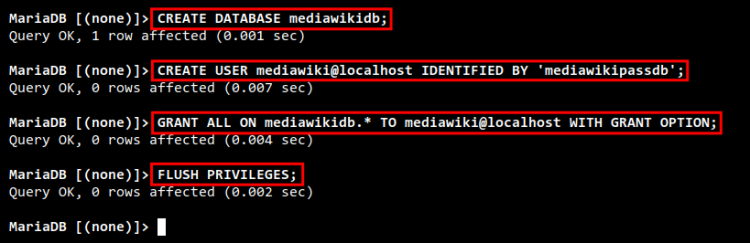
之后,运行下面的查询语句查看用户 " mediawiki@localhost " 的数据库访问权限列表,然后退出 MariaDB shell。此时请确认 MariaDB 用户 " mediawiki@localhost " 已拥有对数据库 " mediawikidb " 的访问权限。
SHOW GRANTS FOR mediawiki@localhost;
quit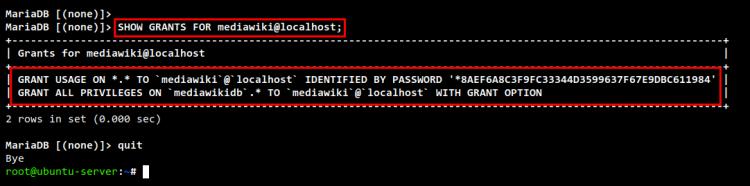
下载 MediaWiki 源代码
至此,你已完成 MediaWiki 安装所需的 LAMP Stack 基础配置。现在该把 MediaWiki 源代码下载到你的 Ubuntu 机器上了。
现在进入 " /var/www/ " 目录,并使用下面的 wget 命令下载 MediaWiki 源代码。目前 MediaWiki 的最新版本是 v1.38.1,你将得到文件 "mediawiki-1.38.1.tar.gz"。
cd /var/www/
wget https://releases.wikimedia.org/mediawiki/1.38/mediawiki-1.38.1.tar.gz
运行以下命令解压 MediaWiki 源代码 " mediawiki-1.38.1.tar.gz ",并将解压后的目录重命名为 " mediawiki "。这样 MediaWiki 的安装目录就是 " /var/www/mediawiki "。
tar -xvzf mediawiki-*.tar.gz
mv mediawiki-*/ mediawiki/
最后,运行以下命令,将 MediaWiki 安装目录 " /var/www/mediawiki " 的所有者更改为正确的用户 " www-data ",并将权限改为 " 755 "。
sudo chown -R www-data:www-data /var/www/mediawiki
sudo chmod 755 /var/www/mediawiki
为 MediaWiki 设置 Apache2 虚拟主机
现在你将为 MediaWiki 设置 Apache2 虚拟主机。在本示例中,MediaWiki 将使用域名 "wiki.example.local" 运行,并在 Apache2 虚拟主机之上启用安全的 SSL/HTTPS 连接。
在开始创建虚拟主机配置之前,运行以下命令启用 Apache2 的 rewrite 和 ssl 模块。
sudo a2enmod rewrite ssl使用 nano 编辑器新建虚拟主机配置文件 " /etc/apache2/sites-available/mediawiki.conf "。
sudo nano /etc/apache2/sites-available/mediawiki.conf将以下配置添加到该文件中。另外,别忘了修改域名和 SSL 证书的路径。
<VirtualHost *:80>
    ServerName wiki.example.local
    ServerAdmin
[email protected]
    # Redirect Requests to SSL
    Redirect permanent "/" "https://wiki.example.local/"
    ErrorLog ${APACHE_LOG_DIR}/wiki.example.local.error.log
    CustomLog ${APACHE_LOG_DIR}/wiki.example.local.access.log combined
</VirtualHost>
<IfModule mod_ssl.c>
    <VirtualHost _default_:443>
        ServerName wiki.example.local
        ServerAdmin
[email protected]
        DocumentRoot /var/www/mediawiki
        # According MWiki Manual:Security
        php_flag register_globals off
        ErrorLog ${APACHE_LOG_DIR}/wiki.example.local.error.log
        CustomLog ${APACHE_LOG_DIR}/wiki.example.local.access.log combined
        SSLEngine on
        SSLCertificateFile /etc/letsencrypt/live/wiki.example.local/fullchain.pem
        SSLCertificateKeyFile /etc/letsencrypt/live/wiki.example.local/privkey.pem
        <FilesMatch "\.(cgi|shtml|phtml|php)$">
                SSLOptions +StdEnvVars
        </FilesMatch>
        <Directory /usr/lib/cgi-bin>
                SSLOptions +StdEnvVars
        </Directory>
        <Directory /var/www/mediawiki>
                Options None FollowSymLinks
                #Allow .htaccess
                AllowOverride All
                Require all granted
                <IfModule security2_module>
                        SecRuleEngine Off
                        # or disable only problematic rules
                </IfModule>
        </Directory>
        # According to MWiki Manual:Security
        <Directory /var/www/mediawiki/images>
                # Ignore .htaccess files
                AllowOverride None
                # Serve HTML as plaintext, don't execute SHTML
                AddType text/plain .html .htm .shtml .php .phtml .php5
                # Don't run arbitrary PHP code.
                php_admin_flag engine off
                # If you've other scripting languages, disable them too.
        </Directory>
        #According to MWiki Manual:Security
        <Directory /var/www/mediawiki/images/deleted>
                Deny from all
                AllowOverride AuthConfig Limit
                Require local
        </Directory>
    </VirtualHost>
</IfModule>
完成后保存并关闭文件。
接着,激活虚拟主机配置 "mediawiki.conf",然后验证 Apache2 配置。如果得到 " Syntax OK " 之类的输出信息,则说明 Apache2 配置正确。
sudo a2ensite mediawiki.conf
sudo apachectl configtest
最后,运行下面的命令重启 Apache2 服务并应用新的更改。至此,你已完成 MediaWiki 所需的 LAMP Stack 配置,现在可以开始配置 MediaWiki 了。
sudo systemctl restart apache2开始安装 MediaWiki
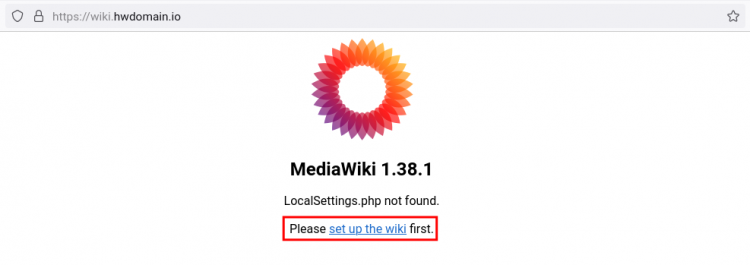
打开 Web 浏览器,在地址栏输入 MediaWiki 的安装域名(即 https://wiki.example.local/)。点击 "set up the wiki" 链接,开始配置你的 MediaWiki 安装。
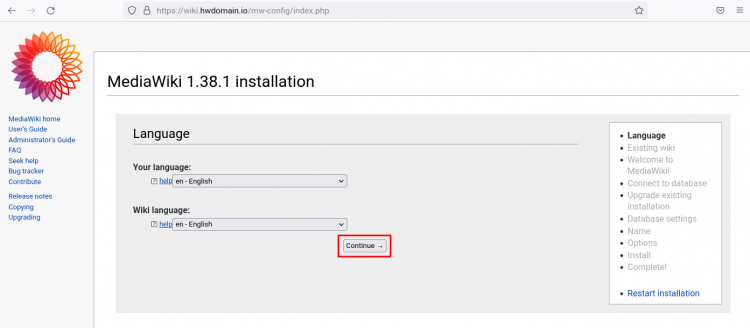
为你的 Wiki 选择默认语言,然后点击 " Continue "。
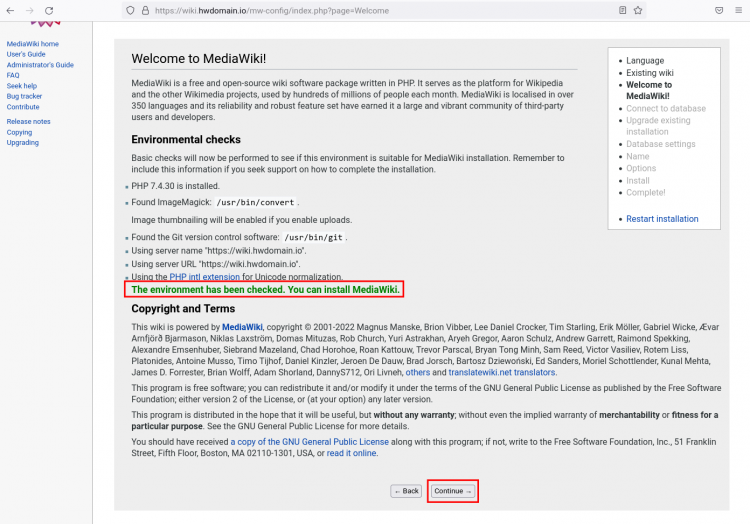
现在 MediaWiki 安装程序将检查安装所需的全部条件。确认屏幕上出现 " The environment has been checked. You can install MediaWiki" 提示信息后,点击 " Continue "。
填写 MediaWiki 所需的 MariaDB 数据库和用户详细信息,然后再次点击 " Continue "。

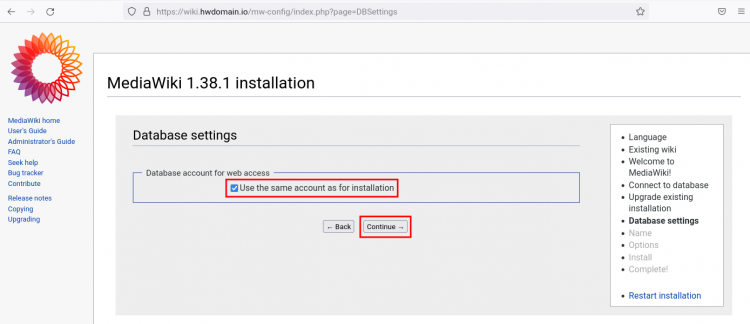
数据库设置保持默认,点击 " Continue "。
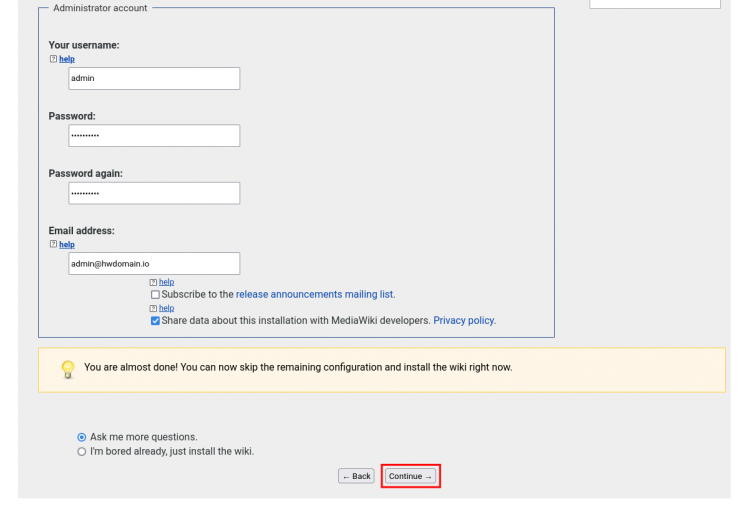
现在输入你的 wiki 标题,并填写 MediaWiki 管理员用户和密码的详细信息,然后点击 " Continue "。
对于 MediaWiki 的其他选项/配置,可以保持默认,然后点击 " Continue "。
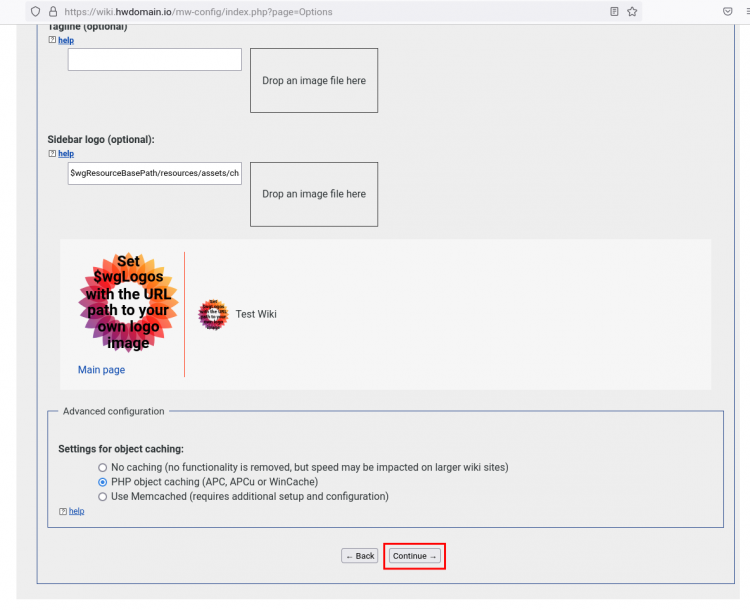
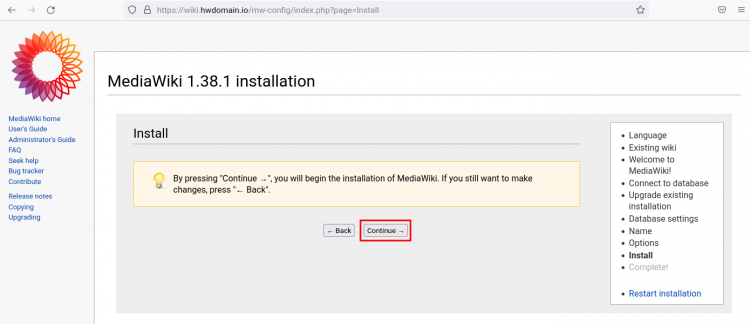
再次点击 " Continue " 确认并开始安装 MediaWiki。
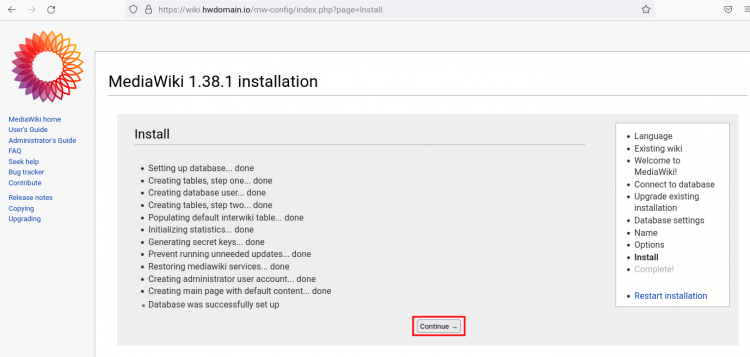
MediaWiki 安装完成后,再次点击 " Continue "。
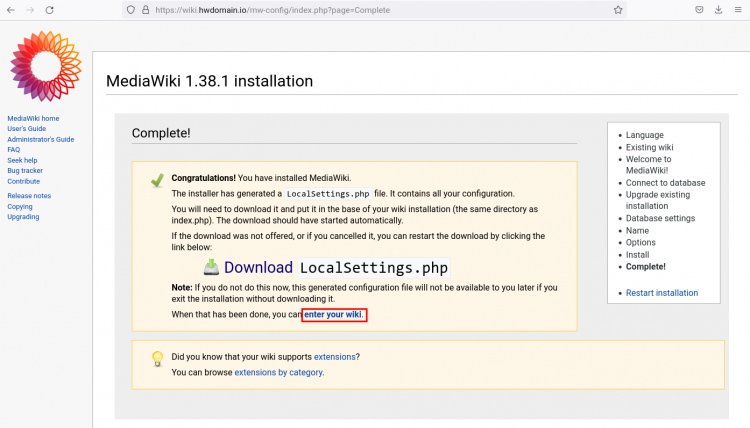
现在你需要将 " LocalSettings.php " 文件下载到本地机器,再上传到 MediaWiki 服务器。
另一种做法是,使用 nano 编辑器新建文件 " /var/www/mediawiki/LocalSettings.php "。
nano /var/www/mediawiki/LocalSettings.php将本地机器上 LocalSettings.php 文件中的脚本内容添加进去。
现在将该文件的所有者更改为正确的用户 " www-data "。
sudo chown www-data:www-data /var/www/mediawiki/LocalSettings.php现在点击 " enter your wiki " 链接,查看安装结果。
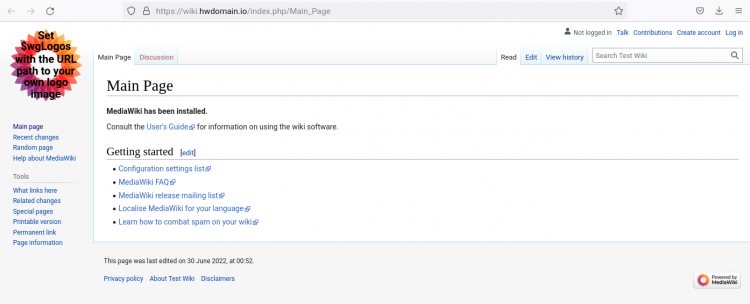
此时你将看到 MediaWiki 安装的默认首页。
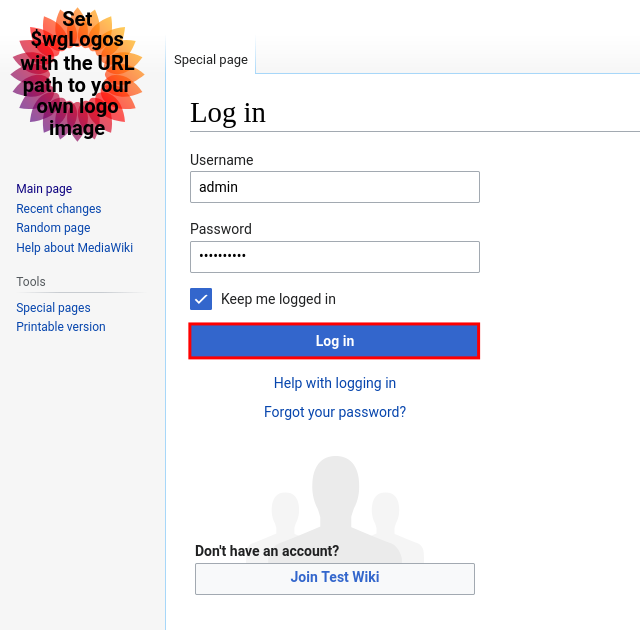
现在点击右上角的 " Login " 链接,输入 MediaWiki 的管理员用户和密码,然后点击 " Log in "。此时你应该已经登录到 MediaWiki。
总结
恭喜!你已成功在 Ubuntu 22.04 服务器上通过 LAMP Stack 安装了 MediaWiki。采用这种安装方式,你的 MediaWiki 在启用 HTTPS/SSL 的情况下安全运行。