
本页内容
- 什么是 sudo?
- 任何用户都能使用 sudo 吗?
- 什么是 sudo 会话?
- sudo 密码
- 一些重要的 sudo 命令行选项:-k 选项、-s 选项、-i 选项
- 结语
- -k 选项
- -s 选项
- -i 选项
在 Linux 命令行下工作时,是否遇到过 'Permission denied' 错误?这很可能是因为你试图执行需要 root 权限的操作。例如,下面这张截图展示的就是我尝试把一个二进制文件复制到某个系统目录时抛出的错误:
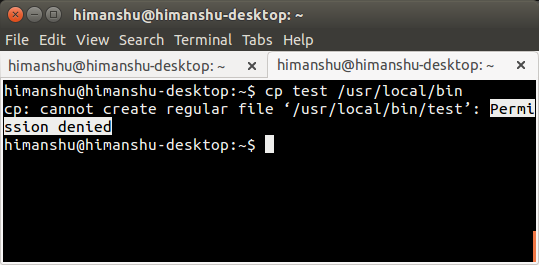
那么这个问题的解决办法是什么?很简单,使用 sudo 命令。
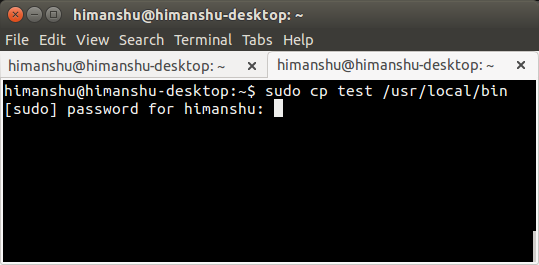
运行该命令的用户会被提示输入其登录密码。输入正确的密码后,操作就会成功执行。
毫无疑问,对于每一位在 Linux 命令行下工作的人来说,sudo 都是必须掌握的命令;不过,要想更负责任、更高效地使用它,还有一些相关(且更深入)的细节值得了解。而这正是本文要讨论的内容。
But before we move ahead, it's worth mentioning that all the commands and instructions mentioned in this article have been tested on Ubuntu with the Bash shell.
什么是 sudo?
正如大多数人可能已经知道的,sudo 命令用于以提升的权限(通常以 root 身份)执行命令。上文引言部分已经讨论过这样的例子。不过,如果你愿意,也可以使用 sudo 以其他(非 root)用户的身份来执行命令。
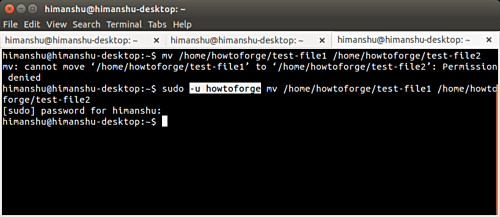
这是通过该工具提供的 -u 命令行选项实现的。例如,在下面展示的例子中,我尝试重命名另一个用户主目录中的一个文件,却收到了 'permission denied' 错误。随后我用 'sudo -u otheruser' 重新执行同样的 'mv' 命令,命令成功完成了:
任何用户都能使用 sudo 吗?
不能。某个用户要想使用 sudo,/etc/sudoers 文件中就必须有与该用户对应的条目。下面这段摘自 Ubuntu 官网的文字应该能把这一点说得更清楚:
The
/etc/sudoers
 file controls who can run what commands as what users on what machines and can also control special things such as whether you need a password for particular commands. The file is composed of aliases (basically variables) and user specifications (which control who can run what).
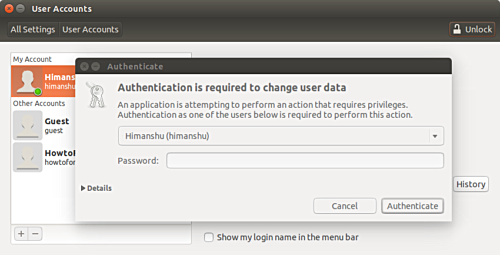
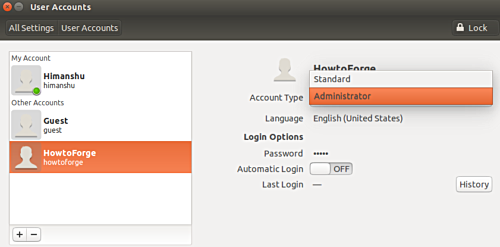
如果你使用的是 Ubuntu,要确保某个用户能运行 sudo 命令很容易:只需把该用户的账户类型设为 'administrator' 即可。这一操作可通过依次进入 System Settings... -> User Accounts 完成。
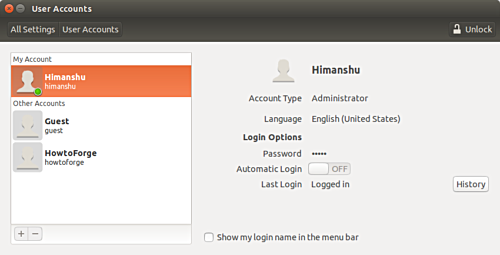
解锁该窗口:
然后选择你要更改账户类型的用户,再把类型改为 'administrator'
不过,如果你用的不是 Ubuntu,或者你的发行版没有提供这一功能,也可以手动编辑 /etc/sudoers 文件来完成修改。你需要在该文件中加入下面这一行:
[user] ALL=(ALL:ALL) ALL
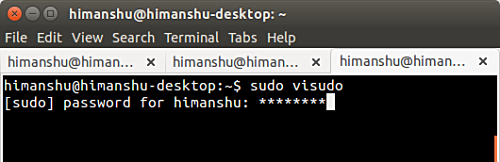
不用说,[user] 应替换为你要授予 sudo 权限的那个账户的用户名。这里有一点值得一提:官方建议的编辑该文件的方法是使用 visudo 命令——你只需运行下面这条命令:
sudo visudo为了让你明白为什么会这样,下面摘录一段 visudo 手册中的内容:
visudo
 edits the
sudoers
 file in a safe fashion
.
visudo
 locks the
sudoers
 file against multiple simultaneous edits, provides basic sanity checks, and checks for parse errors. If the
sudoers
 file is currently being edited you will receive a message to try again later.
想了解更多关于 visudo 的信息,请参阅相关文档。
什么是 sudo 会话?
如果你经常使用 sudo 命令,相信你一定注意到:成功输入一次密码之后,就可以连续运行多条 sudo 命令而不必再次输入密码。但过一段时间后,sudo 命令又会要求你重新输入密码。
这种行为与你运行了多少条借助 sudo 执行的命令无关,而是取决于时间。没错,默认情况下,用户输入一次密码后,sudo 在 15 分钟内都不会再要求输入密码。超过这 15 分钟之后,就会再次提示你输入密码。
不过,如果你愿意,也可以改变这一行为。为此,请使用下面的命令打开 /etc/sudoers 文件:
sudo visudo然后找到内容如下的这一行:
Defaults env_reset
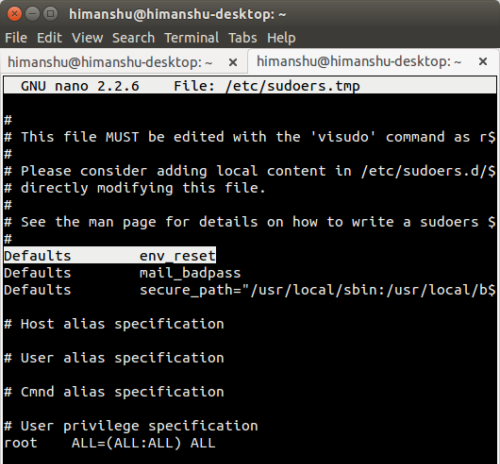
并在该行末尾添加下面这个变量(下文中以粗体标出)
Defaults env_reset,
timestamp_timeout=[new-value]
[new-value] 字段应替换为你希望 sudo 会话持续的分钟数。例如,我使用了 40 这个值。
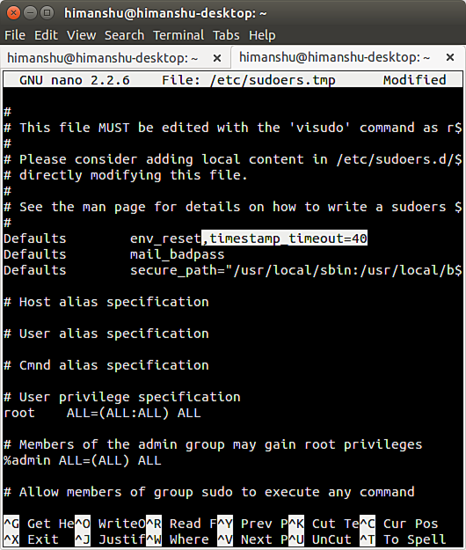
如果你希望每次使用 sudo 命令时都被提示输入密码,那么可以给这个变量赋值为 '0'。而如果你希望自己的 sudo 会话永不超时,则可以赋值为 '-1'。
请注意,强烈不建议把 timestamp_timeout 的值设为 '-1'。
sudo 密码
你或许已经注意到,每当 sudo 提示你输入密码、你开始键入时,屏幕上什么都不会显示——就连通常常见的星号也没有。虽然一般来说这没什么大不了,但有些用户出于各种原因可能希望显示出星号。
好消息是,这一点完全可以做到,而且相当简单。你只需修改 /etc/sudoers 文件中的下面这一行:
Defaults env_reset
改为
Defaults env_reset,pwfeedback
然后保存文件。
现在,每当你输入 sudo 密码时,星号就会显示出来。
一些重要的 sudo 命令行选项
除了 -u 命令行选项(本教程开头已经讨论过)之外,还有一些重要的 sudo 命令行选项值得介绍。本节将讨论其中的一部分。
-k 选项
设想这样一种情况:你刚输入密码运行完一条借助 sudo 执行的命令。正如你已经知道的,sudo 会话默认会保持 15 分钟有效。假设在这个会话期间,你得把终端交给别人使用,但又不希望对方能够使用 sudo。这时你会怎么办?
幸运的是,有一个 -k 命令行选项可以让用户撤销 sudo 权限。下面是 sudo 手册页中对这个选项的说明:
-k, --reset-timestamp
When used without a command, invalidates the user's cached credentials. In other words, the next time sudo is run a password will be required. This option does not require a password and was added to allow a user to revoke sudo permissions from a .logout file.
When used in conjunction with a command or an option that may require a password, this option will cause sudo to ignore the user's cached credentials. As a result, sudo will prompt for a password (if one is required by the security policy) and will not update the user's cached credentials.
-s 选项
有时你的工作需要运行大量需要 root 权限的命令,而你不希望时不时地输入 sudo 密码;同时,你也不想通过修改 /etc/sudoers 文件来调整 sudo 会话的超时限制。
在这种情况下,你可能会想使用 sudo 命令的 -s 命令行选项。下面是 sudo 手册页对它的解释:
-s, --shell
Run the shell specified by the SHELL environment variable if it is set or the shell specified by the invoking user's password database entry. If a command is specified, it is passed to the shell for execution via the shell's -c option. If no command is specified, an interactive shell is executed.
简单来说,这个命令行选项的作用如下:
- 启动一个新的 shell——至于具体是哪个 shell,则参考 SHELL 环境变量。如果 $SHELL 为空,就采用 /etc/passwd 文件中定义的 shell。
- 如果你在使用 -s 选项的同时还传入了一个命令名(例如:sudo -s whoami),那么实际执行的命令就是:sudo /bin/bash -c whoami。
- 如果你并不打算执行其他任何命令(也就是说,只是运行 sudo -s),那么你会获得一个具有 root 权限的交互式 shell。
这里值得牢记的是,-s 命令行选项给你的是一个具有 root 权限的 shell,但你并不会获得 root 环境——被加载的是你自己的 .bashrc。这意味着,举例来说,在 sudo -s 启动的新 shell 中执行 whoami 命令,返回的仍然是你的用户名,而不是 'root'。
-i 选项
-i 选项与我们刚讨论过的 -s 选项类似,不过也存在一些差异。其中一个关键区别是,-i 还会为你提供 root 环境,也就是说你(用户)的 .bashrc 会被忽略。这就好比无需显式以 root 身份登录就成了 root。而且,你也不必输入 root 用户的密码。
重要提示:请注意,还有一个 su 命令也可以用来切换用户(默认情况下它会让你变成 root)。这个命令要求你输入 'root' 密码。为免于此,你也可以用 sudo 来执行它('sudo su');这种情况下你只需输入自己的登录密码。不过,'su' 与 'sudo su' 之间存在一些底层差异,想弄清这些差异、并进一步了解 'sudo -i' 与它们的区别,可以查阅相关文档。
结语
希望读到这里,你至少已经对 sudo 背后的基本概念,以及如何调整它的默认行为有了一定的了解。不妨亲自试一试本文讲解的这些 /etc/sudoers 调整方法,也可以参考相关的社区讨论,进一步加深对 sudo 命令的理解。