
本教程适用于以下操作系统版本
- CentOS 8
- CentOS 7.6
- CentOS 7
本页内容
- 第 1 步 - 安装 OpenVPN 和 Easy-RSA
- 第 2 步 - 配置 Easy-RSA 3
- 第 3 步 - 生成 OpenVPN 密钥 - 初始化并生成 CA - 生成服务器密钥 - 生成客户端密钥 - 生成 Diffie-Hellman 密钥 - 可选:生成 CRL 密钥 - 复制证书文件
- 第 4 步 - 配置 OpenVPN
- 第 5 步 - 启用端口转发并配置 Firewalld 路由
- 第 6 步 - OpenVPN 客户端配置
- 第 7 步 - 连接 OpenVPN - 在 Linux 上 - 在 Mac OS 上 - 在 Windows 上
- 参考
- - 初始化并生成 CA
- - 生成服务器密钥
- - 生成客户端密钥
- - 生成 Diffie-Hellman 密钥
- - 可选:生成 CRL 密钥
- - 复制证书文件
- - 在 Linux 上
- - 在 Mac OS 上
- - 在 Windows 上
OpenVPN 是一款开源应用程序,可让你通过公共互联网创建安全的私有网络。OpenVPN 通过实现虚拟专用网络(VPN)来建立安全连接。OpenVPN 使用 OpenSSL 库提供加密功能,并提供多种身份验证机制,例如基于证书、预共享密钥以及用户名/密码验证。
在本教程中,我们将逐步向你展示如何在 CentOS 8 服务器上安装和配置 OpenVPN。并且我们将实现基于证书的 OpenVPN 身份验证。
先决条件
- CentOS 8 服务器
- Root 权限
我们要做什么?
- 安装 OpenVPN 和 Easy-RSA
- 配置 Easy-RSA 3 Vars
- 生成 OpenVPN 密钥
- 配置 OpenVPN 服务器
- 配置 Firewalld 并启用端口转发
- 客户端配置
- 测试
第 1 步 - 安装 OpenVPN 和 Easy-RSA
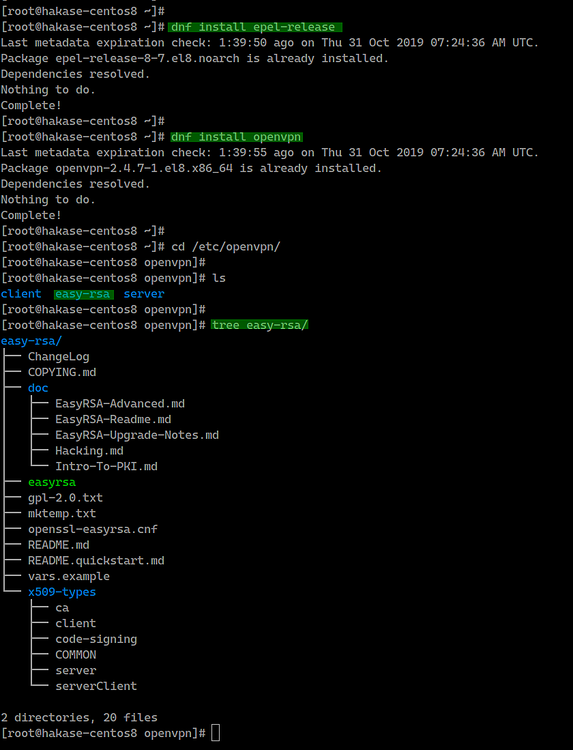
首先,我们将添加 EPEL(Extra Package for Enterprise Linux,企业版 Linux 附加软件包)仓库,并安装最新的 OpenVPN 软件包,然后将 easy-rsa 脚本下载到 CentOS 8 系统。
使用以下 dnf 命令安装 EPEL 仓库。
dnf install epel-release之后,安装最新的 OpenVPN 软件包 2.4.7。
dnf install openvpn安装完成后,进入 '/etc/openvpn' 目录,并使用以下 wget 命令下载 easy-rsa 脚本。
cd /etc/openvpn/
wget https://github.com/OpenVPN/easy-rsa/releases/download/v3.0.6/EasyRSA-unix-v3.0.6.tgz
现在解压 'EasyRSA-unix-v3.0.6.tgz' 文件,并将该目录重命名为 'easy-rsa'。
tar -xf EasyRSA-unix-v3.0.6.tgz
mv EasyRSA-v3.0.6/ easy-rsa/; rm -f EasyRSA-unix-v3.0.6.tgz
OpenVPN 软件包和 easy-rsa 脚本已安装到 CentOS 8 系统上。
第 2 步 - 配置 Easy-RSA 3
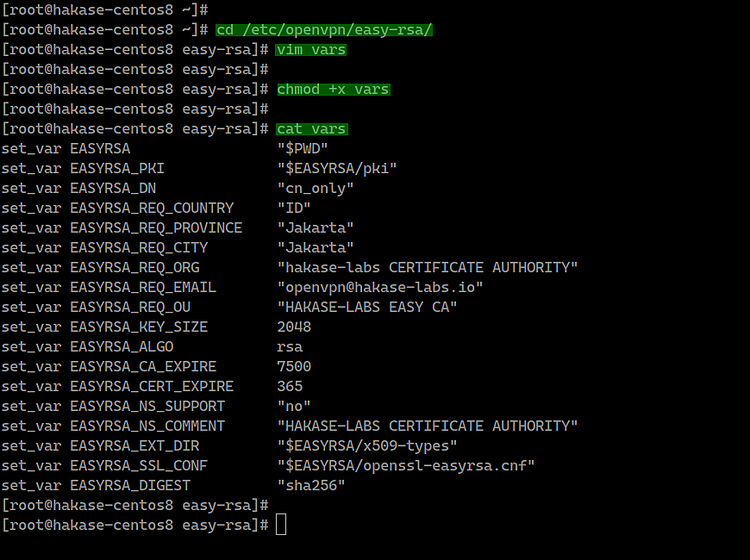
在这一步中,我们将通过创建一个新的 'vars' 文件来配置 easy-rsa 3。'vars' 文件包含 Easy-RSA 3 的设置。
进入 '/etc/openvpn/easy-rsa/' 目录,并使用 vim 编辑器创建一个新的 vars 脚本。
cd /etc/openvpn/easy-rsa/
vim vars
将以下 easy-rsa 3 的 vars 配置粘贴进去。
set_var EASYRSA                 "$PWD"
set_var EASYRSA_PKI             "$EASYRSA/pki"
set_var EASYRSA_DN              "cn_only"
set_var EASYRSA_REQ_COUNTRY     "ID"
set_var EASYRSA_REQ_PROVINCE    "Jakarta"
set_var EASYRSA_REQ_CITY        "Jakarta"
set_var EASYRSA_REQ_ORG         "hakase-labs CERTIFICATE AUTHORITY"
set_var EASYRSA_REQ_EMAIL       "
[email protected]
"
set_var EASYRSA_REQ_OU          "HAKASE-LABS EASY CA"
set_var EASYRSA_KEY_SIZE        2048
set_var EASYRSA_ALGO            rsa
set_var EASYRSA_CA_EXPIRE       7500
set_var EASYRSA_CERT_EXPIRE     365
set_var EASYRSA_NS_SUPPORT      "no"
set_var EASYRSA_NS_COMMENT      "HAKASE-LABS CERTIFICATE AUTHORITY"
set_var EASYRSA_EXT_DIR         "$EASYRSA/x509-types"
set_var EASYRSA_SSL_CONF        "$EASYRSA/openssl-easyrsa.cnf"
set_var EASYRSA_DIGEST          "sha256"
保存并退出。
注意:
- 根据需要修改变量的值。
- 增大 'EASYRSA_KEY_SIZE' 以获得更好的安全性。
- 修改 'EASYRSA_CA_EXPIRE' 和 'EASYRSA_CERT_EXPIRE'。
现在通过修改文件权限,使 'vars' 文件可执行。
chmod +x varseasy-rsa 3 的配置已完成。
第 3 步 - 生成 OpenVPN 密钥
在这一步中,我们将基于已创建的 easy-rsa 3 'vars' 文件来生成 OpenVPN 密钥。我们将生成 CA 密钥、服务器和客户端密钥、DH 以及 CRL PEM 文件。
我们将使用 'easyrsa' 命令行生成所有这些密钥。进入 '/etc/openvpn/easy-rsa/' 目录。
cd /etc/openvpn/easy-rsa/3/- 初始化并生成 CA
在生成服务器和客户端密钥之前,我们需要初始化 PKI(Public Key Infrastructure,公钥基础设施)目录并生成 CA 密钥。
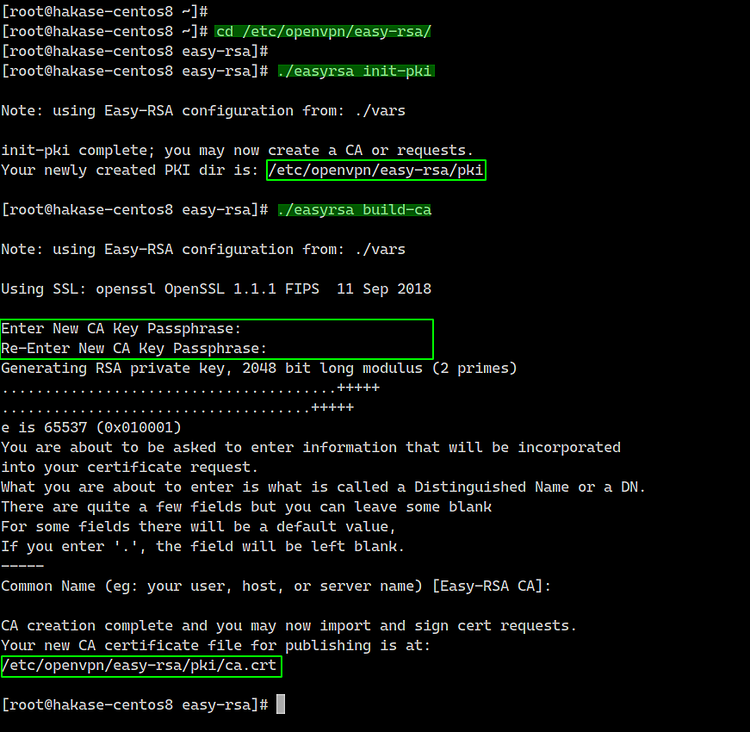
使用以下命令初始化 PKI 目录并生成 CA 密钥。
./easyrsa init-pki
./easyrsa build-ca
现在输入你的 CA 密钥密码,你将在 'pki' 目录下获得 'ca.crt' 和 'ca.key' 文件。
- 生成服务器密钥
现在我们来生成服务器密钥,我们将生成名为 'hakase-server' 的服务器密钥。
使用以下命令生成 'hakase-server' 服务器密钥。
./easyrsa gen-req hakase-server nopass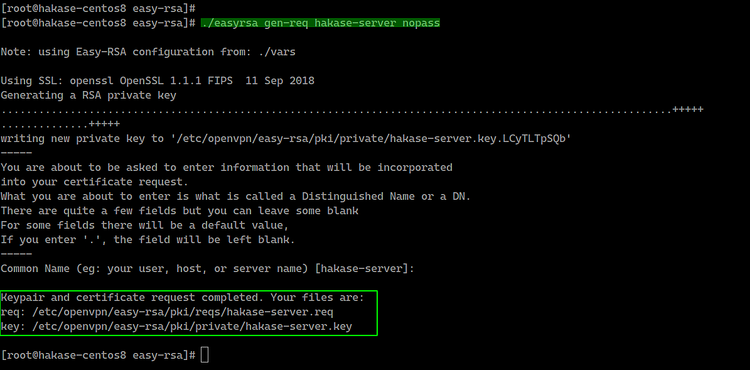
注意:
- nopass = 用于为 'hakase-server' 密钥禁用密码的选项。
然后使用我们的 CA 证书为 'hakase-server' 密钥签名。
./easyrsa sign-req server hakase-server系统会提示你输入 'CA' 密码,输入密码后按 Enter 键。然后你将在 'pki/issued/' 目录下获得 'hakase-server.crt' 证书文件。
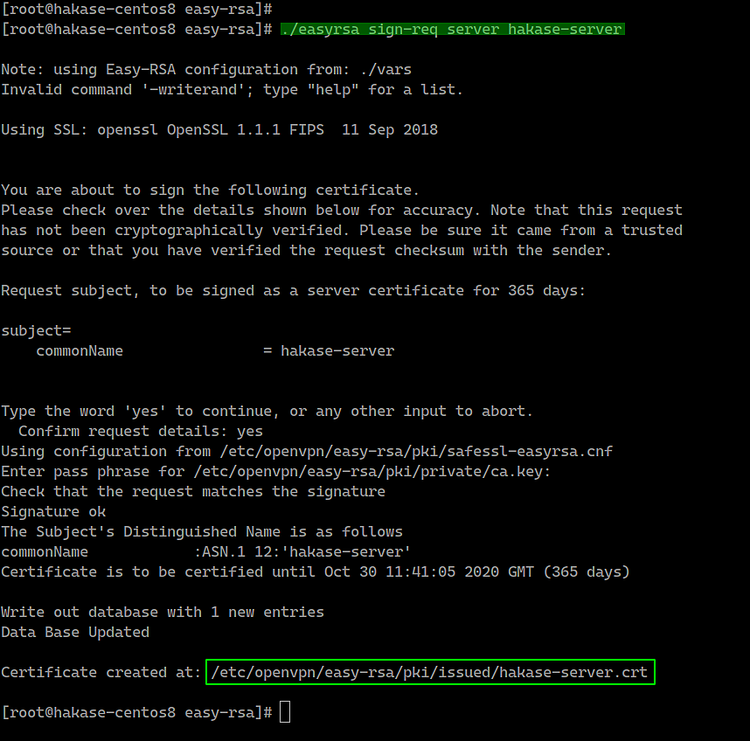
使用 OpenSSL 命令验证证书文件,确保没有错误。
openssl verify -CAfile pki/ca.crt pki/issued/hakase-server.crt所有服务器证书密钥已创建完成。服务器私钥位于 'pki/private/hakase-server.key',服务器证书位于 'pki/issued/hakase-server.crt'。

- 生成客户端密钥
现在我们需要为客户端生成密钥。我们将生成名为 'client01' 的新客户端密钥。
使用以下命令生成 'client01' 密钥。
./easyrsa gen-req client01 nopass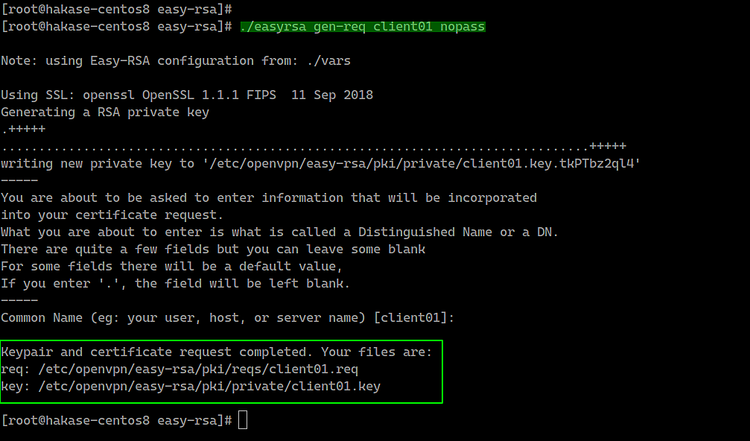
现在使用我们的 CA 证书为 'client01' 密钥签名,如下所示。
./easyrsa sign-req client client01输入 'yes' 确认客户端证书请求,然后输入 CA 密码。
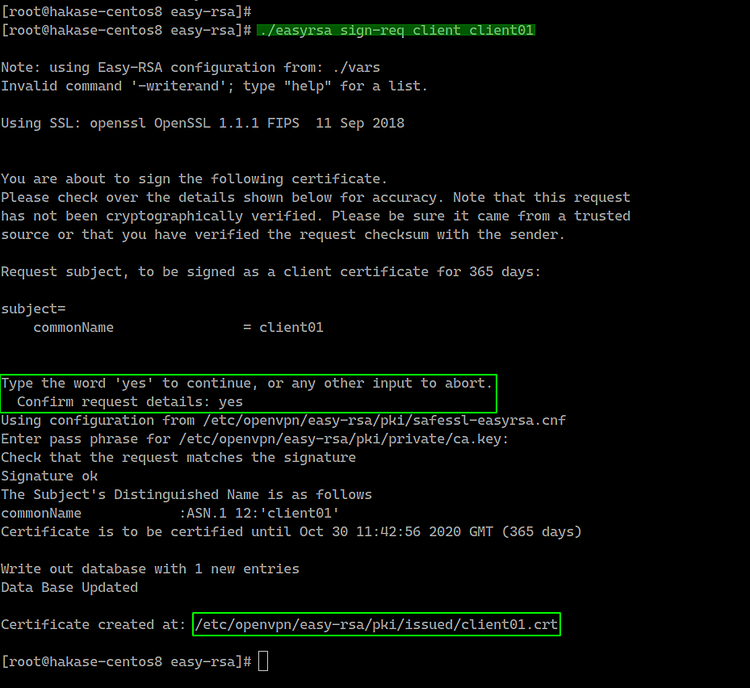
名为 'client01' 的客户端证书已生成,使用 openssl 命令验证客户端证书。
openssl verify -CAfile pki/ca.crt pki/issued/client01.crt确保没有错误。

- 生成 Diffie-Hellman 密钥
为了更好的安全性需要 Diffie-Hellman 密钥。我们将基于前面创建的 'vars' 配置文件生成 '2048' 位的 DH 密钥。
使用以下命令生成 Diffie-Hellman 密钥。
./easyrsa gen-dhDH 密钥已生成,位于 'pki' 目录中。
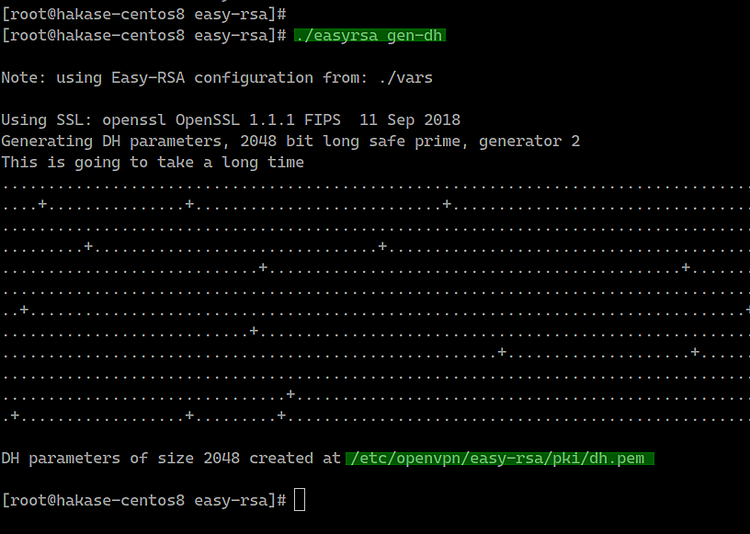
- 可选:生成 CRL 密钥
CRL(Certificate Revoking List,证书吊销列表)密钥将用于吊销客户端密钥。如果你的 VPN 服务器上有多个客户端的证书,并且你想移除某个密钥,只需使用 easy-rsa 命令进行吊销即可。
如果你想吊销某个密钥,运行以下命令。
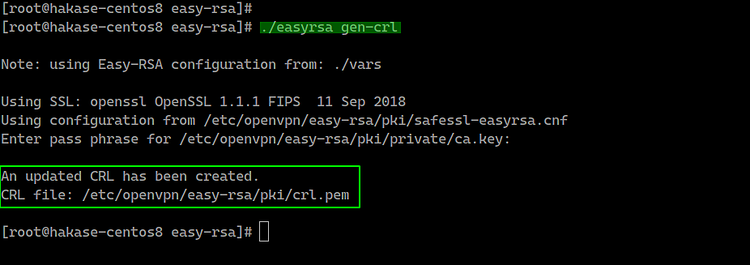
./easyrsa revoke someone然后生成 CRL 密钥。
./easyrsa gen-crlCRL PEM 文件已生成于 'pki' 目录下 —— 以下是我服务器上的一个示例。
- 复制证书文件
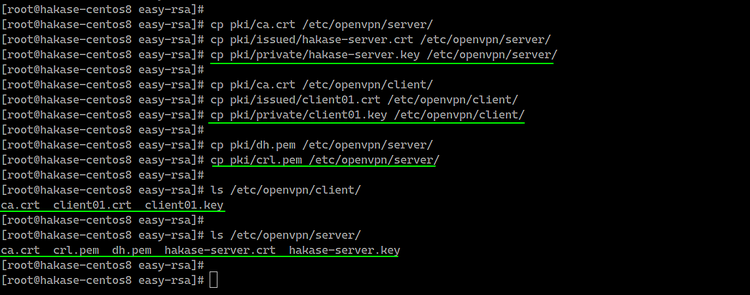
所有证书已生成,现在复制证书文件和 PEM 文件。
复制服务器密钥和证书。
cp pki/ca.crt /etc/openvpn/server/
cp pki/issued/hakase-server.crt /etc/openvpn/server/
cp pki/private/hakase-server.key /etc/openvpn/server/
复制 client01 密钥和证书。
cp pki/ca.crt /etc/openvpn/client/
cp pki/issued/client01.crt /etc/openvpn/client/
cp pki/private/client01.key /etc/openvpn/client/
复制 DH 和 CRL 密钥。
cp pki/dh.pem /etc/openvpn/server/
cp pki/crl.pem /etc/openvpn/server/
服务器和客户端的所有证书已复制到各自的目录中。
第 4 步 - 配置 OpenVPN
在这一步中,我们将为 OpenVPN 服务器创建一个新的配置文件 'server.conf'。
进入 '/etc/openvpn/server/' 目录,并使用 vim 创建新的配置文件 'server.conf'。
cd /etc/openvpn/server/
vim server.conf
将以下 OpenVPN 服务器配置粘贴进去。
# OpenVPN Port, Protocol, and the Tun
port 1194
proto udp
dev tun
# OpenVPN Server Certificate - CA, server key and certificate
ca /etc/openvpn/server/ca.crt
cert /etc/openvpn/server/hakase-server.crt
key /etc/openvpn/server/hakase-server.key
#DH and CRL key
dh /etc/openvpn/server/dh.pem
crl-verify /etc/openvpn/server/crl.pem
# Network Configuration - Internal network
# Redirect all Connection through OpenVPN Server
server 10.5.0.0 255.255.255.0
push "redirect-gateway def1"
# Using the DNS from https://dns.watch
push "dhcp-option DNS 84.200.69.80"
push "dhcp-option DNS 84.200.70.40"
#Enable multiple clients to connect with the same certificate key
duplicate-cn
# TLS Security
cipher AES-256-CBC
tls-version-min 1.2
tls-cipher TLS-DHE-RSA-WITH-AES-256-GCM-SHA384:TLS-DHE-RSA-WITH-AES-256-CBC-SHA256:TLS-DHE-RSA-WITH-AES-128-GCM-SHA256:TLS-DHE-RSA-WITH-AES-128-CBC-SHA256
auth SHA512
auth-nocache
# Other Configuration
keepalive 20 60
persist-key
persist-tun
compress lz4
daemon
user nobody
group nobody
# OpenVPN Log
log-append /var/log/openvpn.log
verb 3
保存并退出。
OpenVPN 服务器配置已创建完成。
第 5 步 - 启用端口转发并配置 Firewalld 路由
在这一步中,我们将启用端口转发内核模块,并为 OpenVPN 配置 'Firewalld' 路由。
通过运行以下命令启用端口转发内核模块。
echo 'net.ipv4.ip_forward = 1' >> /etc/sysctl.conf
sysctl -p
接下来,使用 Firewalld 为 OpenVPN 配置路由。

将 OpenVPN 服务添加到 'public' 和 'trusted' 防火墙区域。
firewall-cmd --permanent --add-service=openvpn
firewall-cmd --permanent --zone=trusted --add-service=openvpn
之后,将 'tun0' 添加到 'trusted' 区域。
firewall-cmd --permanent --zone=trusted --add-interface=tun0现在在默认的 'public' 区域 firewalld 上启用 'MASQUERADE'。
firewall-cmd --permanent --add-masquerade为 OpenVPN 内部 IP 地址 '10.5.0.0/24' 到外部 IP 地址 'SERVERIP' 启用 NAT。
SERVERIP=$(ip route get 1.1.1.1 | awk 'NR==1 {print $(NF-2)}')
firewall-cmd --permanent --direct --passthrough ipv4 -t nat -A POSTROUTING -s  10.5.0.0/24 -o $SERVERIP -j MASQUERADE
然后重新加载 firewalld。
firewall-cmd --reload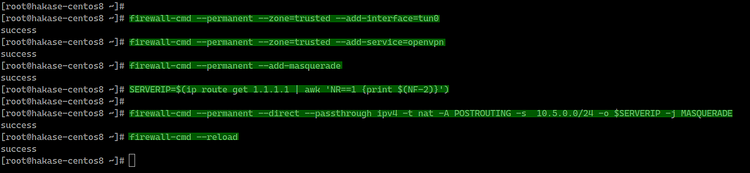
端口转发和 Firewalld 路由配置已完成,启动 OpenVPN 服务并设置为开机自动启动。
systemctl start openvpn-server@server
systemctl enable openvpn-server@server
之后,使用以下命令检查 OpenVPN 服务。
netstat -plntu
systemctl status openvpn-server@server
你将得到如下所示的结果。
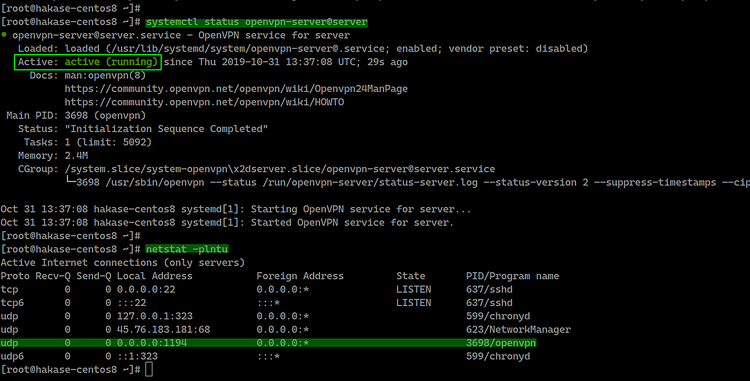
结果显示,OpenVPN 服务已启动并在运行,使用 UDP 协议,默认端口为 '1194'。
第 6 步 - OpenVPN 客户端配置
进入 '/etc/openvpn/client' 目录,并使用 vim 创建新的 OpenVPN 客户端配置文件 'client01.ovpn'。
cd /etc/openvpn/client
vim client01.ovpn
将以下 OpenVPN 客户端配置粘贴进去。
client
dev tun
proto udp
remote xxx.xxx.xxx.xxx 1194
ca ca.crt
cert client01.crt
key client01.key
cipher AES-256-CBC
auth SHA512
auth-nocache
tls-version-min 1.2
tls-cipher TLS-DHE-RSA-WITH-AES-256-GCM-SHA384:TLS-DHE-RSA-WITH-AES-256-CBC-SHA256:TLS-DHE-RSA-WITH-AES-128-GCM-SHA256:TLS-DHE-RSA-WITH-AES-128-CBC-SHA256
resolv-retry infinite
compress lz4
nobind
persist-key
persist-tun
mute-replay-warnings
verb 3
保存并退出。
现在将 '/etc/openvpn/client' 目录压缩为 'zip' 或 'tar.gz' 文件,并使用 SCP 从你的本地计算机下载该压缩文件。
将 '/etc/openvpn/client' 目录压缩为 'client01.tar.gz' 文件。
cd /etc/openvpn/
tar -czvf client01.tar.gz client/*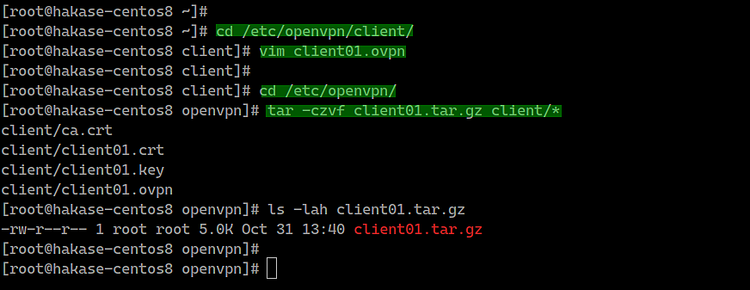
现在你可以使用 FTP 服务器或 scp 命令下载压缩后的 OpenVPN 文件,如下所示。
scp
[email protected]
:/etc/openvpn/client01.tar.gz .
第 7 步 - 连接 OpenVPN
在客户端上进行测试。
- 在 Linux 上
安装 OpenVPN 软件包,如果你需要 GUI 配置,请安装 OpenVPN network-manager。
sudo apt install openvpn network-manager-openvpn network-manager-openvpn-gnome -y如果你想通过终端 shell 连接,运行以下 OpenVPN 命令。
openvpn --config client01.ovpn当你连接到 OpenVPN 后,打开一个新的终端标签并使用 curl 命令检查连接。
curl ifconfig.io你将获得 OpenVPN 服务器的 IP 地址。
- 在 Mac OS 上
下载 Tunnelblick 并安装。
解压 'client01.tar.gz' 文件,并将 'client' 目录重命名为 'client01.tblk'。
tar -xzvf client01.tar.gz
mv client client01.tblk
双击 'client01.tblk',Tunnelblick 将自动检测 OpenVPN 配置并导入。
现在通过顶部菜单栏中的 Tunnelblick 进行连接。
- 在 Windows 上
下载适用于 Windows 的 openvpn 客户端并导入配置。
参考
- https://openvpn.net/