
本页内容
- 本文将介绍哪些内容?
- 什么是 PassRole 权限?
- 向服务传递角色的前提条件
- 创建角色
- 为 IAM 用户添加 IAM 策略
- 未附加角色的数据库
- 将角色附加到数据库
- 总结
Amazon RDS 为数据库提供了增强监控功能。借助该功能,Amazon RDS 可以监控数据库指标,并将这些指标记录到 Amazon CloudWatch Logs 中。不过,启用此功能需要为 Amazon RDS 附加一个角色,而这本身又要求用户具备 PassRole 权限。
本文将介绍哪些内容?
在本教程中,你将学习如何使用 “IAM PassRole” 权限为 Amazon RDS 启用增强监控。我们将通过一个简单的示例来演示这一过程。
什么是 PassRole 权限?
在配置许多 AWS 服务时,用户/管理员需要向该服务传递一个角色。随后服务会代入该角色,以执行该角色所允许的操作。在大多数情况下,角色只在设置服务时向服务传递一次,而不是在服务每次代入该角色时都要传递。
用户必须具备向服务传递角色的权限。这是一项很强的安全机制,因为只有经过授权的用户才能向服务传递角色。此外,管理员还可以控制用户能够向服务传递何种类型的角色。
向服务传递角色的前提条件
IAM 用户要向 AWS 服务传递角色,需满足以下三个前提条件:
- 首先,针对我们将要创建的角色,需要有一个策略,用于决定该 IAM 角色的权限边界或范围。
- 其次,是与该角色关联的信任策略,它主要用于允许 AWS 服务(本文中的 RDS)获取/代入该角色,并使用该角色所附带的权限。
- 最后,为 IAM 用户附加一个 IAM 权限策略,允许其传递已获授权可传递的角色。
创建角色
在本节中,我们将创建一个名为 “RDS-Monitoring-Role” 的角色,并为其附加 AWS 托管的 “AmazonRDSEnhancedMonitoringRole” 策略。
第 1 步。使用管理员或根账户进入 IAM 控制台,在 “Access management” 选项下选择 “Roles”。点击 “Create Role” 按钮。
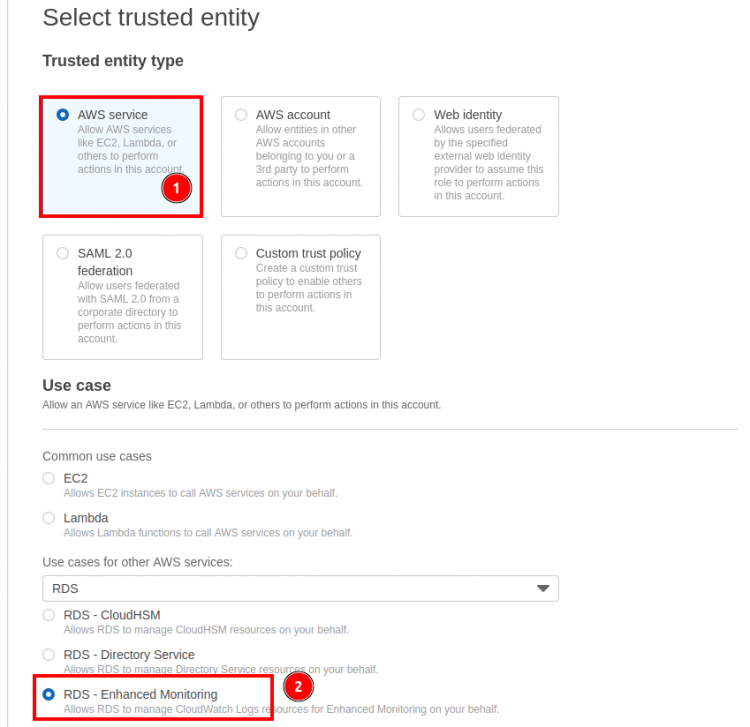
第 2 步。在 “Select trusted entity” 部分,你会看到 “Trusted entity type”,在此选择 “AWS service” 选项。接着在 “use cases for other AWS services” 下搜索 “RDS”,并选择 “RDS - Enhanced Monitoring” 选项。
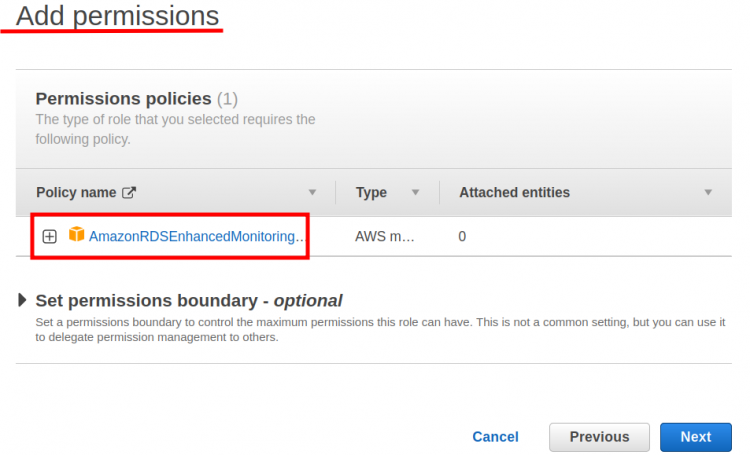
第 3 步。在接下来的 “Add permissions” 部分,附加 “AmazonRDSEnhancedMonitoringRole” 策略,然后点击 “Next”:
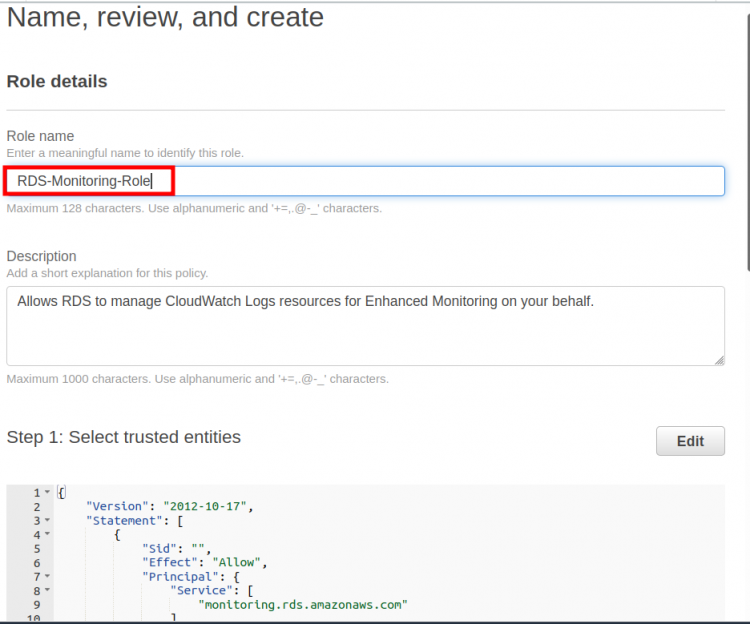
第 4 步。在此处为角色输入名称:“RDS-Monitoring-Role”,并可填写可选的描述。请注意,系统会自动为该角色附加一个信任策略:
{
	"Version": "2012-10-17",
	"Statement": [
    	{
        	"Sid": "",
        	"Effect": "Allow",
        	"Principal": {
            	"Service": "monitoring.rds.amazonaws.com"
        	},
        	"Action": "sts:AssumeRole"
    	}
	]
}
第 5 步。最后,点击 “Create role” 按钮以创建上述角色:
为 IAM 用户添加 IAM 策略
到目前为止,我们已经创建了一个角色,为其附加了策略,并且也得到了一个信任策略。这已经满足了其中两个前提条件。现在进入第三个前提条件,我们将为 IAM 用户本身创建一个策略。在该策略中,我们赋予用户对 EC2 和 RDS 的完全访问权限,以及将上面的 “RDS-Monitoring-Role” 角色与我们的 RDS 实例关联的权限。你可以自行控制 EC2 和 RDS 的 IAM 权限级别,这里我们只关注 PassRole 权限的演示:
第 1 步。再次使用管理员或根账户进入 IAM 控制台,选择 “Policies”,然后点击 “Create policy” 按钮。
第 2 步。在 “Create Policy” 向导中,点击 “JSON” 标签页,直接粘贴以下用于该策略的 JSON 代码:
{
	"Version": "2012-10-17",
	"Statement": [
    	{
        	"Sid": "VisualEditor0",
        	"Effect": "Allow",
        	"Action": "iam:PassRole",
        	"Resource": "arn:aws:iam::account_number:role/RDS-Monitoring-Role"
    	},
    	{
        	"Sid": "VisualEditor1",
        	"Effect": "Allow",
        	"Action": [
            	"rds:*",
            	"logs:Describe*",
            	"logs:List*",
            	"logs:StartQuery",
            	"ec2:*",
            	"iam:ListRoles",
            	"logs:StopQuery",
            	"logs:TestMetricFilter",
            	"logs:FilterLogEvents",
            	"logs:Get*",
            	"cloudwatch:GetMetricData"
        	],
        	"Resource": "*"
    	}
	]
}
在上面的代码中,将 “ IAM_User_ID ” 替换为 IAM 用户的账号号码或 ID,将 “ RDS-Monitoring-Role ” 替换为你的角色名称。点击 “Next:Tags”。
第 3 步。指定你想使用的任何可选 “Tags”,然后点击 “Next:Review”:
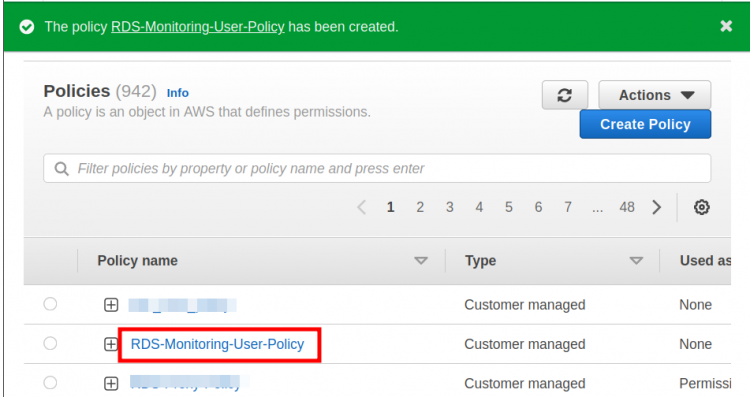
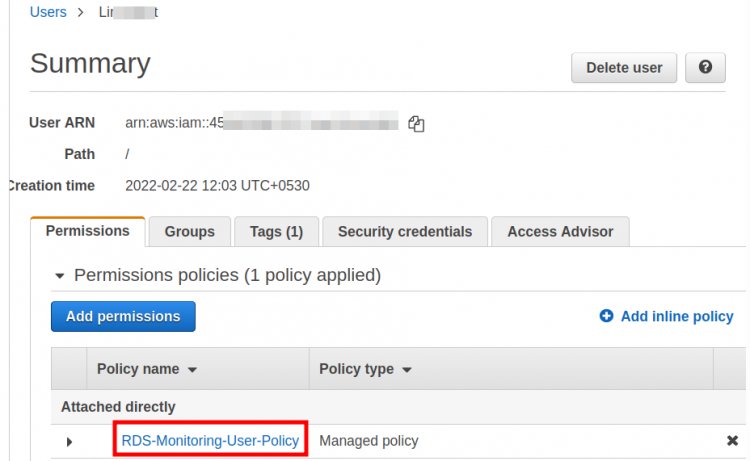
第 4 步。在此处为该策略填写名称(本文中为 “RDS-Monitoring-User-Policy”),最后点击 “Create policy” 按钮创建该策略:
第 5 步。将上面创建的策略附加到该 IAM 用户:
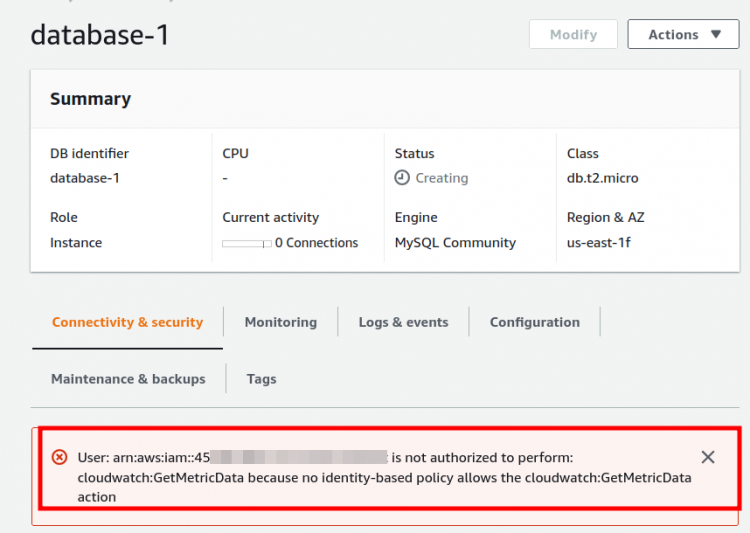
未附加角色的数据库
下面我们可以看到未附加上述所创建角色(RDS-Monitoring-Role)时的数据库配置情况。这里可以看到出现了 cloudwatch:GetMetricData 的错误。
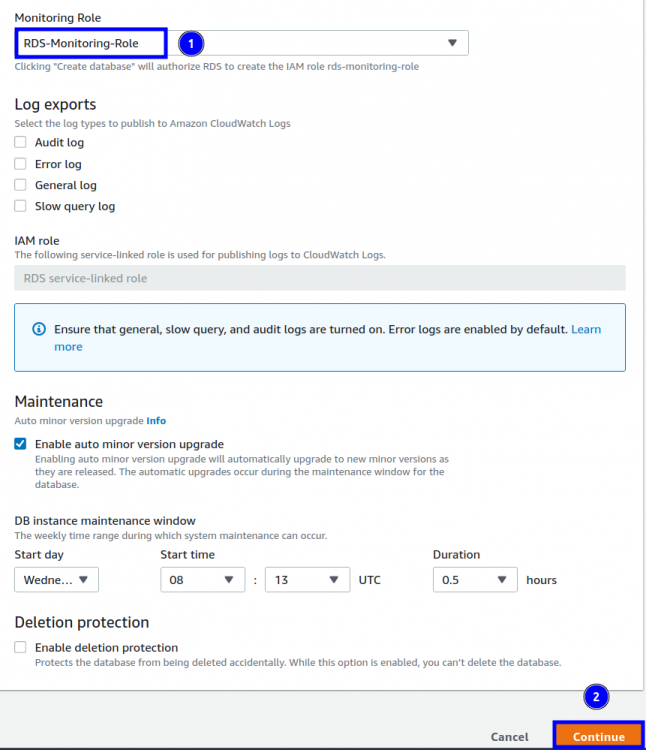
将角色附加到数据库
现在我们将把 “RDS-Monitoring-Role” 附加到数据库,并检查上面的 CloudWatch 错误是否消失。角色既可以在创建 RDS 实例时关联,也可以在实例创建完成之后关联。如果你已经创建了数据库,则需要修改该数据库实例。无论哪种情况,都请前往 RDS 控制台,在目标数据库设置下打开 “Additional configuration” 部分。找到 “Monitoring” 区块,在此勾选 “Enable Enhanced monitoring” 对应的复选框。在 “Monitoring Role” 下,从下拉菜单中选择你的角色,然后点击 “continue”:
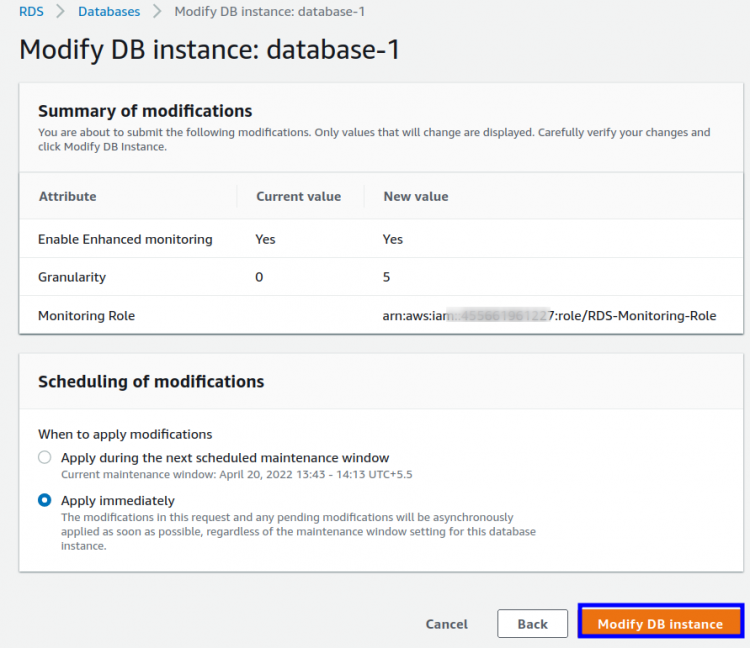
在下一个窗口中,选择何时应用更改的操作,然后点击 “Modify DB instance”:
这一次当你查看数据库配置详情时,CloudWatch 错误应该已经消失:
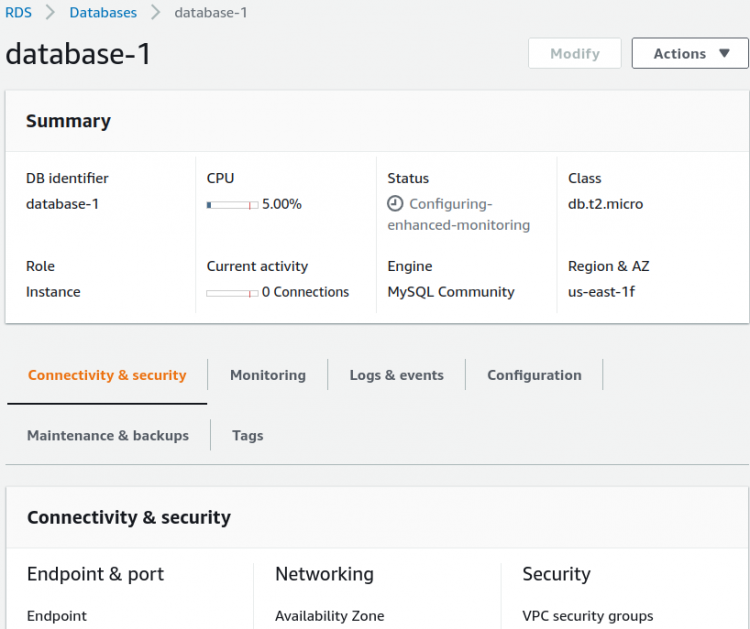
总结
在本指南中,我们学习了如何使用 PassRole 权限为 RDS 启用增强监控功能。PassRole 是一项非常实用的功能,它可以为 IAM 用户授予最小权限,以便访问其本无权访问的其他 AWS 服务。