
本页内容
- 本教程将介绍什么?
- 什么是 PassRole 权限?
- PassRole 权限演示
- 创建角色
- 为 IAM 用户添加 IAM 策略
- 将角色附加到实例
- 测试配置
许多云服务提供商都提供 IAM 服务,作为控制云资源访问的一种手段。它决定谁通过了身份验证、谁被授权访问这些资源。AWS IAM 身份包括用户、组和角色。
在本指南中,我们将专门讨论 IAM 角色。这种 IAM 身份与 IAM 用户很相似,因为我们可以为它附加 IAM 策略。这些策略决定了该身份的权限级别范围。与关联到单个用户、拥有长期凭证的 IAM 用户不同,角色采用不同的机制。它们拥有临时安全凭证,由需要它们的其他对象代入/使用。普通用户、应用程序或服务如果没有访问你 AWS 资源的权限,就可以代入这些角色来获得该访问权限。
本教程将介绍什么?
在本教程中,你将学习如何使用「IAM PassRole」权限。我们还将通过一个简单示例,演示如何利用这一概念把 EC2 实例连接到私有 S3 存储桶。
什么是 PassRole 权限?
在配置许多 AWS 服务时,用户/管理员需要向该服务传递一个角色。随后该服务代入这个角色,执行角色所允许的操作。大多数情况下,角色只在设置服务时传递一次,而不是服务每次代入角色时都传递。
用户必须拥有向服务传递角色的权限。这是一项很强的安全机制,因为只有经过授权的用户才能向服务传递角色。此外,管理员还可以控制用户能够向服务传递哪种类型的角色。
PassRole 权限演示
我们通过一个实际例子来进一步理解这个概念。在本次演示中,我们有一个 S3 存储桶、一个 EC2 实例,以及运行在该实例上的应用程序,也就是 AWS CLI 本身。我们希望配置一个角色,让运行在 EC2 实例上的应用程序能够访问我们的 S3 存储桶。创建角色时,需要做到只有 EC2 获得访问 S3 的权限,而该用户的其他任何 AWS 服务都没有此权限。为此,我们的应用程序应拥有用于访问 S3 的身份验证和授权的临时凭证。你可能已经注意到,在启动 EC2 实例时会要求选择一个 IAM 角色,正是这个角色为我们的 EC2 实例提供这些临时凭证。运行在 EC2 实例上的应用程序将获取这些凭证来访问 S3 存储桶。
在启动实例时,IAM 用户可以通过以下三个要素向 EC2 服务传递角色:
- 首先,我们需要创建策略并将其附加到角色上,该策略将决定我们 IAM 角色的权限边界或范围。
- 其次,是与该角色关联的信任策略,它的作用是允许 AWS 服务(本例中为 EC2)代入/使用该角色,并运用角色所附带的权限。
- 最后,是附加到 IAM 用户上的 IAM 权限策略,允许该用户传递其被授权传递的那些角色。
创建角色
在本节中,我们将创建一个名为「EC2S3Access」的角色,并为其附加「AmazonS3ReadOnlyAccess」策略:
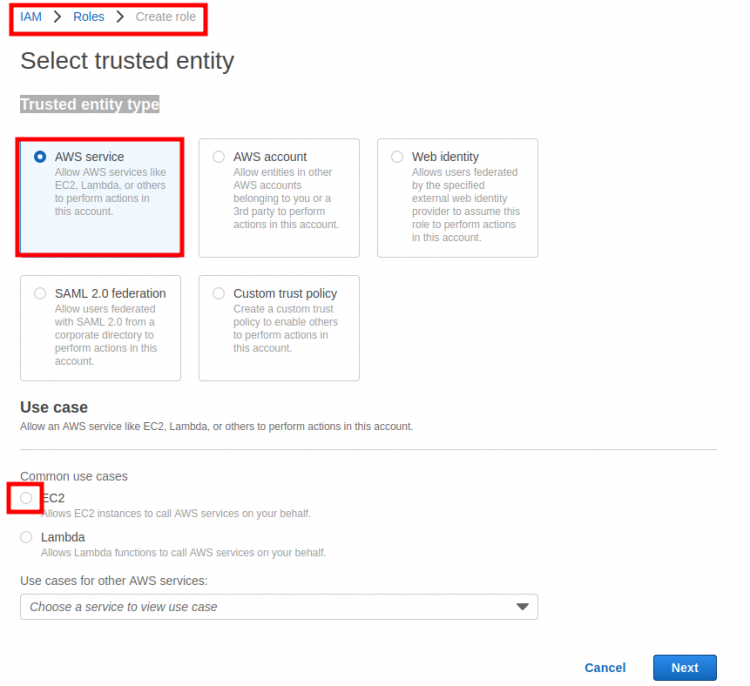
第 1 步。使用管理员或根账户进入 IAM 控制台,在「访问管理」选项下选择「角色」。点击「创建角色」按钮。
第 2 步。在「选择受信任的实体」部分,你会看到「受信任的实体类型」和「使用案例」选项。前者选择「AWS 服务」选项,后者务必选择「EC2」选项。
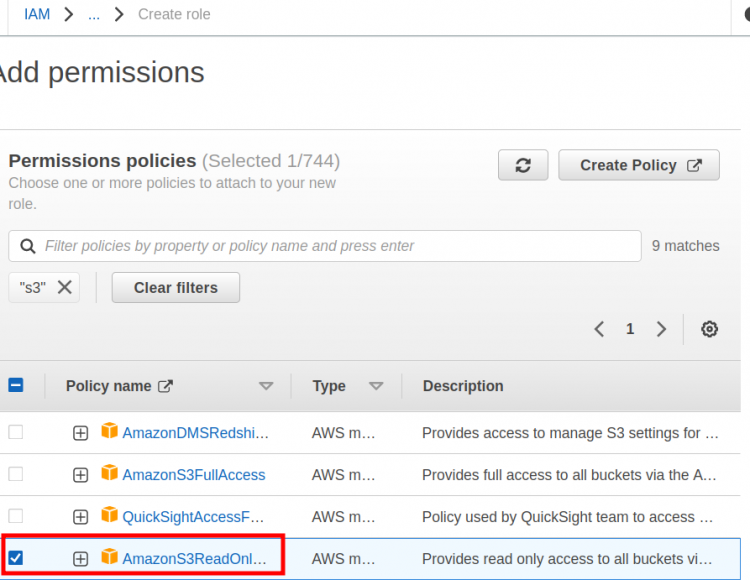
第 3 步。在接下来的「添加权限」部分,我们将附加「S3ReadOnlyAccess」策略,然后点击「下一步」:
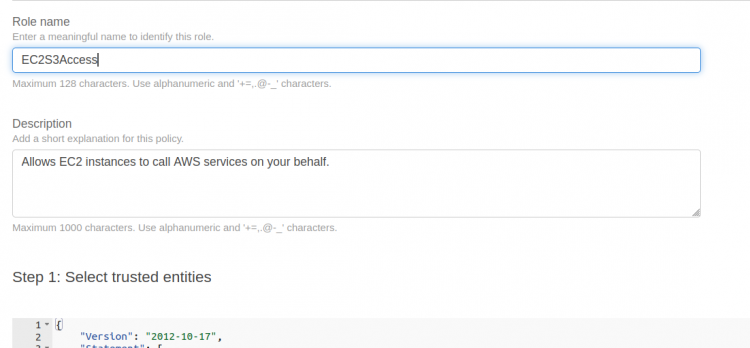
第 4 步。在这里为角色输入名称「EC2S3Access」,并可填写可选的描述。请注意,系统会自动为该角色附加一个信任策略:
{
    "Version": "2012-10-17",
    "Statement": [
        {
            "Effect": "Allow",
            "Action": [
                "sts:AssumeRole"
            ],
            "Principal": {
                "Service": [
                    "ec2.amazonaws.com"
                ]
            }
        }
    ]
}
第 5 步。最后,点击「创建角色」按钮以创建上述角色:
为 IAM 用户添加 IAM 策略
到目前为止,我们已经创建了角色并为其附加了策略,同时也得到了一个信任策略。现在我们要为 IAM 用户本身创建一个策略。在这个策略中,我们将授予用户完整的 EC2 访问权限,以及将上面的「EC2S3Access」角色关联到我们 EC2 实例的权限。
第 1 步。同样使用管理员或根账户进入 IAM 控制台,选择「策略」,然后点击「创建策略」按钮。
第 2 步。在创建策略向导中,点击 json 标签页,直接粘贴以下用于该策略的 json 代码:
{
   "Version": "2012-10-17",
   "Statement": [{
  	"Effect":"Allow",
  	"Action":["ec2:*"],
  	"Resource":"*"
	},
	{
  	"Effect":"Allow",
  	"Action":"iam:PassRole",
  	"Resource":"arn:aws:iam::account_ID:role/EC2S3Access"
	}]
}
在这段代码中,把「account_ID」替换为该用户的账号或 ID,把「EC2S3Access」替换为你实际使用的角色名称。点击「下一步:标签」。
第 3 步。指定你想要使用的可选「标签」,然后点击「下一步:检查」:
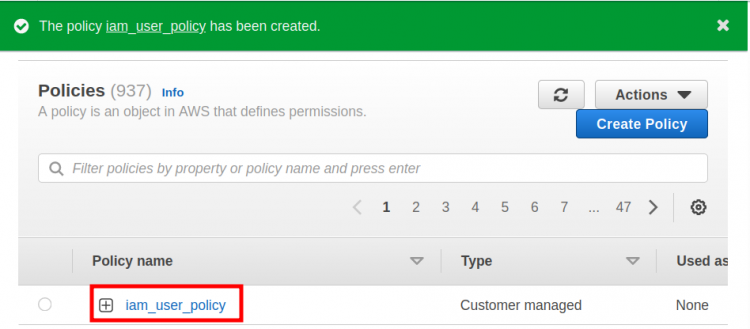
第 4 步。在这里为该策略命名(本例中为「iam_user_policy」),最后点击「创建策略」按钮以创建该策略:
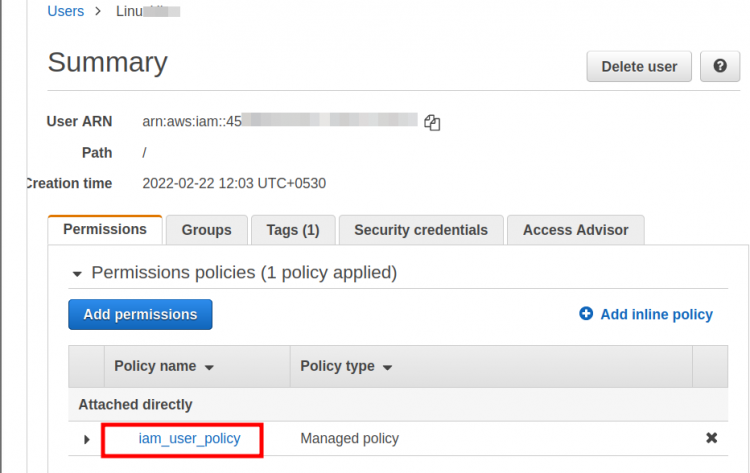
第 5 步。将上面创建的策略附加到该 IAM 用户:
将角色附加到实例
现在我们的角色已就绪,IAM 用户也已附加所需的策略,是时候把这个角色(「EC2S3Access」)附加到 EC2 实例了。
注意:角色既可以在启动实例时附加,也可以附加到正在运行的实例上。
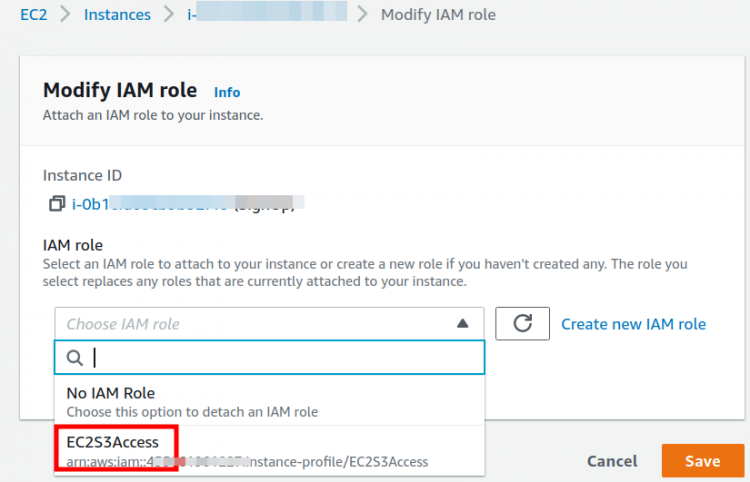
本例中 EC2 实例已经在运行,因此前往 EC2 控制台并选择目标实例。选择「操作 > 安全 > 修改 IAM 角色」。在新页面的下拉菜单中选择「EC2S3Access」选项,然后点击「保存」继续:
测试配置
如果一切配置正确,我们的 EC2 实例应该能够访问 S3 存储桶。首先使用管理员账户创建一个 S3 存储桶。接着登录目标 EC2 实例,然后为带有「user-iam-policy」的 IAM 用户安装并配置 aws cli 应用程序。在该实例的终端中执行以下 S3 列出命令:
$ aws s3 ls
为了交叉验证 PassRole 权限是否生效,请在配置在另一台机器上的同一个 IAM 用户下运行相同的命令。这一次你会看到,由于权限受限,我们得到了一个访问错误:
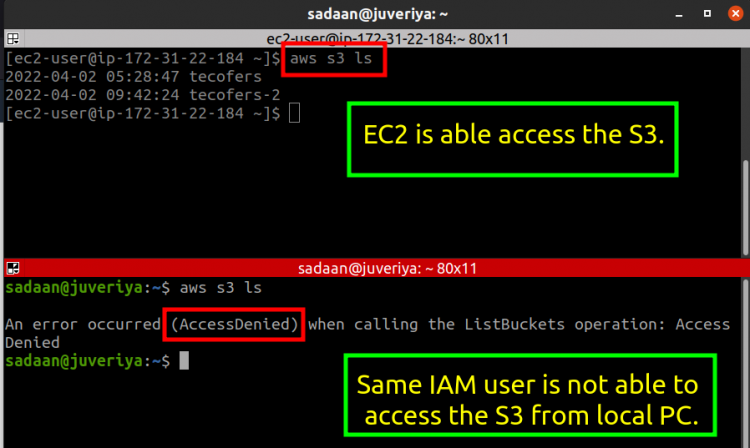
出现上述错误,是因为我们只把 S3 的访问权限授予了配置了「iam_user_policy」的 EC2 实例,而没有把此类权限授予该 IAM 用户的任何其他 AWS 服务。
注意:该存储桶及其对象并非公开可访问。结语
在本指南中,我们学习了如何使用 PassRole 权限为 AWS IAM 用户授予最小权限。我们演示了如何将 EC2 实例连接到 S3 存储桶。