
本页内容
- 先决条件
- 第 1 步 – 更新操作系统
- 第 2 步 – 安装并配置 PostgreSQL
- 第 3 步 – 安装并配置 Git
- 第 4 步 – 为 Gitea 创建 git 用户
- 第 5 步 – 安装并配置 Gitea
- 第 6 步 – 访问 Gitea Web 界面
- 第 7 步 – 设置电子邮件通知
- 第 10 步 – 更新 Gitea
- 结论
Gitea 是一个免费、开源、自托管的 Git 服务器解决方案。Gitea 使用 Go 编程语言编写,是一个轻量级应用程序,以二进制包的形式提供,可安装在包括 Windows、Linux 和 macOS 在内的大多数平台上。它是健壮、可扩展、快速、易用且可作为 GitLab 替代品的方案之一。Gitea 提供许多功能,包括仓库文件编辑器、错误和时间跟踪、仓库分支、文件锁定、内置 wiki、合并、多数据库支持、简单的升级过程、内置容器注册表等等。在本教程中,我将向您展示如何在 Debian 11 上使用 PostgreSQL 从二进制文件安装 Gitea。
先决条件
- 一台运行 Debian 11 的服务器。
- 服务器上已配置 root 密码。
第 1 步 – 更新操作系统
在开始安装 Gitea 之前,运行以下命令将系统更新到最新版本。
sudo apt-get update -y
sudo apt-get upgrade -y
第 2 步 – 安装并配置 PostgreSQL
Gitea 支持所有主要数据库,如 MySQL、MariaDB、SQLite、MySQL 和 PostgreSQL,但在本指南中,使用 PostgreSQL 作为 Gitea 数据库。首先,使用以下命令创建 PostgreSQL 仓库:
sudo sh -c 'echo "deb http://apt.postgresql.org/pub/repos/apt $(lsb_release -cs)-pgdg main" > /etc/apt/sources.list.d/pgdg.list'接下来,您需要导入仓库签名密钥:
wget --quiet -O - https://www.postgresql.org/media/keys/ACCC4CF8.asc | sudo apt-key add -现在,使用以下命令安装 PostgreSQL:
sudo apt-get update
sudo apt-get -y install postgresql
接下来,启动 PostgreSQL 服务,将其设置为系统启动时启用,并使用以下命令检查 PostgreSQL 服务状态:
sudo systemctl start postgresql
sudo systemctl enable postgresql
sudo systemctl status postgresql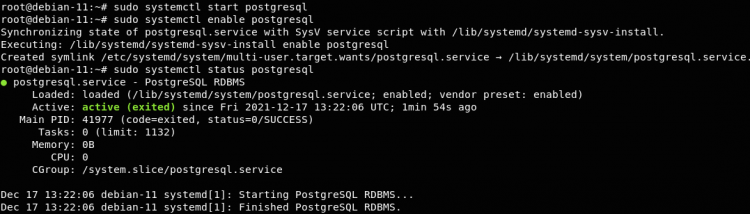
接下来,为了获得更好的安全性,您需要从 md5 加密方案切换到 'SCRAM-SHA-256' 方案。如果您想远程连接 PostgreSQL,则需要在 PostgreSQL 配置文件中允许您的 IP 地址。使用以下命令打开配置文件进行修改:
sudo vim /etc/postgresql/14/main/postgresql.conf如果您安装了其他 PostgreSQL 版本,请相应地更改上述命令路径。接下来,根据您的需求更改以下变量:
listen_addresses = 'localhost, 134.122.38.45'
password_encryption = scram-sha-256
保存并退出文件,然后重启 PostgreSQL 服务以应用更改。
sudo systemctl restart postgresql接下来,使用以下命令登录 PostgreSQL shell:
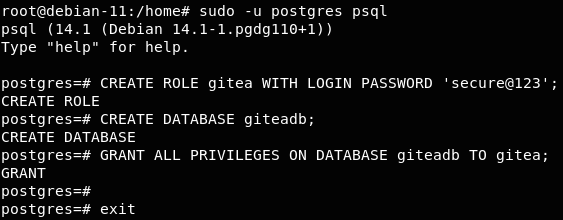
sudo -u postgres psql然后执行以下命令,为 Gitea 创建用户角色和数据库:
postgres=# CREATE ROLE gitea WITH LOGIN PASSWORD 'secure@123';
postgres=# CREATE DATABASE giteadb;
postgres=# GRANT ALL PRIVILEGES ON DATABASE giteadb TO gitea;
postgres=# exit
在这里,您需要设置用户名、数据库名称和您的 Gitea 密码。
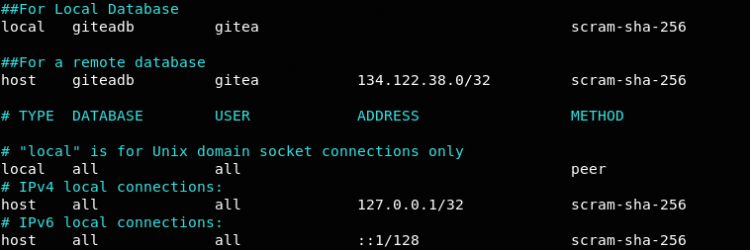
此时,您的 PostgreSQL 已设置完成并可供 Gitea 使用,请验证 /etc/postgresql/14/main/pg_hba.conf 文件中的身份验证设置。PostgreSQL 默认接受所有本地连接。
host all all 127.0.0.1/32 scram-sha-256
如果您想远程使用 giteadb,则在 /etc/postgresql/14/main/pg_hba.conf 中添加以下带有您 IP 地址的行
host giteadb gitea 134.122.38.0/32 scram-sha-256
第 3 步 – 安装并配置 Git
接下来,使用以下命令安装 git:
sudo apt install git通过检查 Git 版本来验证 git 安装:
git --version输出:-
git version 2.30.2接下来,您需要为 Git 设置您的姓名和电子邮件地址。
git config --global user.name "Your Name"
git config --global user.email "
[email protected]
”
您可以使用以下命令检查您的 Git 配置。
git config --list输出:-
user.name=Your Name
[email protected]
第 4 步 – 为 Gitea 创建 git 用户
现在,您需要创建一个 Gitea 用户。您可以使用以下命令完成此操作:
sudo adduser \
   --system \
   --shell /bin/bash \
   --gecos 'Git Version Control' \
   --group \
   --disabled-password \
   --home /home/git \
   git
这将创建一个新用户 git。
第 5 步 – 安装并配置 Gitea
前往 Gitea 下载页面,下载可用的最新版 Gitea 二进制文件。在撰写本教程时,Gitea 的最新版本是 1.15.7。您可以更改下面命令中的 VERSION 变量以安装任何其他版本。
cd /tmpGITEAVERSION=1.15.7
wget -O gitea https://dl.gitea.io/gitea/${GITEAVERSION}/gitea-${GITEAVERSION}-linux-amd64接下来,使用以下命令将 Gitea 二进制文件移动到系统路径:
sudo mv /tmp/gitea /usr/local/bin接下来,通过在终端运行以下命令为 Gitea 二进制文件设置可执行权限:
chmod +x /usr/local/bin/gitea接下来,您需要为 Gitea 创建目录结构,为此运行以下命令:
sudo mkdir -p /etc/gitea
sudo mkdir -p /var/lib/gitea/{custom,data,indexers,public,log}
接下来,使用以下命令授予所需权限,以便 Gitea 正常工作:
sudo chown -R git:git /var/lib/gitea/
sudo chown root:git /etc/gitea
sudo chmod -R 750 /var/lib/gitea/
sudo chmod 770 /etc/gitea
接下来,使用以下命令为 Gitea 创建 systemd 服务文件:
vim /etc/systemd/system/gitea.service将以下代码粘贴到其中。
[Unit]
Description=Gitea
After=syslog.target
After=network.target
After=postgresql.service
[Service]
RestartSec=2s
Type=simple
User=git
Group=git
WorkingDirectory=/var/lib/gitea/
ExecStart=/usr/local/bin/gitea web -c /etc/gitea/app.ini
Restart=always
Environment=USER=git HOME=/home/git GITEA_WORK_DIR=/var/lib/gitea
[Install]
WantedBy=multi-user.target
保存并退出文件。然后使用以下命令重新加载 systemd 守护进程并启动 Gitea 服务:
sudo systemctl daemon-reloadsudo systemctl start gitea接下来,您需要在系统重启时启用 Gitea 服务:
sudo systemctl enable gitea接下来,使用以下命令验证 Gitea 的状态:
sudo systemctl status gitea您应该看到以下输出:
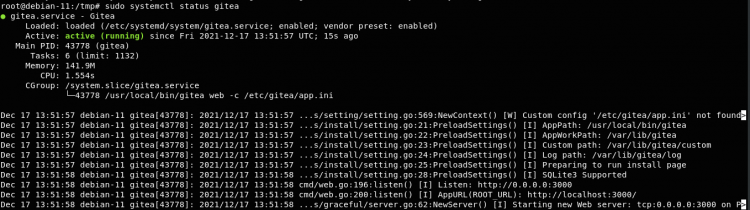
如您所见,Gitea 已启动并默认在端口 3000 上运行。您可以使用以下命令验证 Gitea 端口:
netstat -tulpan | grep 3000您应该看到类似下面的输出:
tcp6 0 0 :::3000 :::* LISTEN 43778/gitea
第 6 步 – 访问 Gitea Web 界面
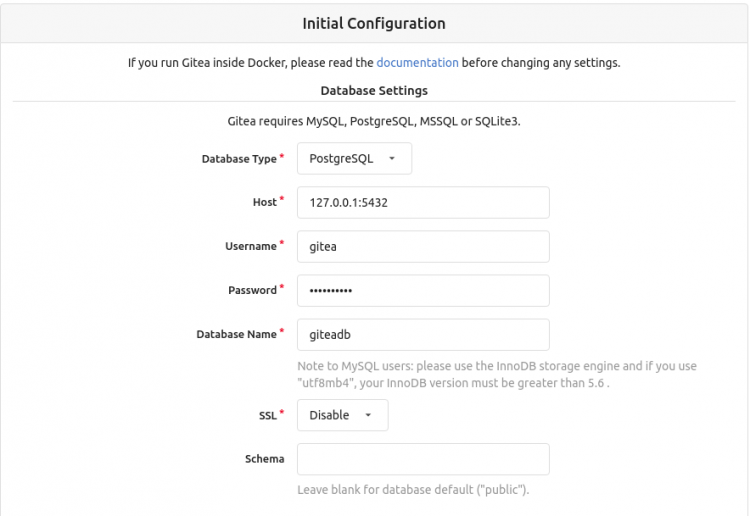
Gitea 现已启动并默认监听端口 3000。打开浏览器并输入 https://YOURIPADDRESS:3000 。接下来,按如下方式填写所需参数:
数据库设置
数据库类型:PostgreSQL 主机:127.0.0.1:5432 用户名:gitea 密码:输入您在创建 Postgres 角色时选择的密码。数据库名称:giteadb SSL:禁用
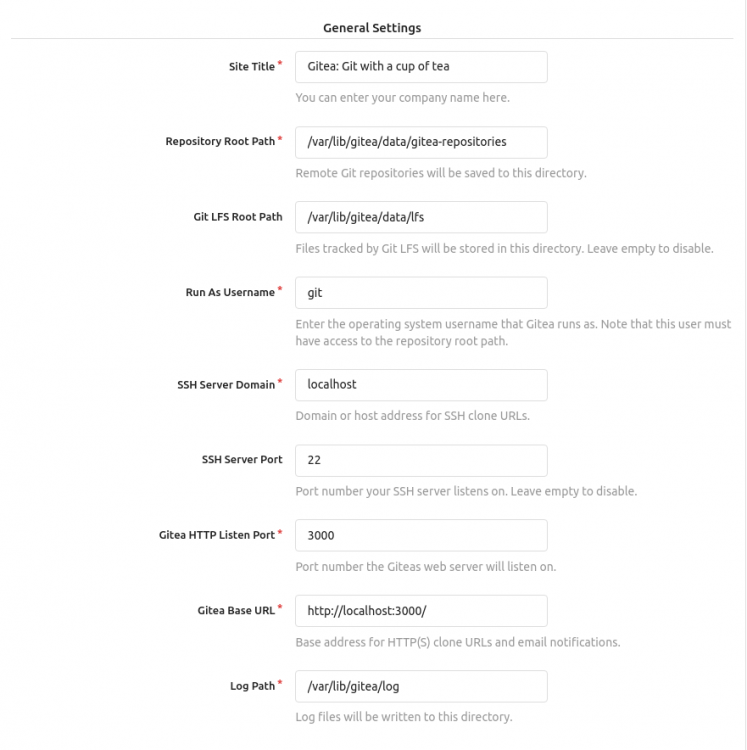
常规设置
站点标题:您选择的标题。仓库根路径:/var/lib/gitea/data/repositories Git LFS 根路径:/var/lib/gitea/data/lfs 运行用户:git SSH 服务器域名:your_domain/IP SSH 服务器端口:22 Gitea HTTP 监听端口:3000 Gitea 基础 URL:http://YOURIPADDRESS:3000 日志路径:/var/lib/gitea/log
在此阶段,您可以配置电子邮件、服务器和第三方设置,也可以稍后再配置。不过,您应该配置管理员
用户名以登录 Gitea。因此,前往可选设置,输入管理员帐户设置的详细信息,并为 Gitea 创建 '管理员用户'。
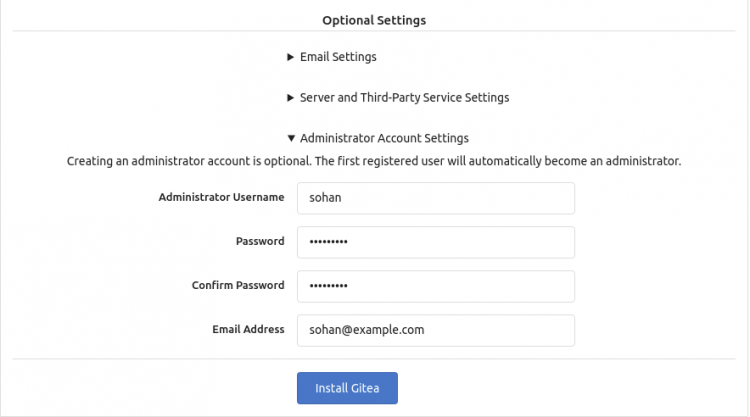
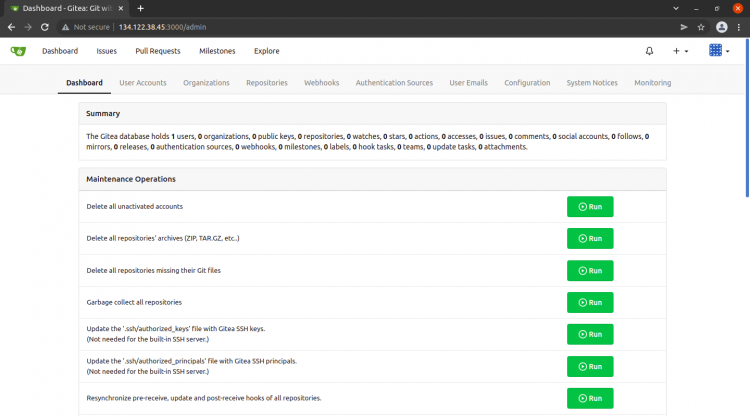
接下来,点击 '安装 Gitea' 按钮。安装成功完成后,您将被重定向到下一页所示的 Gitea 仪表板:
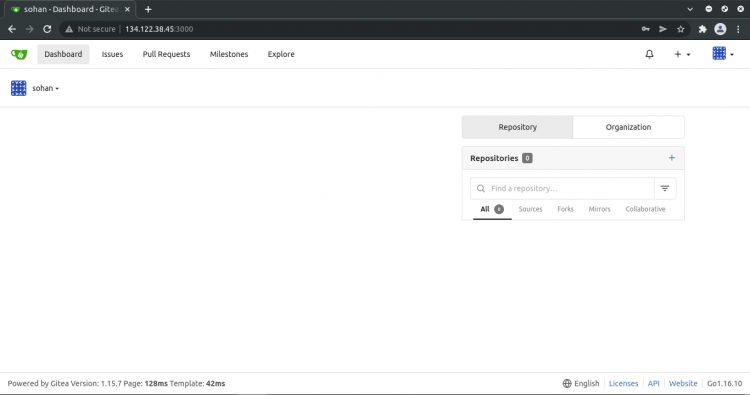
现在,您可以探索 Gitea,并通过管理员帐户中的站点管理选项设置其他第三方服务,例如将 Windows 的 Active Directory 与 Gitea 集成。
第 7 步 – 设置电子邮件通知
您可以使用 Sendmail 或通过第三方电子邮件服务(如 Amazon SES、Sendgrid)在 Gitea 中启用电子邮件通知。要启用电子邮件通知,请使用以下命令打开 Gitea 配置文件:
vim /etc/gitea/app.in接下来,编辑文件中的以下部分,并根据您的电子邮件设置添加以下代码。
[mailer]
ENABLED        = true
FROM           =
[email protected]
MAILER_TYPE    = smtp
HOST           = mail.example.com:587
IS_TLS_ENABLED = true
USER           =
[email protected]
PASSWD         = password
保存并退出文件,然后重启 Gitea 服务以应用更改:
sudo systemctl restart gitea第 10 步 – 更新 Gitea
升级 Gitea 是一个轻松的过程,您只需下载并替换 Gitea 二进制文件。
首先,停止 Gitea 服务:
sudo systemctl stop gitea接下来,使用以下命令下载并安装 Gitea 二进制文件:
cd /tmp
GITEAVERSION=LATESTVERSION
wget -O gitea https://dl.gitea.io/gitea/${GITEAVERSION}/gitea-${GITEAVERSION}-linux-amd64
sudo mv gitea /usr/local/bin
sudo chmod +x /usr/local/bin/gitea
接下来,使用以下命令启动 Gitea 服务:
sudo systemctl start gitea现在,您的 Gitea 已是最新版本,且没有任何停机时间。
结论
恭喜!您已在 Debian 11 上成功安装 Gitea git 服务。现在您可以轻松更新 Gitea 并通过 Web 浏览器管理您的 git 仓库。此外,如果您有任何问题,欢迎向我提问。