
在本页
- 先决条件
- 安装软件包依赖
- 使用 rustup 安装 Rust
- 设置 Rust 项目
- 使用 rustup 管理 Rust
- 卸载 Rust 和 rustup
- 结论
Rust 已被数百家大公司在生产环境中采用。从 Dropbox、Firefox 和 Cloudflare 等应用程序,到嵌入式设备和可扩展的 Web 服务,Rust 可用于所有这些类型的应用程序和部署。
rustup 是 Rust 项目中的一个工具,可让你将 Rust 编程语言安装到你的系统上。使用 rustup 可让开发者轻松管理和维护 Rust。此外,它使你能够在 stable、beta 和 nightly 编译器之间切换,并使交叉编译过程更加容易。
在本指南中,你将学习如何在 Debian 11 Bullseye 上安装 Rust 编程语言。我们将使用 rustup 工具链在 Debian 系统上安装和管理 Rust。
先决条件
要完成本指南,请确保你已具备以下要求:
- 操作系统:Debian 11 Bullseye
- Root 权限
现在让我们开始安装。
安装软件包依赖
首先,你将在 Debian 系统上安装软件包依赖,例如 build-essentials、GCC、make 等。
1. 运行下面的 ' sudo su' 命令以获取 root 权限,然后更新并刷新你的仓库。
sudo su
sudo apt update
2. 现在使用以下命令安装软件包依赖。
sudo apt install curl build-essential gcc make -y安装将需要一些时间,具体取决于你的网络连接。
使用 rustup 安装 Rust
rustup 是由 Rust 支持的官方项目,可让你以最简便的方式安装 Rust。rustup 为类 Unix 操作系统和 Windows 提供了安装程序。
在这一步中,你将使用 rustup 在 Debian 系统上安装 Rust 编程语言。
1. 执行以下命令下载 rustup 安装程序并在系统范围内安装 Rust。
wget -qO - https://sh.rustup.rs | sudo RUSTUP_HOME=/opt/rust CARGO_HOME=/opt/rust sh -s -- --no-modify-path -y此命令会将 rustup 工具链下载到自定义安装目录 '/opt/rust'。此外,将 ' RUSTUP_HOME ' 和 ' CARGO_HOME ' 的环境变量定义为 ' /opt/rust ' 目录。
安装将需要一些时间,具体取决于你的系统配置和网络连接。
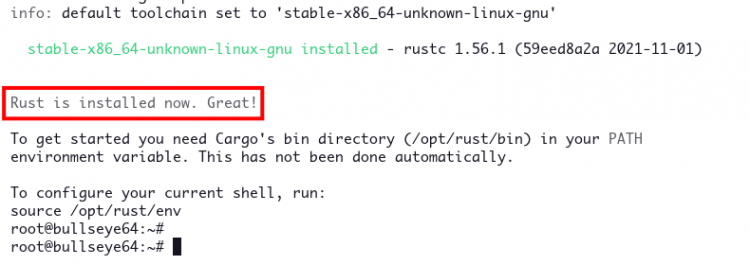
如果 Rust 安装完成,你将看到输出消息 ' Rust is installed now. Great!' 。
2. rustup 安装完成后,执行以下命令,将环境变量 ' $RUSTUP_HOME=/opt/rust ' 和 rustup 工具链的二进制路径 ' /opt/rust/bin ' 添加到 ' $PATH ' 环境变量中。这将使环境变量永久生效,并在每次登录时自动加载。
echo 'export RUSTUP_HOME=/opt/rust' | sudo tee -a /etc/profile.d/rust.sh
echo 'export PATH=$PATH:/opt/rust/bin' | sudo tee -a /etc/profile.d/rust.sh
现在执行以下命令以重新加载当前的 shell 配置文件。这将应用新的 shell 配置,包括新的环境变量。
source /etc/profile使用以下命令验证 ' $RUSTUP_HOME' 和 '$PATH' 环境变量。
echo $RUSTUP_HOME
echo $PATH
如果你的配置正确,你将看到如下所示的类似输出。
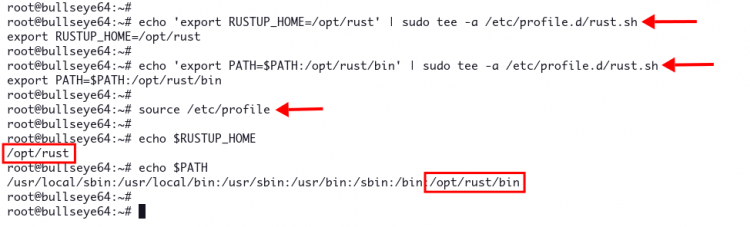
' $RUSTUP_HOME ' 目录是 ' /opt/rust ',rustup 工具链的二进制路径是 ' /opt/rust/bin ' 目录。
3. 要验证 Rust 安装,请使用以下命令执行下面的命令。
rustc --version你将看到如下所示的类似输出。
rustc 1.56.1 (59eed8a2a 2021-11-01)
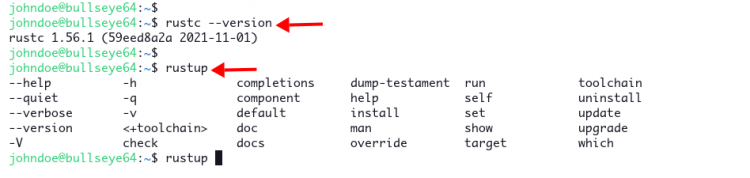
系统范围的 Rust 安装使你能够以不同的用户(包括非 root 用户)运行 Rust。
以你的用户身份登录,并检查 Rust 版本,如下所示。
su - username
rustc --version
你将看到如下所示的类似输出。
4. 默认情况下,rustup 为不同类型的 shell(包括 bash)提供命令补全。
执行以下命令为 bash 生成 rustup 命令补全。
rustup completions bash > /usr/share/bash-completion/completions/rustup现在重新加载 bash_completion 配置文件以应用新配置。
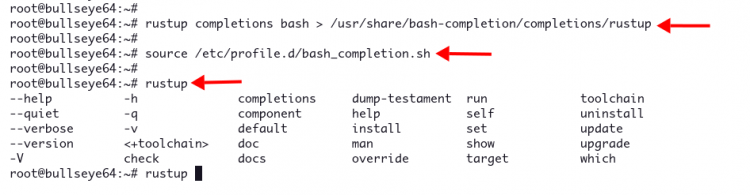
source /etc/profile.d/bash_completion.sh现在输入 'rustup' 命令并按 ' TAB ' 键,以获取 rustup 命令补全列表。
rustup TAB下面是你将获得的类似输出。
现在你已经完成了使用 rustup 在 Debian 系统上的 Rust 安装。
设置 Rust 项目
系统范围安装 Rust 的主要优点是所有用户都可以使用它,而无需任何额外的软件包安装和配置。
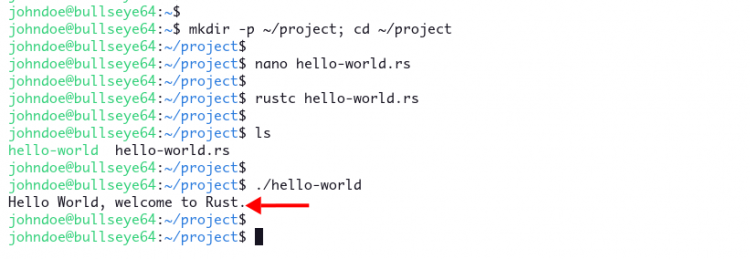
在此示例中,你将使用非 root 用户创建一个 hello-world Rust 程序。
使用以下命令以你的用户身份登录。
su - username1. 创建一个新目录 ' ~/project ' 并将你的工作目录切换到其中。
mkdir -p ~/project; cd ~/project2. 使用你喜欢的编辑器创建一个新的 Rust 脚本 'hello-world.rs'。
nano hello-world.rs复制并粘贴以下 Rust 代码,以实现一个简单的 hello-world 消息。
fn main() {
    println!("Hello World, welcome to Rust.");
}
保存文件。
3. 使用下面的 ' rustc ' 命令编译 hello-world.rs 脚本。
rustc hello-world.rshello-world.rs 的输出将是一个可执行文件 'hello-world '。
4. 如下所示执行二进制可执行文件 ' hello-world'。
./hello-world然后你将在下面看到 'hello-world' 消息。
使用 rustup 管理 Rust
rustup 有其自己的配置文件 'settings.toml'。此配置可在 ' $RUSTUP_HOME ' 目录下找到。
1. 使用下面的 rustup 命令设置默认的 Rust 工具链。
rustup default nightly2. 设置默认的 Rust 配置文件。你可以使用 minimal、default 或 complete。
rustup set profile minimal3. 使用特定的 Rust 版本编译 Rust 代码
rustup run nightly rustc hello-world.rs4. 显示将在当前项目目录中使用的默认工具链。
rustup show5. 显示当前活动工具链的可用 targets。targets 是跨平台的。
rustup target list6. 从当前 rustup 环境中移除/卸载特定的工具链。
rustup toolchain uninstall nightly7. 显示 rustup 子命令的帮助消息。
rustup toolchain help用另一个子命令更改 ' toolchain '。
8. 显示特定工具链的 man 手册页。
rustup man cargo现在你已经学习了用于管理 Rust 环境的基本 rustup 命令。
卸载 Rust 和 rustup
如果你想完全移除 Rust 和 rustup,只需删除安装目录 ' /opt/rust ' 即可。
1. 使用以下命令完全卸载 Rust 和 rustup。
sudo rm -rf /opt/rust
sudo rm -rf /etc/profile.d/rust.sh
2. 删除一些额外的临时目录和未使用的配置文件。
rm -rf ~/.cargo
rm -f /etc/profile.d/rust.sh
rm -f /usr/share/bash-completion/completions/rustup
结论
恭喜!你已经使用 rustup 在 Debian 11 系统上成功安装了 Rust 编程语言。此外,你还学习了用于管理 Rust 环境的 rustup 命令的基本用法。