
本页内容
- 先决条件
- 第 1 步 - 配置防火墙
- 第 2 步 - 安装 Java 和 Git
- 第 3 步 - 创建 Minecraft 用户
- 第 4 步 - 下载并安装 Spigot
- 第 5 步 - 启动 Spigot 服务器
- 第 6 步 - 将 Spigot 配置为服务
- 第 7 步 - 连接到 Minecraft
- 第 8 步 - 自定义服务器属性
- 第 9 步 - 安装插件
- 第 10 步 - 更新 Spigot
- 结论
Spigot 是一款基于 CraftBukkit 的修改版 Minecraft 服务器软件。它提供了额外的性能优化、配置选项和功能,同时保持与所有现有插件和模组的兼容性。
在本教程中,你将学习如何在基于 Ubuntu 20.04 的服务器上构建并安装 Spigot 服务器,以及如何安装插件。
先决条件
- 一台运行 Ubuntu 20.04 的服务器,至少具有 4GB 内存和 2 个 CPU 核心。
- 一个具有 sudo 权限的非 root 用户。
- 所有内容均已更新。$ sudo apt update && sudo apt upgrade
- 安装所需的软件包。$ sudo apt install wget apt-transport-https gnupg nano screen
一台运行 Ubuntu 20.04 的服务器,至少具有 4GB 内存和 2 个 CPU 核心。
一个具有 sudo 权限的非 root 用户。
所有内容均已更新。
$ sudo apt update && sudo apt upgrade
安装所需的软件包。
$ sudo apt install wget apt-transport-https gnupg nano screen
第 1 步 - 配置防火墙
第一步是配置防火墙。Ubuntu 默认自带 ufw(Uncomplicated Firewall,简单防火墙)。
检查防火墙是否正在运行。
$ sudo ufw status
你应该会看到如下输出。
Status: inactive
允许 SSH 端口,以防止启用防火墙时中断当前连接。
$ sudo ufw allow OpenSSH
允许端口 25565,以便 Spigot 服务器接受连接。
$ sudo ufw allow 25565
启用防火墙
$ sudo ufw enable
Command may disrupt existing ssh connections. Proceed with operation (y|n)? y
Firewall is active and enabled on system startup
再次检查防火墙的状态。
$ sudo ufw status
你应该会看到类似的输出。
Status: active

To                         Action      From
--                         ------      ----
OpenSSH                    ALLOW       Anywhere
25565                      ALLOW       Anywhere
OpenSSH (v6)               ALLOW       Anywhere (v6)
25565 (v6)                 ALLOW       Anywhere (v6)
第 2 步 - 安装 Java 和 Git
Spigot 安装程序需要 Java 和 Git 才能工作。Ubuntu 20.04 附带 OpenJDK 17,这是可用的最新版本 Java。运行以下命令进行安装。
$ sudo apt install openjdk-17-jre-headless
确认版本信息。
$ java --version
openjdk 17.0.1 2021-10-19
OpenJDK Runtime Environment (build 17.0.1+12-Ubuntu-120.04)
OpenJDK 64-Bit Server VM (build 17.0.1+12-Ubuntu-120.04, mixed mode, sharing)
安装 Git。
$ sudo apt install git
第 3 步 - 创建 Minecraft 用户
下一步是创建一个专用于运行服务器的用户。
$ sudo adduser minecraft
切换到新创建的用户。
$ sudo su - minecraft
第 4 步 - 下载并安装 Spigot
我们将使用 BuildTools.jar 应用程序来构建 Spigot。第一步是切换到主目录。
minecraft:$ cd ~
为 BuildTools 创建一个新目录并切换到该目录。
minecraft:$ mkdir buildtools && cd buildtools
获取 BuildTools.jar 文件。
minecraft:$ wget -O BuildTools.jar https://hub.spigotmc.org/jenkins/job/BuildTools/lastSuccessfulBuild/artifact/target/BuildTools.jar
构建 Spigot 的最新稳定版本。
minecraft:$ java -jar BuildTools.jar --rev latest
根据可用的服务器资源,此过程可能需要一些时间才能完成。
查看所创建的 Spigot jar 文件的名称。
minecraft:$ ls
apache-maven-3.6.0  BuildData  BuildTools.jar  BuildTools.log.txt  Bukkit  CraftBukkit  Spigot  spigot-1.18.1.jar  work
在我们的示例中,名称为。
为你的 Spigot 服务器再创建一个目录并切换到该目录。
minecraft:$ cd ~ && mkdir server && cd server
将你的 Spigot jar 文件移动到新创建的服务器目录中。
minecraft:$ mv ~/buildtools/spigot-1.18.1.jar ~/server/spigot.jar
第 5 步 - 启动 Spigot 服务器
要启动 Spigot 服务器,我们需要创建一个启动脚本,以便传递各种 Java 参数来优化服务器。
创建并打开 Spigot 的启动脚本。
minecraft:$ sudo nano spigotstart.sh
将以下代码粘贴到文件中。
#!/bin/sh

java -Xms3G -Xmx3G -XX:+UseG1GC -XX:+ParallelRefProcEnabled -XX:MaxGCPauseMillis=200 -XX:+UnlockExperimentalVMOptions -XX:+DisableExplicitGC -XX:+AlwaysPreTouch -XX:G1NewSizePercent=30 -XX:G1MaxNewSizePercent=40 -XX:G1HeapRegionSize=8M -XX:G1ReservePercent=20 -XX:G1HeapWastePercent=5 -XX:G1MixedGCCountTarget=4 -XX:InitiatingHeapOccupancyPercent=15 -XX:G1MixedGCLiveThresholdPercent=90 -XX:G1RSetUpdatingPauseTimePercent=5 -XX:SurvivorRatio=32 -XX:+PerfDisableSharedMem -XX:MaxTenuringThreshold=1 -Dusing.aikars.flags=https://mcflags.emc.gs -Daikars.new.flags=true -jar spigot.jar nogui
参数 -Xms3G -Xmx3G 将 Java 堆空间配置为 4GB 内存。在我们的示例中,我们为操作系统及任何其他需要内存的内容预留了 1GB 空闲空间。请将其更改为你想要分配给 Spigot 服务器的内存量。如果你的服务器有 16GB 内存,则应将参数设置为占用 14 或 15GB 内存。
完成后,按 Ctrl + X 保存文件,并在出现提示时输入 Y。
使启动脚本可执行。
minecraft:$ chmod +x spigotstart.sh
首次启动你的 Spigot 服务器。
minecraft:$ ./spigotstart.sh
服务器将不会启动,而是会终止,并给出以下消息。
[14:14:21] [ServerMain/INFO]: You need to agree to the EULA in order to run the server. Go to eula.txt for more info.
打开 eula.txt 进行编辑。
minecraft:$ nano eula.txt
将变量 eula 的值设置为 true 。
#By changing the setting below to TRUE you are indicating your agreement to our EULA (https://account.mojang.com/documents/minecraft_eula).
#Sun Dec 26 13:29:15 UTC 2021
eula=true
完成后,按 Ctrl + X 保存文件,并在出现提示时输入 Y。
在启动服务器之前,让我们先将其配置为在后台作为服务运行。
第 6 步 - 将 Spigot 配置为服务
服务器需要 shell 一直运行才能工作,这并不理想。我们需要创建一个服务,使服务器能够在启动时自动运行并在后台运行。
退出 minecraft 用户。
minecraft:$ exit
创建一个 Spigot 服务文件并打开进行编辑。
$ sudo nano /etc/systemd/system/spigot.service
粘贴以下代码。
[Unit]
Description=SpigotMC
After=network.target

[Service]
Type=forking
User=minecraft
Group=minecraft
ExecStart=/usr/bin/screen -d -m -S minecraft /home/minecraft/server/spigotstart.sh
ExecStop=/usr/bin/screen -S minecraft -p 0 -X stuff "stop$(printf \\r)"
WorkingDirectory=/home/minecraft/server

[Install]
WantedBy=multi-user.target
完成后,按 Ctrl + X 保存文件,并在出现提示时输入 Y。
重新加载服务守护进程。
$ sudo systemctl daemon-reload
启用该服务。
$ sudo systemctl enable spigot
启动 Spigot 服务。
$ sudo systemctl start spigot
检查服务状态。
$ sudo systemctl status spigot
? spigot.service - SpigotMC
     Loaded: loaded (/etc/systemd/system/spigot.service; disabled; vendor preset: enabled)
     Active: active (running) since Mon 2021-12-27 09:15:25 UTC; 6s ago
    Process: 32011 ExecStart=/usr/bin/screen -d -m -S minecraft /home/minecraft/server/spigotstart.sh (code=exited, sta>
   Main PID: 32012 (screen)
      Tasks: 25 (limit: 4691)
     Memory: 3.2G
     CGroup: /system.slice/spigot.service
             ??32012 /usr/bin/SCREEN -d -m -S minecraft /home/minecraft/server/spigotstart.sh
             ??32013 /bin/sh /home/minecraft/server/spigotstart.sh
             ??32014 java -Xms3G -Xmx3G -XX:+UseG1GC -XX:+ParallelRefProcEnabled -XX:MaxGCPauseMillis=200 -XX:+UnlockEx>

Dec 27 09:15:25 spigot systemd[1]: Starting SpigotMC...
Dec 27 09:15:25 spigot systemd[1]: Started SpigotMC.
第 7 步 - 连接到 Minecraft
现在我们的服务器已经启动并运行,是时候连接到 Minecraft 了。启动你的 Minecraft 游戏。
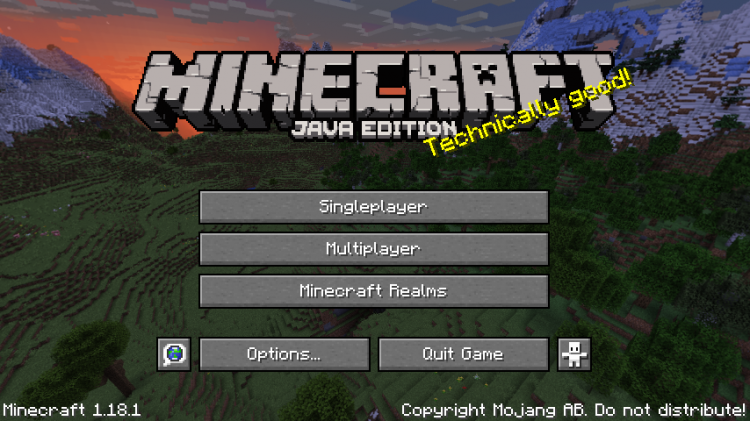
点击 Multiplayer(多人游戏)按钮,并勾选 Do not show this screen again 复选框以忽略此后的警告。
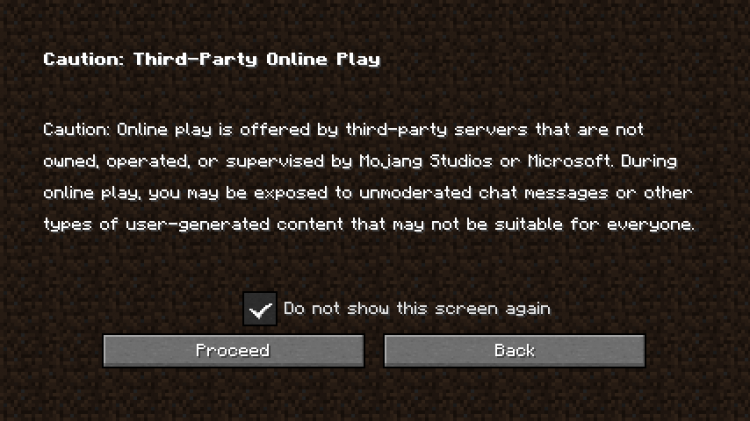
在下一页点击 Add Server(添加服务器)按钮。
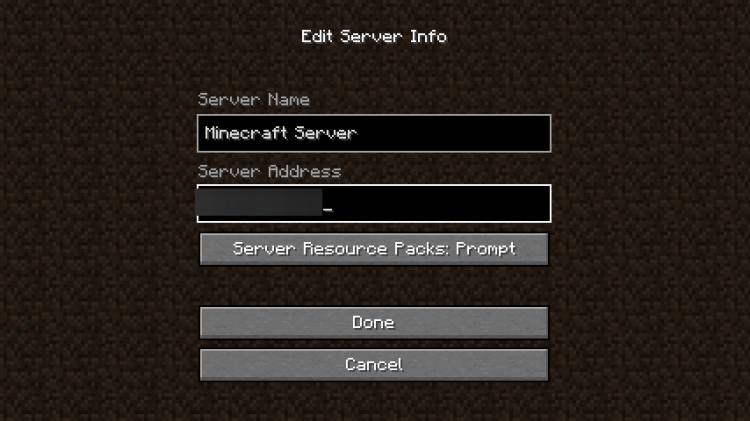
输入你服务器的公共 IP 地址和名称。完成后点击 Done。
你的服务器现在将出现在列表中。
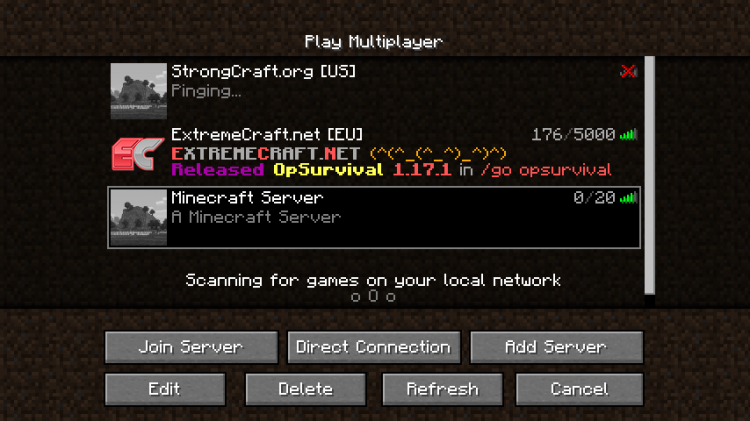
点击你的服务器名称,然后按下 Join Server 按钮以启动服务器。你的游戏很快就会开始。
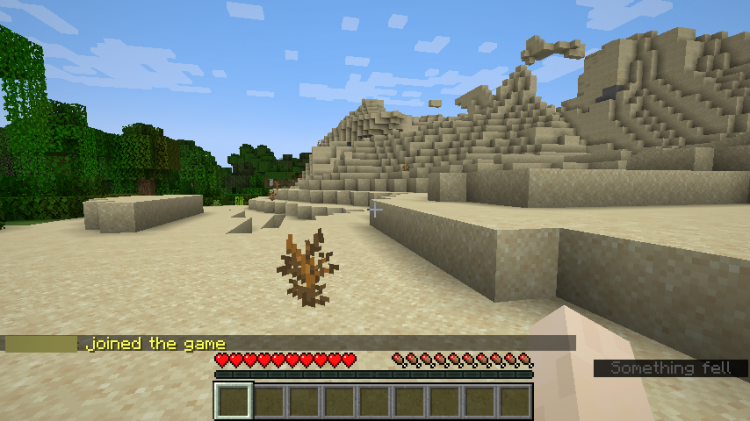
你可以邀请你的朋友加入你的服务器并与他们一起玩。
第 8 步 - 自定义服务器属性
你可以通过编辑 /home/minecraft/server/server.properties 文件来自定义服务器。下面我们将介绍一些属性。
- 启用命令方块:可用的值为 true 和 false 。enable-command-block=false
- Gamemode(游戏模式):可用的值为 survival、creative、adventure 和 spectator。它们也可以用整数定义,从 0 表示 survival、1 表示 creative、2 表示 adventure、3 表示 spectator 开始。gamemode=survival
- Difficulty(难度):可用的值为 peaceful、easy、normal 和 hard。它们也可以用整数定义,从 0 表示 peaceful、1 表示 easy、2 表示 normal、3 表示 hard 开始。difficulty=easy
- MOTD:代表 Message Of The Day(每日消息)。它是显示在服务器列表页面上的消息。接受字符串值。支持颜色、特殊字符和格式代码。其长度不应超过 59 个字符。motd=A Minecraft Server
- PVP:启用 Player versus Player(玩家对战)模式。可用的值为 true 和 false 。pvp=true
- Server Port(服务器端口):定义 Minecraft 服务器监听的端口。默认值为 25565。server-port=25565 如果你将端口值更改为其他值,则需要在防火墙中启用它;否则,玩家将无法连接。
- 有关更多属性,请参阅 Minecraft wiki。
启用命令方块:可用的值为 true 和 false 。
enable-command-block=false
Gamemode(游戏模式):可用的值为 survival、creative、adventure 和 spectator。它们也可以用整数定义,从 0 表示 survival、1 表示 creative、2 表示 adventure、3 表示 spectator 开始。
gamemode=survival
Difficulty(难度):可用的值为 peaceful、easy、normal 和 hard。它们也可以用整数定义,从 0 表示 peaceful、1 表示 easy、2 表示 normal、3 表示 hard 开始。
difficulty=easy
MOTD:代表 Message Of The Day(每日消息)。它是显示在服务器列表页面上的消息。接受字符串值。支持颜色、特殊字符和格式代码。其长度不应超过 59 个字符。
motd=A Minecraft Server
PVP:启用 Player versus Player(玩家对战)模式。可用的值为 true 和 false 。
pvp=true
Server Port(服务器端口):定义 Minecraft 服务器监听的端口。默认值为 25565。
server-port=25565
如果你将端口值更改为其他值,则需要在防火墙中启用它;否则,玩家将无法连接。
有关更多属性,请参阅 Minecraft wiki。
在对这些属性进行任何更改后,你需要重新启动 Spigot 服务器才能使其生效。
$ sudo systemctl restart spigot
第 9 步 - 安装插件
你可以从 Spigot Resources 或 Bukkit Plugin 页面下载插件。
如果你从 Spigot 下载插件,以下方法将不起作用,因为它已被阻止。你将不得不手动下载 Jar 文件并将其移动到服务器。但如果你是从 Bukkit 下载,请使用以下方法直接下载到你的服务器。
将上述页面中的插件 .jar 文件下载到 /home/minecraft/server/plugins 目录。
$ sudo wget -P /home/minecraft/server/plugins/ --content-disposition <plugin url>
标志 --content-disposition 通过利用 Content-Disposition 标头,确保以正确的文件名下载文件。
例如,如果你要下载 WorldEdit 插件,可以通过以下方式下载。
$ sudo wget -P /home/minecraft/server/plugins --content-disposition https://dev.bukkit.org/projects/world
edit/files/latest
要重新加载插件,请重新启动你的 Spigot 服务器。
$ sudo systemctl restart spigot
第 10 步 - 更新 Spigot
更新 Spigot 需要你重复本指南的第 4 步,以获取最新版本的 BuildTools.jar 文件,然后创建一个新的 spigot.jar 文件。在这样做之前,请务必备份旧的 jar 文件并停止服务器。
结论
本教程关于在基于 Ubuntu 20.04 的系统上安装和配置 Spigot Minecraft 服务器的内容到此结束。如果你有任何问题,请在下面的评论中发布。