
本页内容
- 先决条件
- 安装开发工具
- 安装 Node.js LTS 和 Yarn 包管理器
- 使用 Yarn 包管理器安装 Sails.js
- 使用 Sails.js 创建第一个项目
- 将 Sails.app 应用程序设置为 Systemd 服务
- 将 Nginx 设置为 Sails.js 的反向代理
- 验证您的 Sails.js 应用程序
- 结论
Sails.js 是一个构建在 Express socket.io 之上的全栈 Node.js 框架。它是一个受 Ruby on Rails 启发的强大 MVC 框架,但支持数据驱动的 API 和可扩展的、面向服务的架构。Sails.js 是构建现代企业级应用程序的合适框架,尤其是数据驱动的应用程序。
Sails.js 提供自动生成的 REST API 和一个名为 Waterline 的强大 ORM,它允许开发者使用任何数据库,例如 MySQL、PostgreSQL、MongoDB、Redis 等。
先决条件
在本文中,您将学习如何在 Debian 11 Bullseye 上安装 Sails.js 框架。此外,您还将学习如何使用 Sails.js 创建一个新项目,并将 Nginx 设置为 Sails.js 应用程序的反向代理。
要开始,请确保您已具备以下要求。
- 操作系统:Debian 11 Bullseye
- Root 权限
现在让我们直接进入安装。
安装开发工具
首先,您将在 Debian 系统上安装一些开发工具,例如 build-essentials 和 GCC。
1. 登录到您的服务器并运行以下 apt 命令来更新软件仓库。
sudo apt update2. 接下来,执行以下命令来安装开发工具。
sudo apt install curl build-essential gcc g++ make输入 ' y ' 确认安装,然后按 ' Enter ' 继续。
安装 Node.js LTS 和 Yarn 包管理器
在安装 Sails.js 之前,您必须在 Debian 系统上安装 Node.js。
在此步骤中,您将使用 nodesource.com 软件仓库安装 Node.js。您将安装最新的 LTS 版本 Node.js 16.x。
1. 执行以下命令以添加 Node.js 软件仓库。
curl -fsSL https://deb.nodesource.com/setup_16.x | bash -该命令将自动添加 Node.js 软件仓库并刷新系统上的软件仓库。
最后,您将看到建议您安装 Yarn 包管理器的输出消息。

2. 使用以下命令添加 yarn GPG 密钥和软件仓库。
curl -sL https://dl.yarnpkg.com/debian/pubkey.gpg | gpg --dearmor | sudo tee /usr/share/keyrings/yarnkey.gpg >/dev/null
echo "deb [signed-by=/usr/share/keyrings/yarnkey.gpg] https://dl.yarnpkg.com/debian stable main" | sudo tee /etc/apt/sources.list.d/yarn.list
3. 接下来,更新您的 Debian 软件仓库,然后使用以下命令安装 Node.js 和 Yarn 包管理器。
sudo apt update && sudo apt install nodejs yarn输入 ' y ' 确认安装,然后按 ' Enter ' 继续。
4. 如果 Node.js 和 yarn 安装完成,请使用以下命令验证 Node.js 版本和 yarn 版本。
node --version
yarn --version
您将看到如下类似的输出。
# nodejs version
v16.13.1
# yarn version
1.22.15
使用 Yarn 包管理器安装 Sails.js
在此步骤中,您将使用 yarn 包管理器安装最新版本的 Sails.js。
1. 执行以下命令以全局方式(系统范围)安装 Sails.js。
sudo yarn global add sails此命令会将二进制文件 ' sails ' 添加到您的 ' $PATH' 目录中。
2. 运行以下 'sails' 命令来验证版本。
sails --version在此示例中,我们安装了 Sails.js 1.5 版本。
1.5.0
3. 现在按如下方式查看 'sails' 命令的帮助页面。
sails --help以下是 'sails' 命令的所有可用选项。
  Usage: sails [command]
  Options:
    -v, --version  output the version number
    -h, --help     output usage information
  Commands:
    version
    lift|l [options]
    new [options] [path_to_new_app]
    generate
    upgrade
    migrate
    console|c [options]
    www
    debug                            (for Node v5 and below)
    inspect                          (for Node v6 and above)
    run
    test
    lint
    deploy
    debug-console|dc
    help [command]
现在进入下一步,创建一个新的 Sails.js 项目。
使用 Sails.js 创建第一个项目
在此步骤中,您将学习如何使用 Sails.js 启动一个新项目。出于安全原因,建议使用非 root 用户来启动新的 Sails.js 项目。
1. 使用以下命令登录到您的用户。
su - username2. 执行以下 ' sails ' 命令来创建一个新应用程序。在此示例中,我们将创建一个名为 ' testapp ' 的应用程序。
sails new testapp为您的应用程序选择模板。
输入数字 '1' 以选择完整的 Web 应用程序模板,该模板包含身份验证、登录页面等一些基本功能。
输入数字 ' 2 ' 以选择空的经典 Sails.js 应用程序。
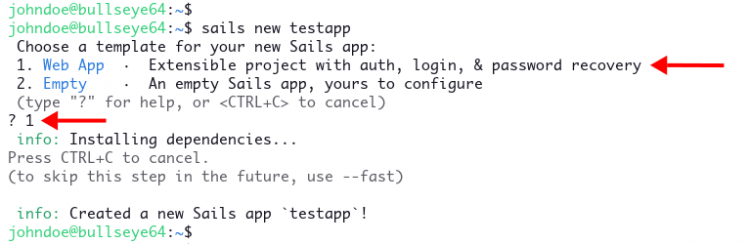
创建应用程序后,您将看到类似 ' Created a new Sails app `testapp`! ' 的输出消息。并且您会在主目录中获得一个新目录 ' testapp '。
3. 将工作目录更改为 ' testapp ',并使用如下命令运行 Sails.js 应用程序。
cd testapp/
sails lift
现在您将看到如下类似的输出消息。
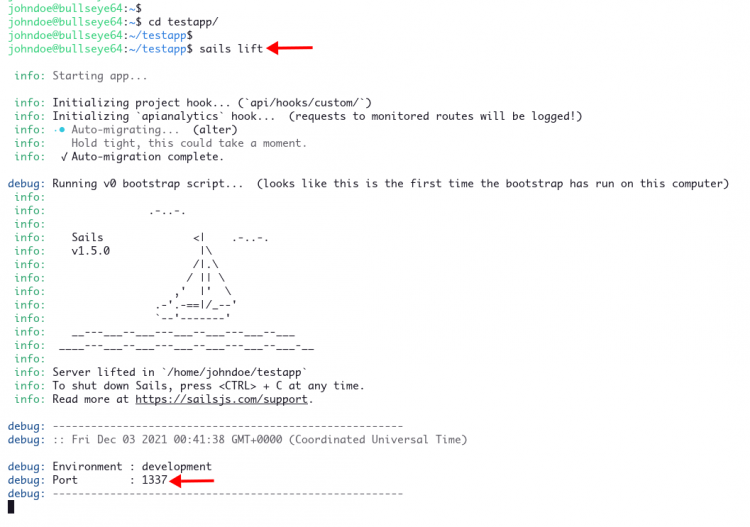
您的 Sails.js 应用程序正在 ' development ' 环境下运行,使用默认端口 ' 1337 '。
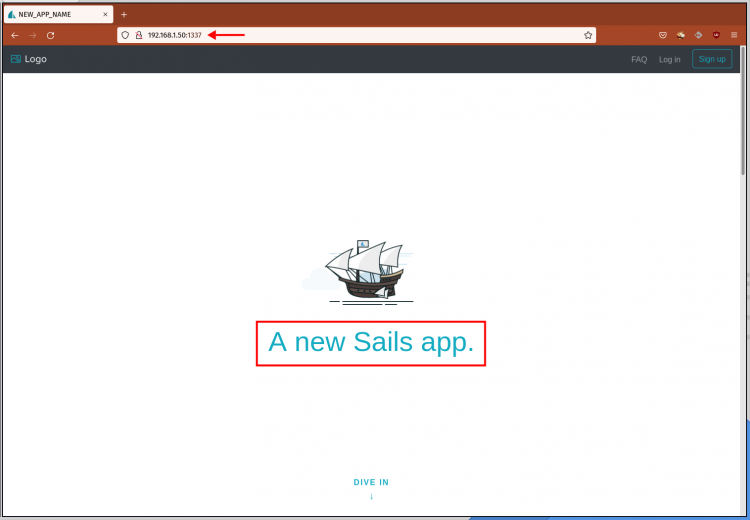
4. 打开 Web 浏览器,在地址栏中输入您的 IP 地址加上端口 ' 1337 '。
http://192.168.1.50:1337/
您将看到 Sails.js Web 应用程序的默认索引页面。
现在返回终端并按 ' Ctrl+C ' 停止 Sails.js 应用程序。
进入下一步,将您的 Sails.js 应用程序设置为 systemd 服务。
将 Sails.app 应用程序设置为 Systemd 服务
在此步骤中,您将为 Sails.js 应用程序创建一个新的 systemd 服务文件。
1. 使用 nano 编辑器创建一个新的服务文件 'testapp.service'。
sudo nano /etc/systemd/system/testapp.service复制并粘贴以下配置。请确保将 ' User=johndoe ' 更改为您的用户,并将 ' WorkingDirectory=/home/johndoe/testapp ' 更改为您的项目目录。
[Unit]
After=network.target
[Service]
Type=simple
User=johndoe
WorkingDirectory=/home/johndoe/testapp
ExecStart=/usr/local/bin/sails lift
Restart=on-failure
[Install]
WantedBy=multi-user.target
保存配置并退出。
2. 接下来,使用以下命令重新加载 systemd 管理器以应用新配置。
sudo systemctl daemon-reload3. 使用以下命令启动您的 Sails.js 应用程序。
sudo systemctl start testapp使用以下命令验证您的 Sails.js 应用程序服务。
sudo systemctl status testapp您将看到如下类似的输出消息。
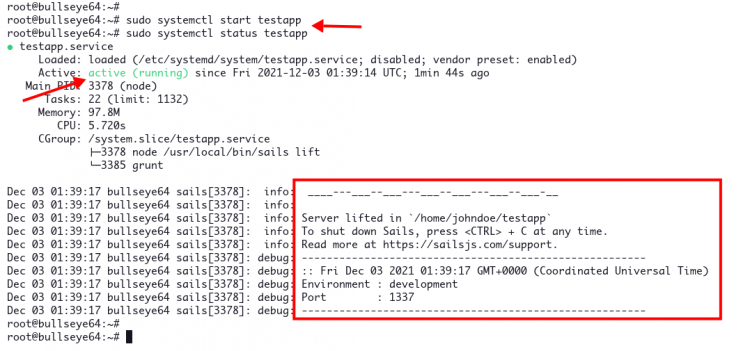
Sails.js 应用程序服务处于活动状态并正在运行。它在默认的 'development' 环境下运行,使用默认端口 '1337'。
进入下一步,将 Nginx 设置为您的 Sails.js 应用程序的反向代理。
将 Nginx 设置为 Sails.js 的反向代理
在此步骤中,您将安装并配置 Nginx Web 服务器,作为 Sails.js 应用程序的反向代理。
1. 首先,使用以下 apt 命令安装 Nginx 软件包。
sudo apt install nginx -y2. Nginx 安装完成后,使用 nano 编辑器创建一个新的服务器块配置 '/etc/nginx/sites-available/testapp'。
sudo nano /etc/nginx/sites-available/testapp将域名 ' dev.example.io ' 更改为您的 IP 地址或本地域名。
server {
 listen       80;
 server_name  dev.example.io;
   location / {
     proxy_pass        http://localhost:1337/;
     proxy_set_header  Host $host;
     proxy_buffering   off;
   }
 }
保存配置并退出。
3. 接下来,启用 'testapp' 服务器块,并使用以下命令验证 Nginx 配置。
sudo ln -s /etc/nginx/sites-available/testapp /etc/nginx/sites-enabled/
sudo nginx -t
如果您的 Nginx 配置没有任何错误,您将看到 'syntax is ok' 的输出消息。
4. 现在重启 Nginx 服务以应用新的服务器块配置。
sudo systemctl restart nginx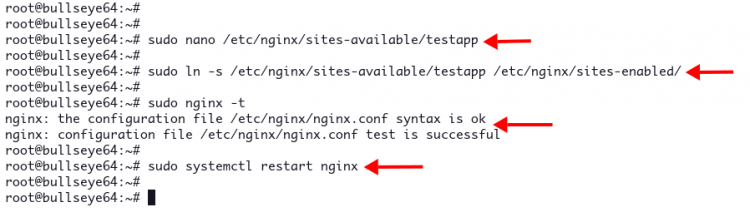
5. 最后,您需要允许 ' www-data ' 用户访问您的 Sails.js 应用程序。
使用以下命令将工作目录更改为 '/home/johndoe'。在此示例中,我们使用的是用户 ' johndoe '。
cd /home/johndoe/使用以下命令更改 Sails.js 应用程序目录的所有权和权限。
sudo chown -R johndoe:www-data testapp
sudo chmod -R g+rw testapp
现在您已完成将 Nginx 配置为 Sails.js 应用程序反向代理的操作。
验证您的 Sails.js 应用程序
1. 在您的机器上,使用以下命令编辑 'hosts' 配置。
sudo nano /etc/hosts复制并粘贴以下配置。请确保将 IP 地址和域名更改为您自己的。
192.168.1.50 dev.example.io
保存配置并退出。
2. 接下来,打开 Web 浏览器并输入您的 Sails.js 应用程序的本地域名,如下所示。
http://dev.example.io/
您将看到 Sails.js Web 应用程序的默认索引页面。
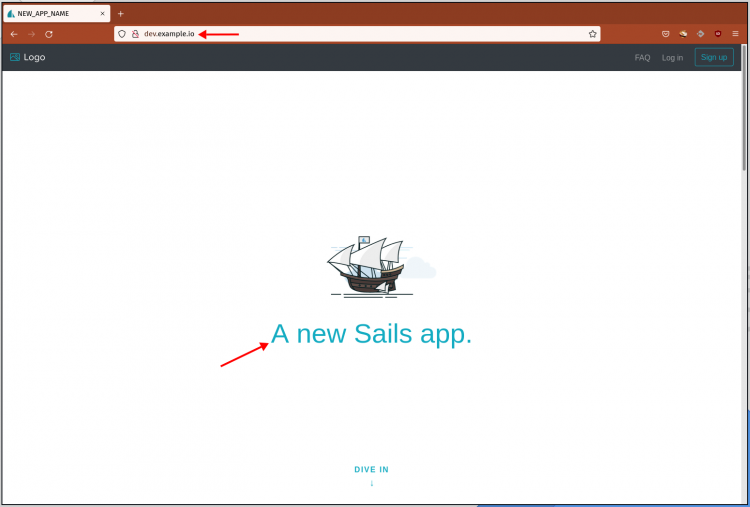
3. 现在点击 ' Sign Up ' 按钮,您将进入创建账户的页面。
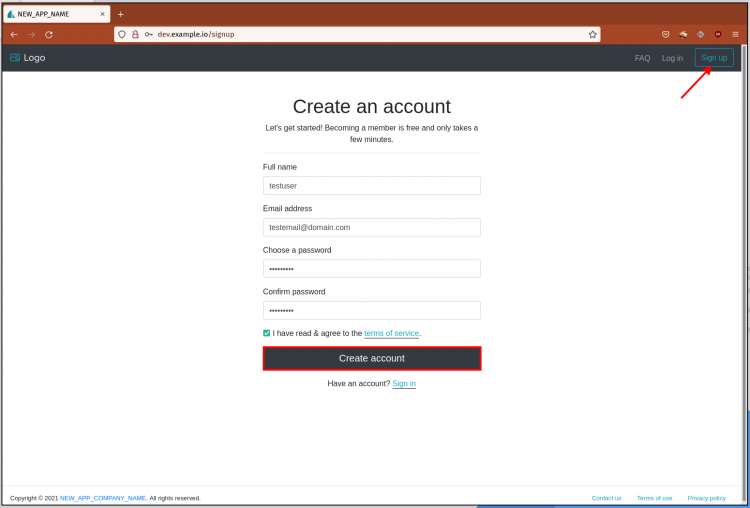
输入新用户的详细信息和密码,然后点击 ' Create account ' 按钮。
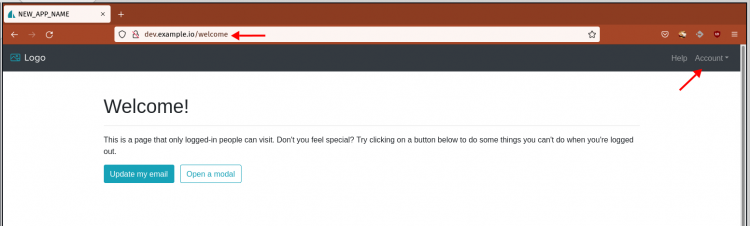
4. 登录后,您将看到来自 Sails.js 应用程序的欢迎消息,如下所示。
结论
恭喜!您已成功学习如何在 Debian 11 Bullseye 上安装 Sails.js 框架。此外,您还学习了如何创建 Sails.js 应用程序并将其设置为 systemd 服务。
最后,您还学习了如何将 Nginx 设置为您的 Sails.js 应用程序的反向代理。