
本页内容
- 先决条件
- 我们要做什么?
- 登录 Azure
- 创建规模集
- 结论
Azure 规模集有助于创建和管理一组相同的、负载均衡的虚拟机。属于该规模集的虚拟机数量可以根据负载自动增长和缩减。这有助于为部署在虚拟机中的应用程序提供高可用性。
规模集提升了应用程序的性能,它将应用程序分布到多个实例上。这些虚拟机可以通过负载均衡器访问。
使用规模集,我们可以轻松地创建和管理多个 VM。它提供了应用程序的高可用性。
要了解更多关于规模集的信息,请点击此处
在本文中,我们将了解创建一个包含至少 2 台虚拟机的简单规模集的步骤。
先决条件
- Azure 账户(如果没有,请创建一个)。
我们要做什么?
- 登录 Azure。
- 创建规模集
登录 Azure
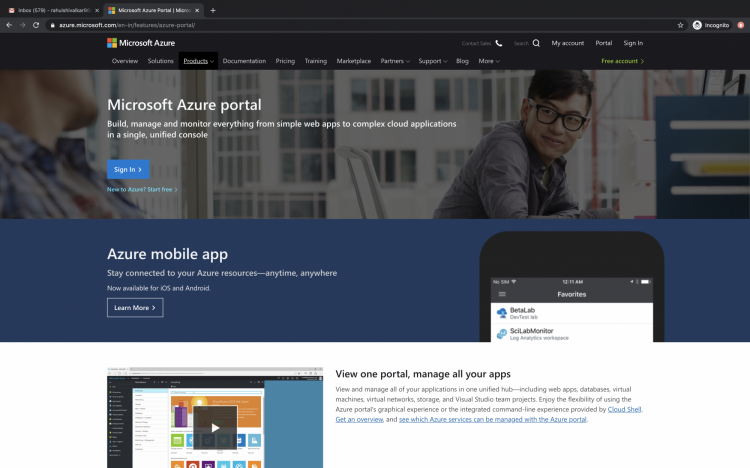
点击此处前往 Azure 门户并点击 Portal。
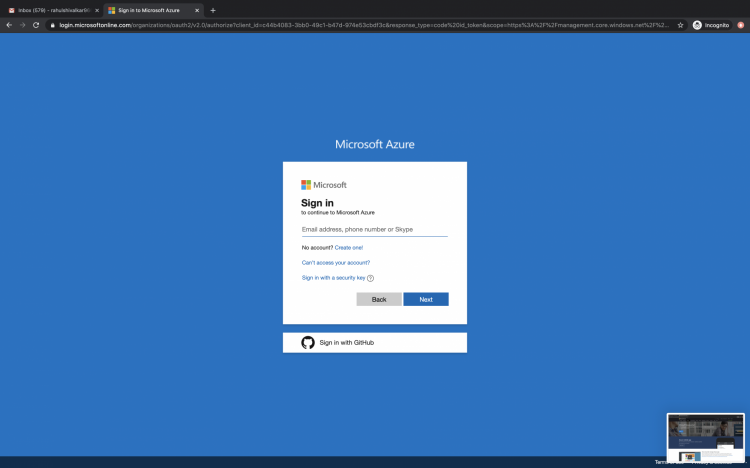
使用您的凭据登录账户。
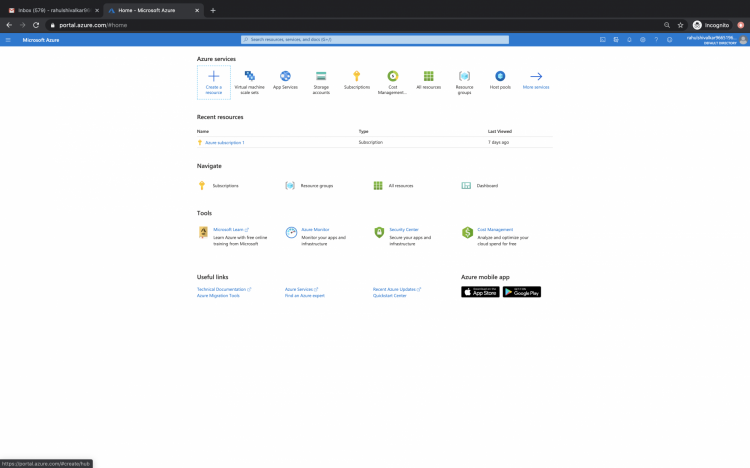
成功登录账户后,您将看到如下主页面。点击 Azure 门户左上角 "Microsoft Azure" 附近的三条横线以显示门户菜单。
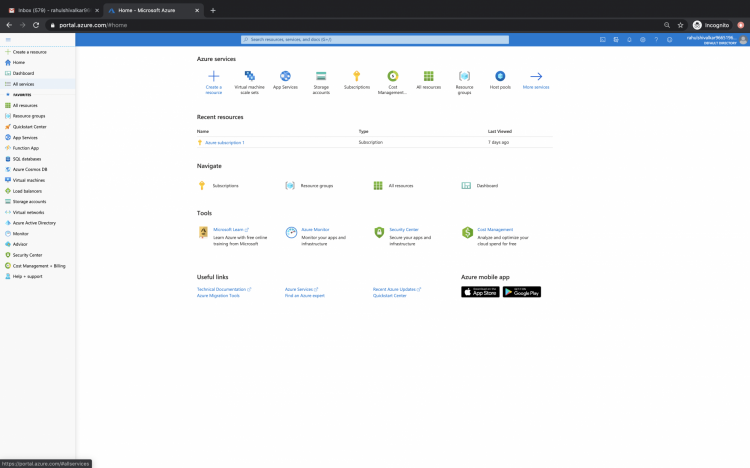
创建规模集
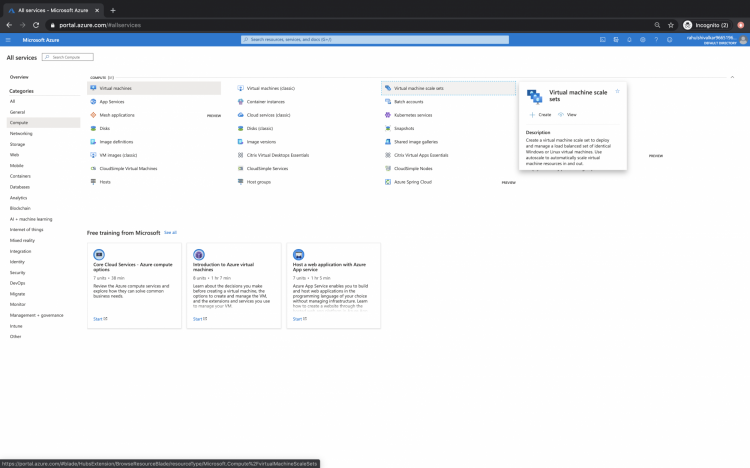
点击左侧面板中的 "All Services"。
点击 Virtual Machine Scale Set 以进入 Compute 下的仪表板。
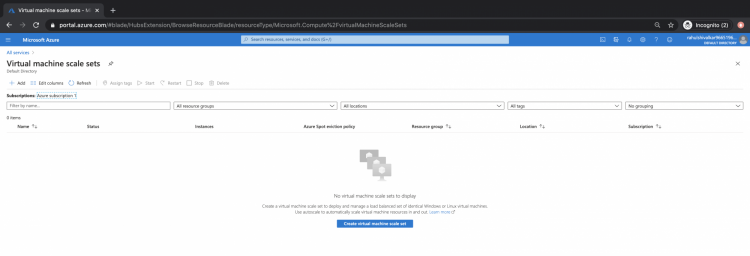
点击 "Add" 以创建规模集。
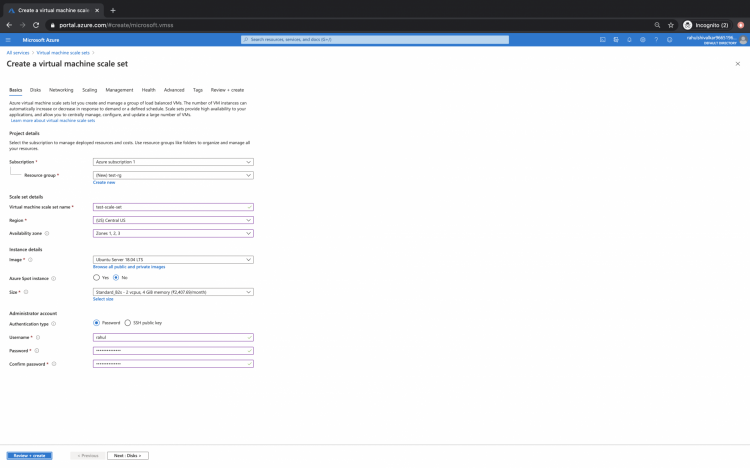
在 Basics 选项卡中,选择正确的订阅,然后选择创建新的资源组。输入 "test-rg" 作为名称,然后选择 OK。
选择您需要的区域,提供系统登录用户名和密码。
点击 "Next: Disks"。
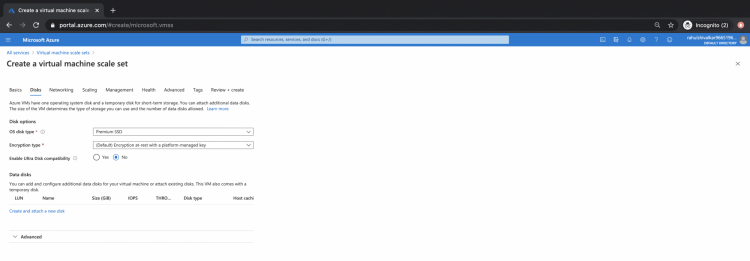
本页按默认配置继续。
在 "Networking" 选项卡中,按默认配置继续。
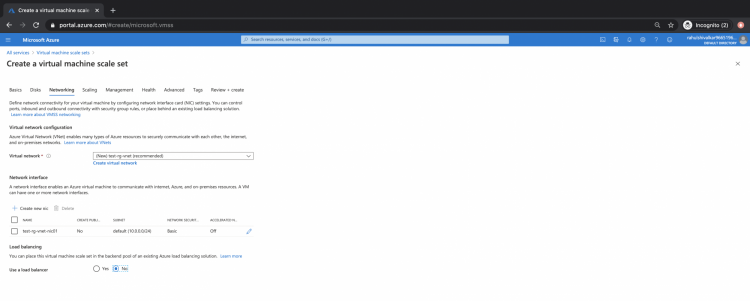
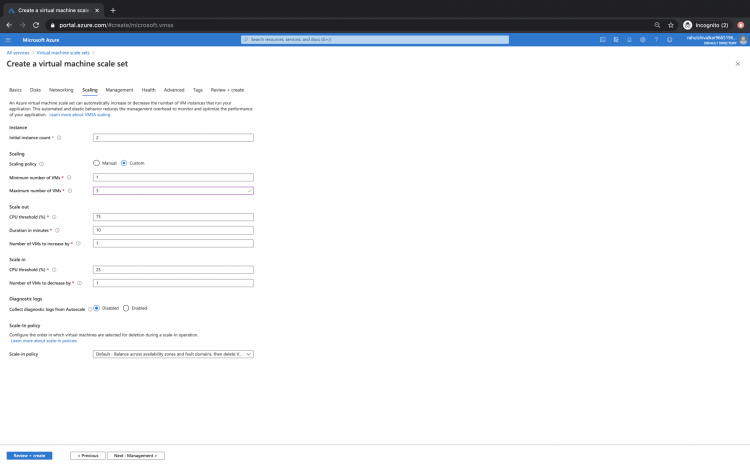
在 "Scaling" 选项卡中,选择 " Scaling policy " 为 "custom",并将 " Minimum number of VMs " 指定为 2。点击 "Next: Management"。
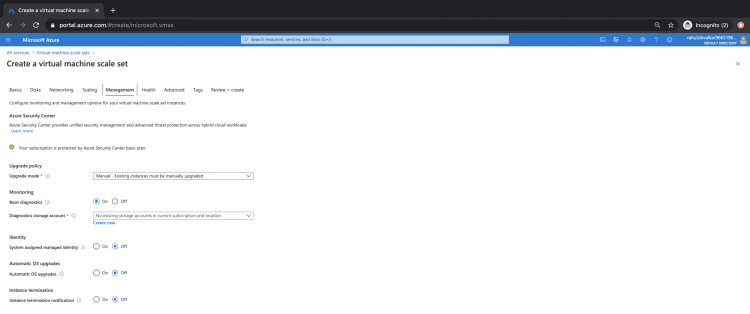
此处按默认配置继续。
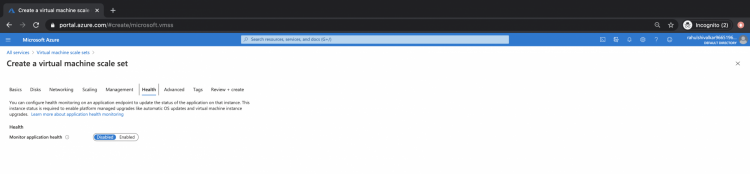
在 "Health" 和 "Advanced" 选项卡中保持默认设置。
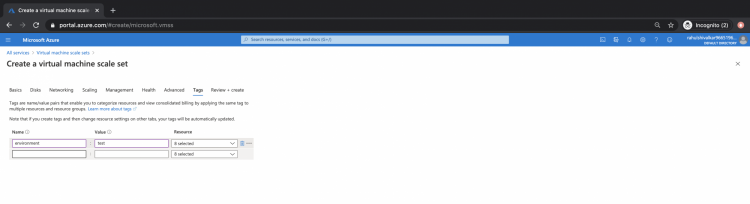
添加一个标签 "environment:test",您可以根据需要添加更多标签,然后点击 "Review+create"。
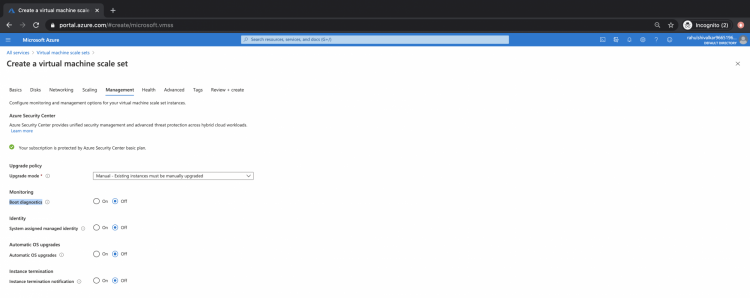
如果看到任何错误,请转到相应的选项卡进行修复。

此处,要修复此特定问题,请将 "Boot diagnostic" 选择为 "off"
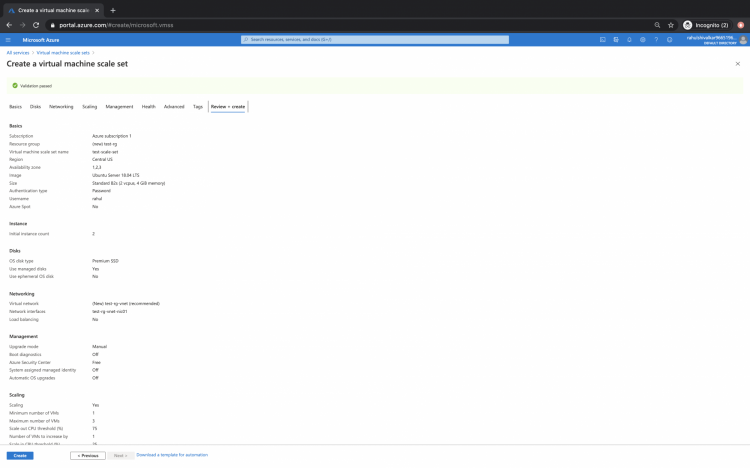
现在,点击 "Review+create"。
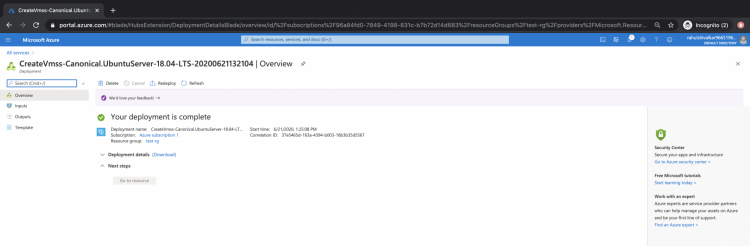
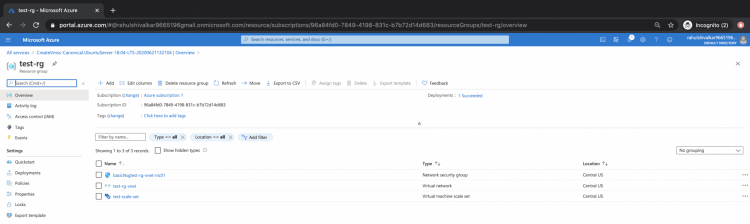
几分钟内,您将看到一条消息 "Your deployment is complete"。点击资源组 "test-rg" 以进入资源组仪表板。
在这里,您将看到创建规模集时还创建了一些其他对象。
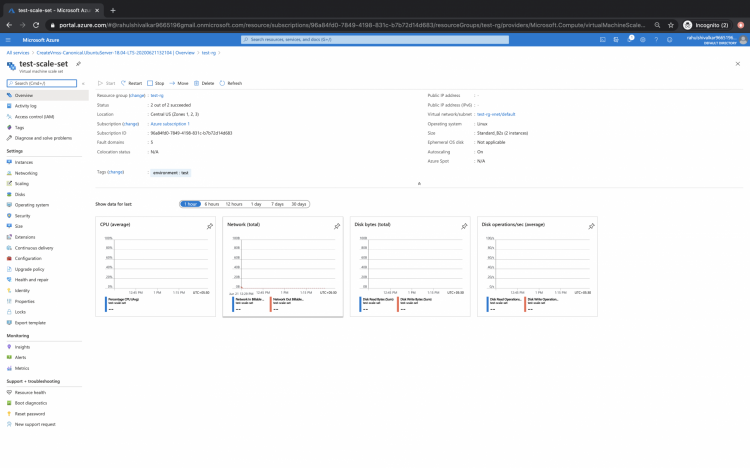
点击规模集对象以进入其仪表板。
在这里,您将看到我们刚刚创建的规模集的概览。
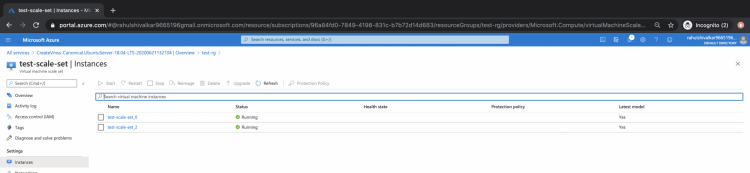
点击左侧面板中的 "Instances" 以查看属于该规模集的虚拟机。
在这里,您可以看到有 2 台虚拟机,因为我们在缩放策略中指定了最小实例数为 2。
结论
在本文中,我们了解了为虚拟机创建规模集的步骤。我们将规模集中的最小实例数指定为 2,如果服务器负载增加,该数量最多可增加到 10。