
本页内容
- 前提条件
- 检查虚拟化支持
- 安装 Yast2-vm 软件包
- 使用 Yast2-vm 设置 KVM 虚拟化
- 验证 KVM 连接并启动网络
- 下载 ISO 文件
- 创建第一台 KVM 虚拟机
- 结论
KVM 或 Kernel-based Virtual Machine 是一种开源虚拟化技术,可将你的 Linux 服务器转变为 hypervisor。在 hypervisor 中,你可以创建隔离的虚拟环境并构建多台虚拟机。所有运行在 KVM 下的机器称为 Guest 机器。KVM 是 Linux 的一部分,自内核 v2.6 起就已实现在 Linux 内核中。
KVM 是更新最及时的虚拟化解决方案之一,在管理员中享有良好声誉。它以高性能和高效率在单台服务器 hypervisor 上运行多台机器。此外,KVM 可以运行在任何 Linux 发行版上。
在本教程中,你将学习如何在 OpenSUSE Tumbleweed 上安装和配置 KVM 虚拟化。你还将学习如何使用 virt-manager GUI 应用程序创建虚拟机。
前提条件
- 一个 OpenSUSE 系统。本例中使用的是滚动发行版 OpenSUSE Tumbleweed。
- 一个具有 sudo 权限的非 root 用户。
- 一台支持虚拟化的计算机或裸机。
检查虚拟化支持
在开始安装 KVM 虚拟化之前,你需要检查你的机器是否支持虚拟化。
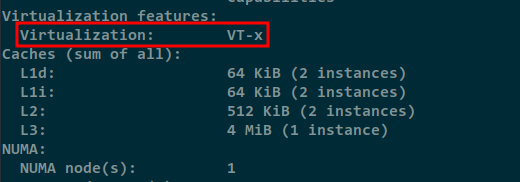
在 Intel CPU 上,虚拟化称为 VT-x,在 AMD CPU 上称为 AMD-V。
运行下面的命令检查机器上的虚拟化支持。请确保以 root 用户运行,或在开头使用 sudo。
sudo lscpu在虚拟化特性中,你将看到输出 " Virtualization: VT-x "。这表示 Intel CPU 支持虚拟化。
安装 Yast2-vm 软件包
在 openSUSE 上,你可以使用名为 " yast2-vm " 的 yast2 模块轻松设置 KVM 虚拟化。
yast2-vm 模块允许你安装创建虚拟机所需的所有工具。支持不同类型的虚拟化,KVM 和 Xen。
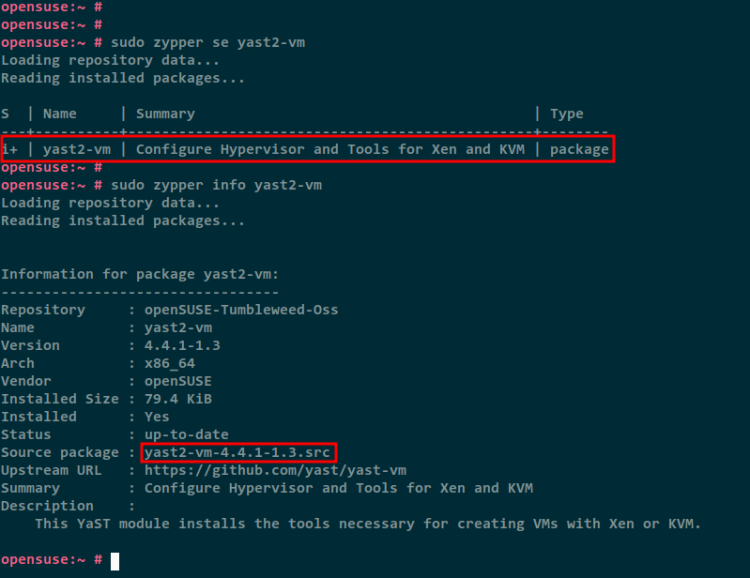
运行下面的 zypper 命令检查 yast2-vm 软件包。
sudo zypper se yast2-vm
sudo zypper info yast2-vm
下面你可以看到 yast2-vm 软件包在 OpenSUSE-Tumbleweed-Oss 仓库中可用。
现在使用下面的 zypper 命令安装 yast2-vm 模块。
sudo zypper in yast2-vm输入 y 确认安装,并等待所有安装完成。
使用 Yast2-vm 设置 KVM 虚拟化
安装 yast2-vm 模块后,现在开始在 openSUSE 上安装和配置 KVM 虚拟化。
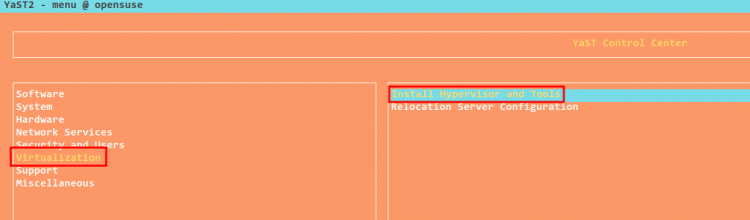
运行下面的 yast2 命令,以终端模式启动 yast2 工具。
sudo yast2选择菜单 Virtualization,然后选择 Install Hypervisor and Tools。
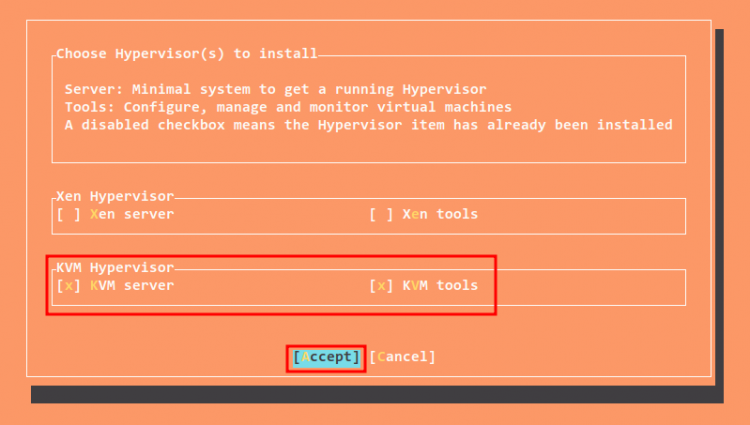
选择你要安装的 Hypervisor。在本教程中,你将安装 KVM 虚拟化,因此选择 KVM server 和 KVM tools,然后选择 Accept 开始安装。
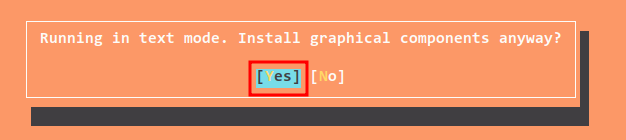
如果提示以文本模式运行,选择 Yes。
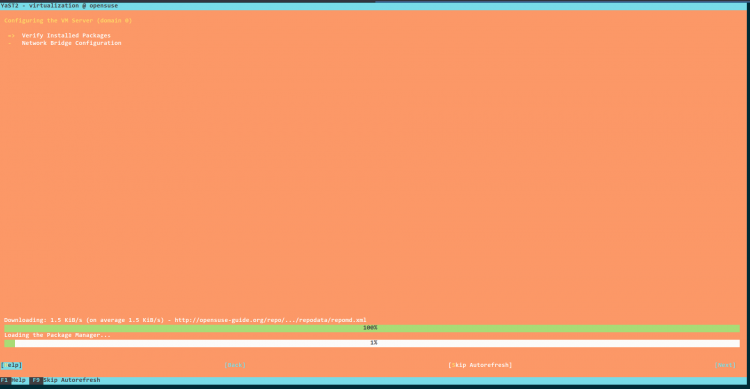
下面你可以看到 KVM Virtualization 和 Tools 的安装过程。
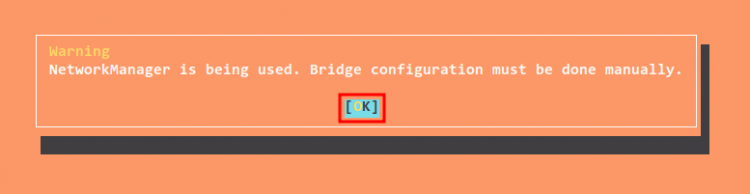
如果你的机器上运行着 NetworkManager,将提示以下屏幕。选择 OK 以便稍后设置 Network。
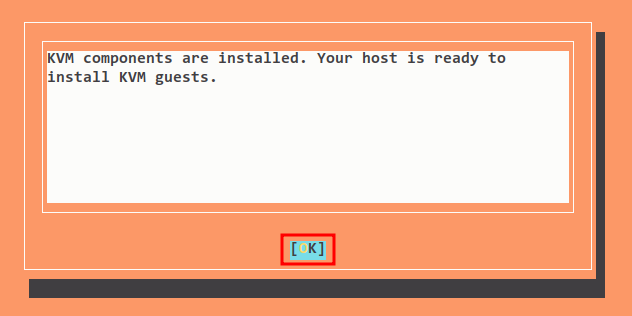
当所有安装完成后,你将看到以下输出消息。选择 OK 完成安装。
验证 KVM 连接并启动网络
在 OpenSUSE 系统上创建虚拟机之前,现在将验证到 KVM 虚拟化的连接,并启动 KVM 虚拟化上的 default 接口。
在你的机器上打开 virt-manager 应用程序。
右键单击 QEMU/KVM 部分并单击 details。你将看到一个新窗口,其中详细显示到 KVM 虚拟化的连接。
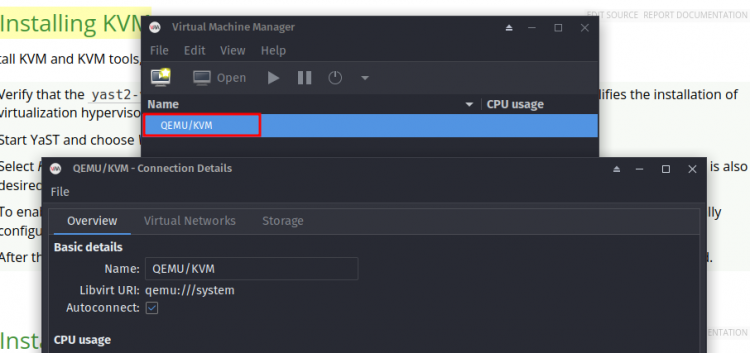
在连接详情窗口中,单击 Virtual Networks 选项卡,你将看到名为 default 的接口。
单击 start 按钮启用该接口,你将看到接口状态为 Active。
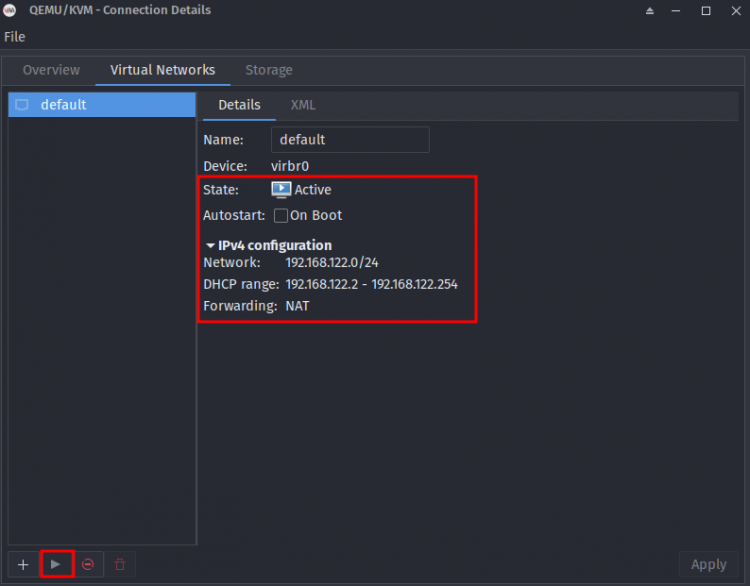
KVM 虚拟化的 default 接口现已激活,你现在可以创建虚拟机了。
下载 ISO 文件
在 KVM 虚拟化中,操作系统的默认 ISO 和镜像将存储在 /var/lib/libvirt/images。
将工作目录切换到 /var/lib/libvirt/images。
cd /var/lib/libvirt/images将操作系统的 ISO 文件下载到其中。
wget https://ISO-URL/file.iso创建第一台 KVM 虚拟机
你可以通过两种不同的方式在 KVM 虚拟化上创建虚拟机,使用命令行模式 virsh 和使用 GUI 应用程序 virt-manager。
现在你将学习如何使用 GUI 应用程序 virt-manager 创建新的虚拟机。
在你的 virt-manager 应用程序中,单击如下所示的 create new VM 按钮。

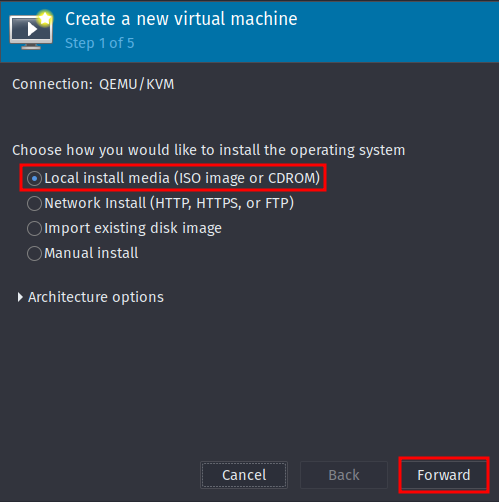
为你的 ISO 选择安装介质。对于本地 ISO,选择选项 " Local install media (ISO image or CDROM) " 并单击 Forward。
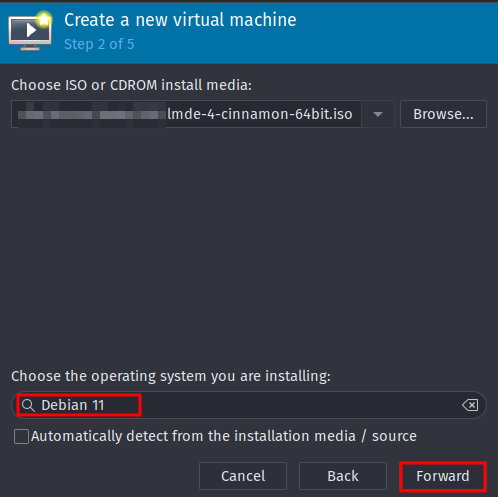
单击 Browse 并选择操作系统的 ISO 文件。在本例中,我们使用基于 Debian 系统的 Linux Mint LMDE。
选择你的操作系统类型并单击 Forward。
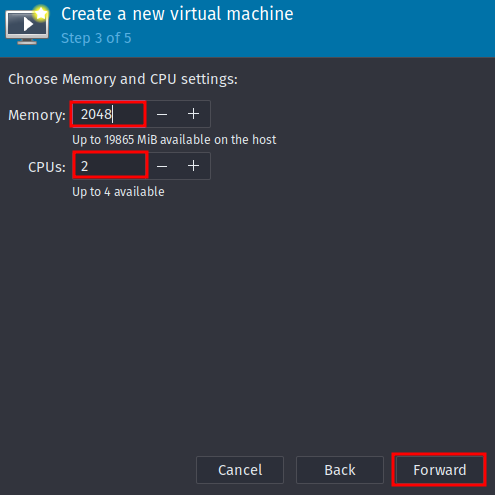
确定新虚拟机的内存和 CPU 大小并单击 Forward。在本例中,我们将创建一台具有 2GB 内存和 2 个 CPU 的新虚拟机。
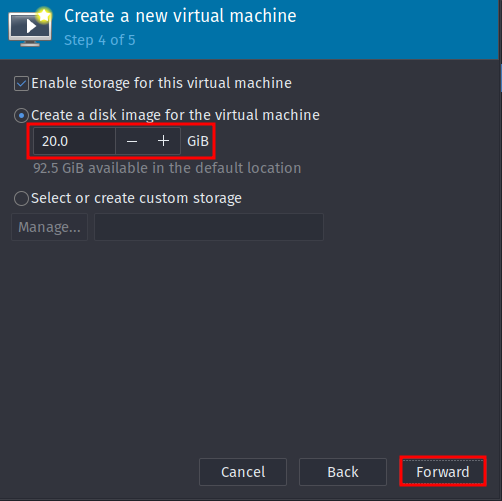
确定虚拟机的磁盘大小。本演示将创建一台磁盘大小为 20GB 的虚拟机。
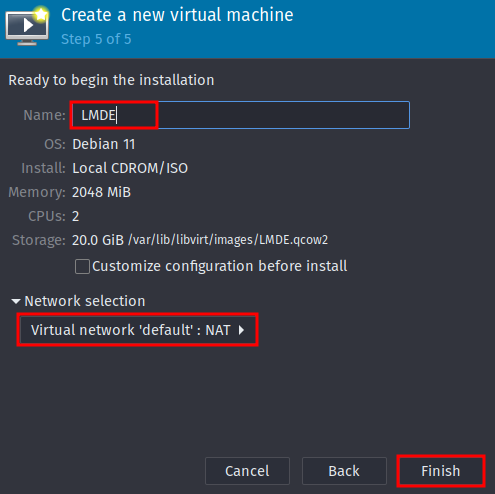
输入新虚拟机的名称。对于 Network 配置,保持默认的 NAT。你可以根据你的网络配置手动配置它。
单击 Finish。
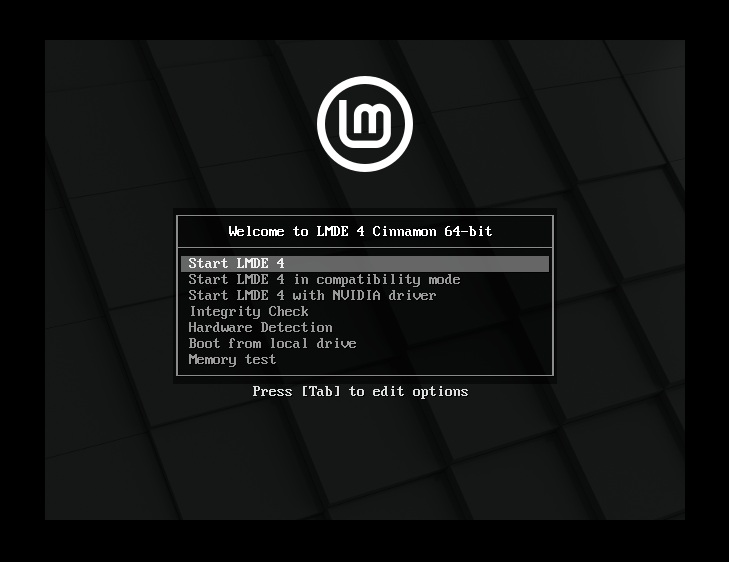
现在新虚拟机将被创建并使用 ISO 文件启动。
结论
恭喜!你现在已使用 yast2-vm 模块在 OpenSUSE Tumbleweed 上成功安装并配置了 KVM 虚拟化。此外,你还学习了如何使用 GUI 应用程序 virt-manager 在 KVM 虚拟化上创建虚拟机。