
本页内容
- 我们将做什么?学习基本命令 学习用户管理命令 学习文件权限命令。学习网络命令。学习魔鬼命令。
- 结论
- 学习基本命令
- 学习用户管理命令
- 学习文件权限命令。
- 学习网络命令。
- 学习魔鬼命令。
Linux 是一个多用户系统,是适用于桌面和服务器的可靠开源系统。Linux 是使用最广泛的开源操作系统(OS)。Ubuntu Linux 操作系统有两个版本。
- 桌面版本
- 服务器版本
桌面版本
此版本拥有类似 Windows OS 的图形用户界面(GUI)。所有需要执行的操作都可以通过 UI 完成。该 OS 也可以使用终端进行管理。要使用终端执行任何操作,必须熟悉 OS 提供的命令。
服务器版本
服务器版本只能使用命令进行管理,没有任何 UI 来执行任何类型的操作。组织总是更偏爱服务器版本,因为桌面版本会浪费 GUI 所需的磁盘空间、CPU 周期和 RAM。
Linux 有不同的发行版。Ubuntu、Fedora、Redhat、Centos、Suse 等等。
在本文中,我们将使用 Ubuntu Server Version 来学习通过命令使用 Linux。在本文中,我们不会涉及 Linux OS 的安装过程,我会尽量让本文保持非常简单和清晰。
前提条件
- Ubuntu Server Version(或 Desktop)
我们将做什么?
- 学习基本命令。
- 学习用户管理
- 学习文件权限命令。
- 学习网络命令。
- 学习魔鬼命令。
学习基本命令
连接到服务器后,您将看到如下屏幕。
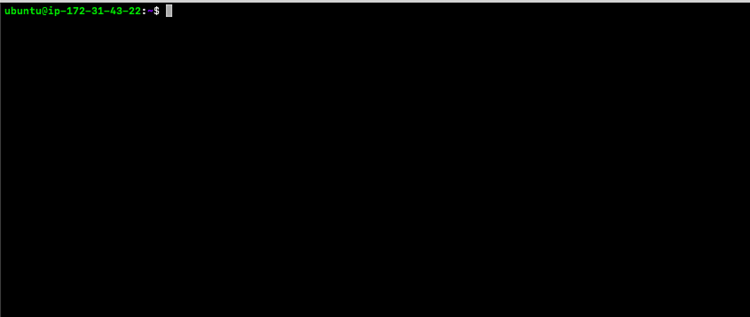
在继续学习命令之前,让我们先了解一下屏幕上显示的内容。
这里,
ubuntu
 is a username usich which you have logged-in into the system.
ip-172-31-43-22
is the hostname  of the system.
$
 shows that you are in the normal prompt (non-root user)
# shows that you are in the root user prompt
在我们的系统中,我们使用非 root 用户登录,这就是为什么我们在终端中看到 $
现在让我们来看看 linux 的基本命令。
查看系统的 IP 地址以及其他系统网络信息。
ifconfig查看 Linux 版本。这将显示 linux 系统的版本和发行版。"cat" 命令将读取 " /etc/issue "。
cat /etc/issue查看 Linux 版本/发行版以及更多详细信息。
cat /etc/os-release 查看我们用于登录系统的用户名。
whoami查看系统的 Hostname。
hostname查看系统日期以及星期、时间和时区。
date查看当前目录/文件夹。
pwd在当前位置创建一个新的目录/文件夹。
mkdir my-first-directory在当前位置创建一个新文件。
touch my-first-file输出 清屏。这只会清除屏幕,您仍然可以向下滚动查看之前的文本。
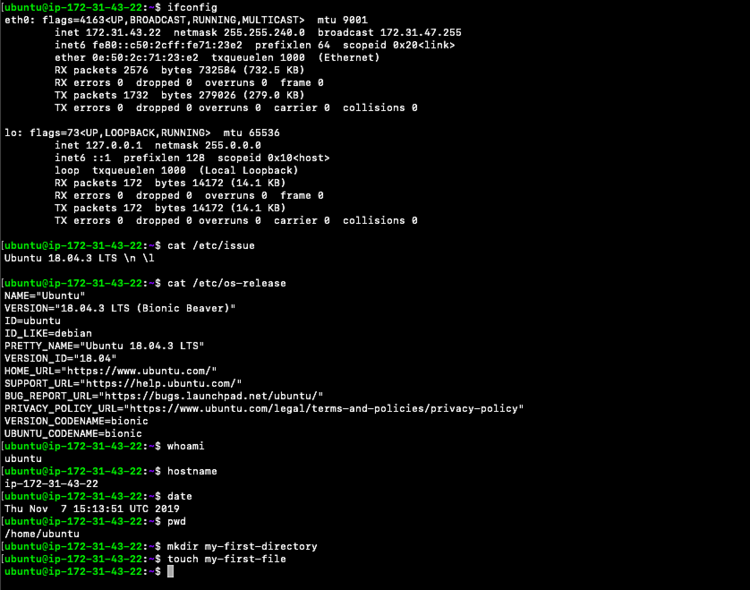
clear列出当前目录中的文件和文件夹。
ls列出当前目录中的文件和文件夹,并显示关于它们的更多详细信息。
ls -l更改目录。
cd my-first-directory/返回上一个目录。
cd -输出
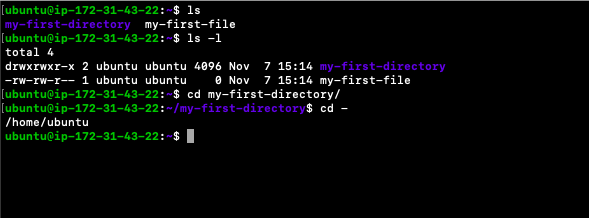
打开文件以在其中写入。
vim my-first-filePress “i” to go into “write” mode Then write whatever you want Now press Esc :wq! to save and exit the file
Output
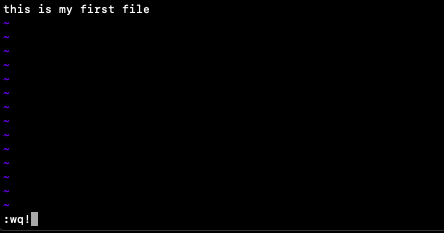
读取文件,但不以写入方式打开它。
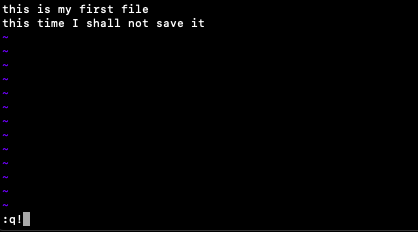
cat my-first-file退出文件但不保存。
vim my-first-fileWrite in it Now press Esc :q! to exit the file without saving.
Output
现在,使用我们在上述步骤中见过的 cat 命令读取文件。
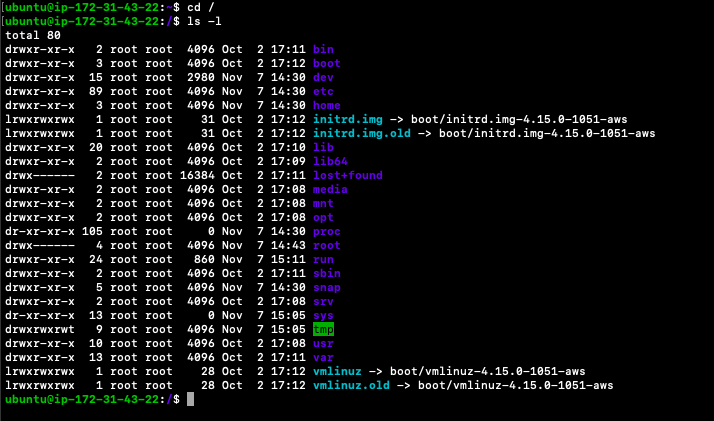
cat my-first-file查看 Linux Server 所拥有的目录结构。
使用 cd 命令将目录切换到 /,并使用 ls -l 命令列出文件。
cd /
ls -l
输出
这些就是在服务器中执行常规操作的一些基本命令。
在继续学习稍高级的命令之前,让我们简要了解一下 "常见顶级目录"。
/
这个名为 "root" 的目录。它是文件系统层次结构的起点。请注意,这与 root(超级用户)账户无关。
/bin
二进制文件和其他可执行程序。
/etc
系统配置文件。
/home
主目录。
/opt
可选或第三方软件。
/tmp
临时空间,通常在重启时清除。
/usr
与用户相关的程序。
/var
可变数据,最主要是日志文件。
学习用户管理命令
在本节中,我们将看到用于创建新用户和删除用户的简单命令。
要处理用户管理命令,我们需要拥有 'sudo' 权限。在执行任何管理命令之前,都需要加上 'sudo'。
添加一个新用户。
sudo useradd rahul
删除用户。
sudo userdel rahul
学习文件权限命令。
在本节中,我们将看到如何更改文件/目录的权限/所有权。
首先,我们将看到如何处理文件权限命令。
除非文件/目录属于其他用户,否则无需拥有 'sudo' 权限。
首先,我们将使用 touch 命令创建一个文件,然后向其中添加文本,再更改其权限。对于目录,您可以自己尝试。
创建一个文件。
touch test-permissions.txt
列出当前目录。
ls -lt
输出

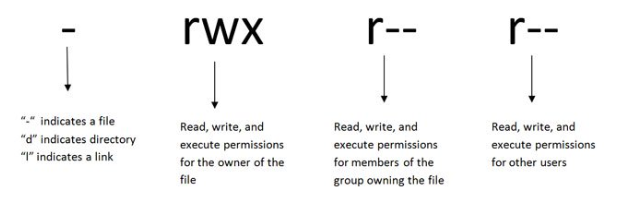
在处理文件/文件夹权限之前,让我们先理解它。当您使用 'ls -l' 列出文件/目录时,您将看到一些信息,如上面截图所示。
- 第一个字符可以是 '-',表示它是一个文件,或者是 'd',表示它是一个文件夹/目录。
- 接下来的九个字符(rw-rw-r--)显示安全权限。请参阅以下截图以理解这些(-rw-rw-r--)字符的含义
我们将看到 Linux 中用于更改文件权限的数字代码,这是最简单的方式。
0 = No Permission
1 = Execute
2 = Write
4 = Read
我们需要根据想要授予的权限级别来相加这些数字。
权限数字为:
0 = ---
1 = --x
2 = -w-
3 = -wx
4 = r-
5 = r-x
6 = rw-
7 = rwx
例如:
- chmod 777 test-permissions.txt 将为所有人授予对 test-permissions.txt 的读、写和执行权限。
- chmod 700 test-permissions.txt 将仅授予文件所有者对 test-permissions.txt 的读、写和执行权限。
- chmod 327 test-permissions.txt 将为所有者授予写和执行(3)权限,为组授予 w(2),并为其他用户授予读、写和执行权限。
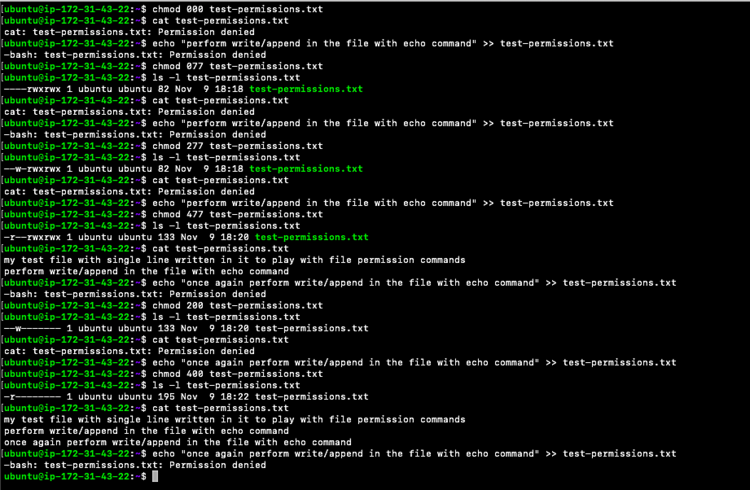
现在让我们将 " test-permissions.txt " 的权限依次改为 000、077、277、477、200,看看会发生什么。其余的您可以自己尝试看看。
输出
学习网络命令。
这些命令有助于网络故障排查。您的系统中可能没有 " traceroute" 命令。如果是这种情况,则可以使用以下命令来安装它。
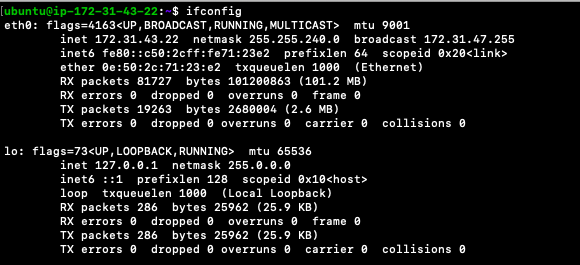
sudo apt install traceroute查看系统 IP。
ifconfig 输出
查看数据包到达网络主机所经过的路由。
traceroute google.com输出

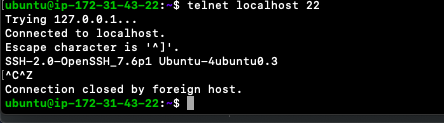
查看特定端口上的连接。
telnet localhost 22输出
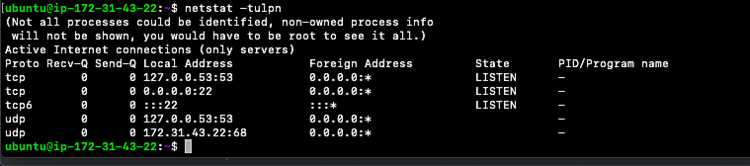
查看我们的每个网络连接和打开的套接字。
netstat -tulpn输出
学习魔鬼命令。
"rm" 命令在 linux 中也被称为魔鬼命令。它是一个删除命令,用于删除文件和文件夹。
由于服务器版本中没有 Trash/Bin,因此 rm 需要非常谨慎地使用。文件一旦删除就会被永久删除,因此 rm 被称为魔鬼命令。现在让我们看看它删除文件和文件夹的用法。
删除一个文件。
rm my-first-file删除一个文件夹(在命令中添加 -r 作为选项)。
rm -r my-first-directory/
输出

注意事项:
1. 使用 "rm" 命令时要非常小心。
2. 在任何命令前加上 "man" 可用于了解更多关于该命令的信息。
e.g
man rm
man ls
man useradd
man touch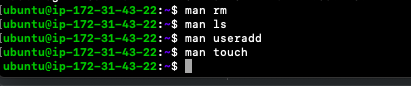
结论
在本文中,我们了解了 Linux 系统中常用和必需的命令。如果您想要本文的高级版本,请告诉我。