
本页内容
- 前提条件
- 我们将要做什么
- 安装 Screen
- 了解 Screen 快捷键
- 查看 Screen 命令的用法
- 结论
Screen 是一个非常实用的命令,它让我们能够从单个 SSH session 中使用多个 Shell(SSH) session。这意味着你无需显式打开不同的 SSH session 来并行执行多项操作。
即使 SSH session 的连接中断,Screen 也能帮助你继续运行该进程。例如,如果你启动了某个进程且连接中断,进程会停止;但如果你在 screen 中启动该进程并将其从该 screen detach,进程仍会继续运行,你可以重新 attach 回该 screen 并看到进程仍在运行。
你可以从单个 SSH session 中创建 OS 支持数量范围内的任意多个 screen。你可以列出可用的 screen、attach 到其中任意一个,也可以将其停止。
前提条件
- Ubuntu Server 或 Desktop
- Sudo 权限
我们将要做什么
- 安装 Screen
- 了解 Screen 快捷键
- 查看 Screen 命令的用法
安装 Screen
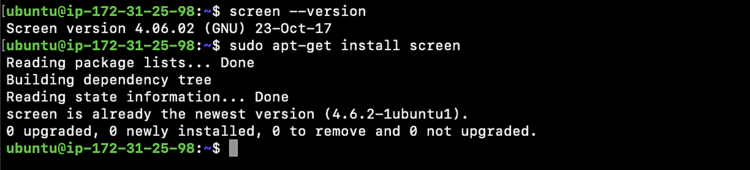
安装 screen 命令非常简单。要在 Ubuntu server 上安装 screen,请使用以下命令。通常 Ubuntu 18.04 默认自带 screen。
sudo apt-get install screen
要验证系统上是否存在 screen 以及查看其版本,请使用以下命令。
screen --version
了解 Screen 快捷键
要了解 screen 内可用的快捷键,只需执行 'screen' 命令,这将打开 screen session
screen
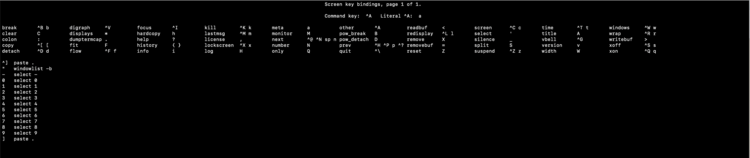
然后同时按下 "control" 键和 "a" 键,再按下 "?" 键。这将为你显示一个列出所有快捷键的 screen。
control+a ?
快捷键:
- control+a c --> 清屏
- control+a control+t -- > 显示时间
- control+a v --> 查看 Screen 版本
现在按 "space bar" 返回该 screen。
查看 Screen 命令的用法
要创建你的第一个 screen,请使用以下命令
screen -S my-first-screen
要 detach 该 screen 且不保留它,请输入 "exit" 命令
exit
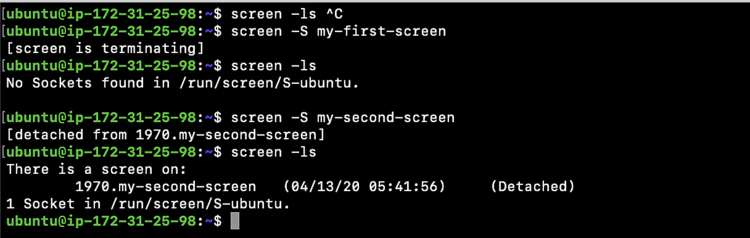
可以使用以下命令列出可用的 screen
screen -ls
现在让我们创建第二个 screen 并保留它,以便之后可以重新 attach 回它。
使用以下命令创建你的第二个 screen。
screen -S my-second-screen
现在如果你在这个 screen 中运行任意进程并从它 detach,你的进程仍会继续运行,且当你重新 attach 回它时仍然可用。要测试此场景,你可以在该 screen 中执行 "top" 命令。
要 detach 该 screen 使其保持可用、以便我们能再次 attach 回它,请使用以下组合键:同时按下 "control" 键和 "a" 键,然后按 "d" 键。这一次你只是从该 screen detach,该 screen 仍可供你重新 attach 回它。
control+a d
列出 screen,你可以看到第一个 screen 已被终止,第二个 screen 已 detach。这意味着你无法重新 attach 回已终止的 screen,但可以重新 attach 回已 detach 的 screen。现在如果你重新 attach 回第二个 screen,你仍会看到 "top" 正在运行。
screen -ls
现在让我们创建多个 screen,并尝试 attach 到其中任意一个。
screen -S 1
screen -S 2
screen -S 3
如果只有一个 screen 可用,你可以使用以下命令 attach 到该 screen。
如果有多个 screen 可用,则以下命令将不起作用。
screen -r
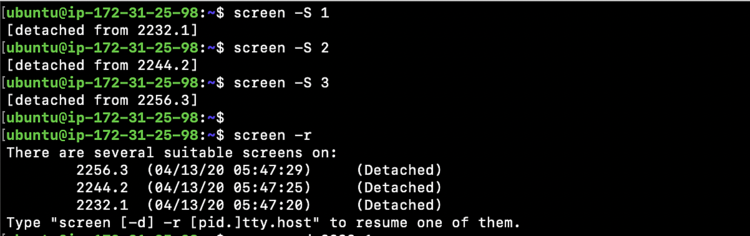
要从多个 screen 中 attach 到特定的 screen,你需要在 "screen -r" 命令中一并传入该 screen 的 ID/Name。
screen -r 2232.1

现在如果你想 kill 某个特定的 screen,可以使用以下命令。
screen -XS screen-id.screen-name quit
但如果你通过 process ID kill 该 screen,该 screen 将变为 dead,列出 screen 时你仍能看到它,但无法重新 attach 回 dead 的 screen。
kill -9 screen-process-id
要移除 dead 的 screen,可以按如下方式对 screen 命令使用 "-wipe" 选项。
screen -wipe
要终止或 kill 所有 screen,可以使用以下命令。
killall screen
结论
在本文中,我们学习了如何在系统上安装 screen 命令,还通过实际示例了解了 screen 命令的用法。