
本页内容
- 前提条件
- 安装 ArangoDB
- 为 ArangoDB 部署设置系统优化
- 连接到 ArangoDB 并创建数据库和用户
- 启用 ArangoDB Web 管理控制台
- 结论
ArangoDB 是由 ArangoDB GmbH 开发的现代多模型数据库系统。它是一个免费开源数据库系统,支持三种不同的数据模型:文档、图和键/值。ArangoDB 是一个灵活的数据库系统,提供高性能和 ACID 事务,并且易于垂直和水平扩展。
ArangoDB 提供了一种名为 AQL 的统一查询语言,它允许你将数据存储在不同的数据模块中。AQL 是一种声明式查询语言,允许在单个查询中组合不同的数据访问模式。
在本教程中,我们将向你展示如何在 Debian 11 服务器上安装和配置多模型数据库系统 ArangoDB。
前提条件
- 一台 Debian 11 的 Linux 服务器。
- 一个具有 sudo/root 权限的非 root 用户。
安装 ArangoDB
默认情况下,ArangoDB 为最流行的 Linux 发行版(如 Debian、Ubuntu 和 CentOS)提供二进制包。这让开发人员和管理员可以更轻松地在自己的机器或服务器上安装 ArangoDB。
在安装 ArangoDB 之前,运行下面的 apt 命令来安装 gnupg2 软件包工具和 apt-transport-https,以便通过 HTTPS 连接进行安全安装。
sudo apt install -y gnupg2 apt-transport-https安装完成后,下载 ArangoDB 的 GPG 密钥并将其添加到你的 Debian 系统。
curl -OL https://download.arangodb.com/arangodb39/DEBIAN/Release.key
sudo apt-key add - < Release.key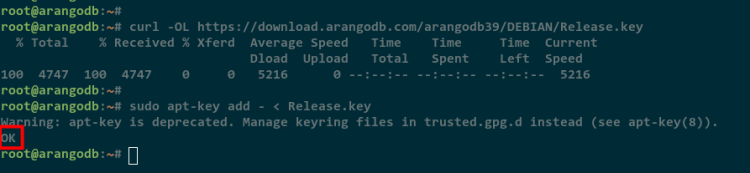
接下来,使用下面的命令为 Debian 系统添加 ArangoDB 仓库。
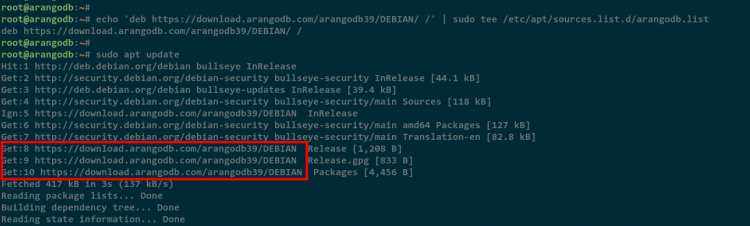
echo 'deb https://download.arangodb.com/arangodb39/DEBIAN/ /' | sudo tee /etc/apt/sources.list.d/arangodb.list更新并刷新你的 Debian 仓库。
sudo apt update在下面的截图中,你将看到 ArangoDB 仓库已添加到 Debian 系统。
现在使用下面的 apt 命令安装 ArangoDB 软件包。
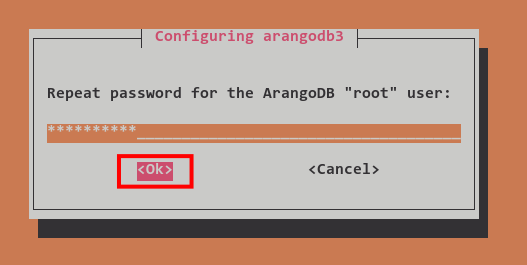
sudo apt install arangodb3 arangodb3-dbg在安装过程中,系统将提示你为 ArangoDB 设置 root 密码。输入你的密码并选择 OK 。

重复输入你的 root 密码并选择 OK 。
要自动升级数据库,选择 Yes 来启用它。

现在系统将提示你备份 ArangoDB 的旧数据库数据,这些数据将按日期存储在 /var/lib 目录中。选择 Yes 来备份数据库。

至此 ArangoDB 的安装将完成。
接下来,使用下面的命令启动并启用 ArangoDB 服务。
sudo systemctl start arangodb3
sudo systemctl enable arangodb3
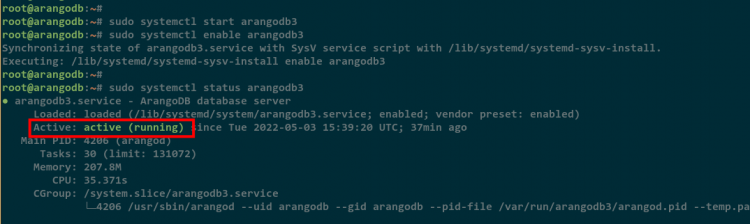
最后,使用下面的命令验证 ArangoDb 服务。
sudo systemctl status arangodb3从下面的截图可以看到,arangodb3 服务正在运行且已启用。arangodb3 服务将在系统启动时自动启动。
为 ArangoDB 部署设置系统优化
对于 ArangoDB 部署,你需要使用一些特定配置来优化系统,尤其是为了获得更高的 ArangoDB 性能。
现在你将创建一个 bash 脚本,它会在系统启动时自动执行。该脚本将自动优化你的 Debian 系统以运行 ArangoDB。
首先,使用下面的 apt 命令安装 sysfsutils 软件包。
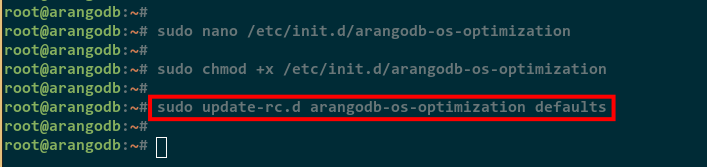
sudo apt install sysfsutils -y安装完成后,使用 nano 编辑器创建一个新的 bash 脚本 /etc/init.d/arangodb-os-optimization。
sudo nano /etc/init.d/arangodb-os-optimization将下面的 bash 脚本添加到该文件中。
#!/bin/bash
### BEGIN INIT INFO
# Provides: arangodb-memory-configuration
# Required-Start:
# Required-Stop:
# Default-Start: 2 3 4 5
# Default-Stop: 0 1 6
# Short-Description: Set arangodb kernel parameters
# Description: Set arangodb kernel parameters
### END INIT INFO
# 1 - Raise the vm map count value
sudo sysctl -w "vm.max_map_count=2048000"
# 2 - Disable Transparent Huge Pages
sudo bash -c "echo madvise > /sys/kernel/mm/transparent_hugepage/enabled"
sudo bash -c "echo madvise > /sys/kernel/mm/transparent_hugepage/defrag"

# 3 - Set the virtual memory accounting mode
sudo bash -c "echo 0 > /proc/sys/vm/overcommit_memory"
完成后保存并关闭文件。
现在使用下面的命令将权限更改为 755 或 +x,使脚本可执行。
sudo chmod +x /etc/init.d/arangodb-os-optimization最后,使用下面的命令添加该脚本,使其开机时运行。
sudo update-rc.d arangodb-os-optimization defaults现在你已完成 ArangoDB 的安装,并添加了用于运行 ArangoDB 的自动优化脚本。
连接到 ArangoDB 并创建数据库和用户
完成 ArangoDB 安装后,你现在将学习如何使用名为 "arangosh" 的 ArangoDB shell 登录到 arangoDB,并为 ArangoDB 创建新的数据库和用户。arangosh 命令行允许你建立到 ArangoDB 的连接,它类似于 MySQL 的 mysql 命令、PostgreSQL 的 pgsql 或 MongoDB 的 mongosh。
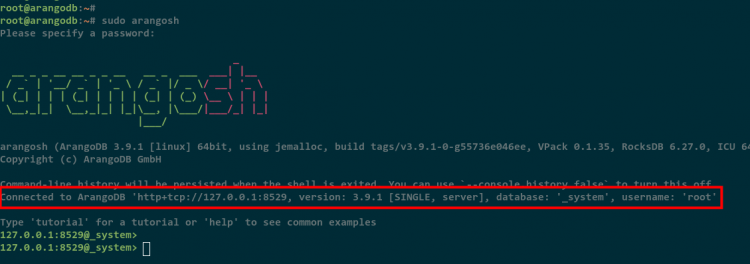
运行下面的命令登录到 ArangoDB shell。如果你没有指定用户名,它将根据你的系统自动连接。在本例中,用户是 root 。
sudo arangosh输入 ArangoDB 的 root 密码。连接成功后,你将看到以下输出。你可以在下面的截图中看到到 ArangoDb 的详细连接,它以 root 用户身份连接到默认数据库 _system 和 ArangoDB 服务器 tcp://127.0.0.1:8529 。
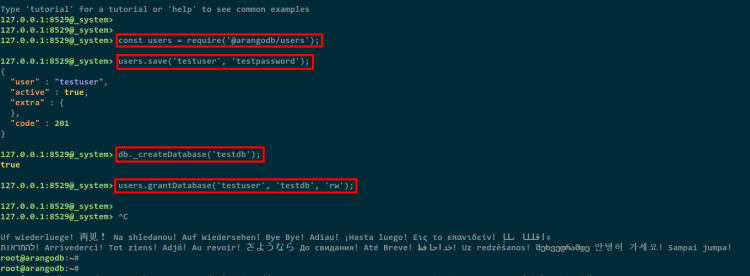
要创建新用户,你需要加载用户模块。运行以下查询来加载 users 模块,并创建一个密码为 testpassword 的新用户 testuser 。
const users = require('@arangodb/users');
users.save('testuser', 'testpassword');
接下来,运行下面的查询来创建一个新数据库 testdb,并为用户 testuser 授予管理访问权限(rw - 读写)。
db._createDatabase('testdb');
users.grantDatabase('testuser', 'testdb', 'rw');
输入 exit 从 ArangoDB shell 退出,或者直接按 Ctrl+c 。
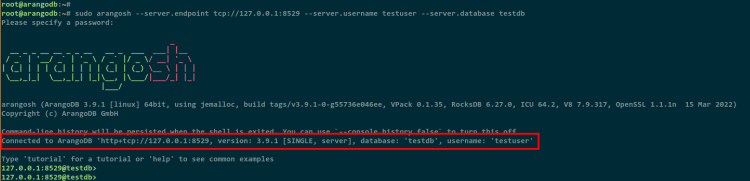
最后,为验证测试用户和 testdb 数据库,运行以下命令,以用户 testuser 身份连接到 ArangoDB 的 testdb 数据库。
sudo arangosh --server.endpoint tcp://127.0.0.1:8529 --server.username testuser --server.database testdb输入 testuser 的密码,你将看到以下输出。
在下面的截图中,你将看到到 ArangoDB 的当前连接的详细信息,它以用户 testuser 身份连接到 ArangoDB 服务器 tcp://127.0.0.1:8529 上的数据库 testdb 。
启用 ArangoDB Web 管理控制台
ArangoDB 的主要优势之一是它提供了一个基于 Web 的管理控制台,用于管理你的 ArangoDB 部署。默认的管理仪表板在 localhost 或 127.0.0.1 上的同一端口 8529 下运行。
现在,如果你在服务器上运行 ArangoDB,则需要将绑定地址更改为你的服务器 IP 地址,以便访问 ArangoDB Web 管理控制台。
使用 nano 编辑器编辑配置文件 /etc/arangodb3/arangod.conf。
sudo nano /etc/arangodb3/arangod.conf将默认端点地址从 127.0.01 更改为你的服务器 IP 地址。在本例中,服务器 IP 地址是 192.168.5.20 。
endpoint = tcp://192.168.5.20:8529
完成后保存并关闭文件。
现在重启 ArangoDB 服务,以将新更改应用到 ArangoDB 配置。
sudo systemctl restart arangodb3使用下面的命令验证服务器上的监听端口和 IP 地址。
ss -plnt从下面的截图可以看到,ArangoDB 现在运行在服务器 IP 地址 192.168.5.20 上,使用默认端口 8529 。

接下来,打开你的 Web 浏览器,访问 ArangoDB 服务器 IP 地址及端口 8529 。
http://192.168.5.20:8529/
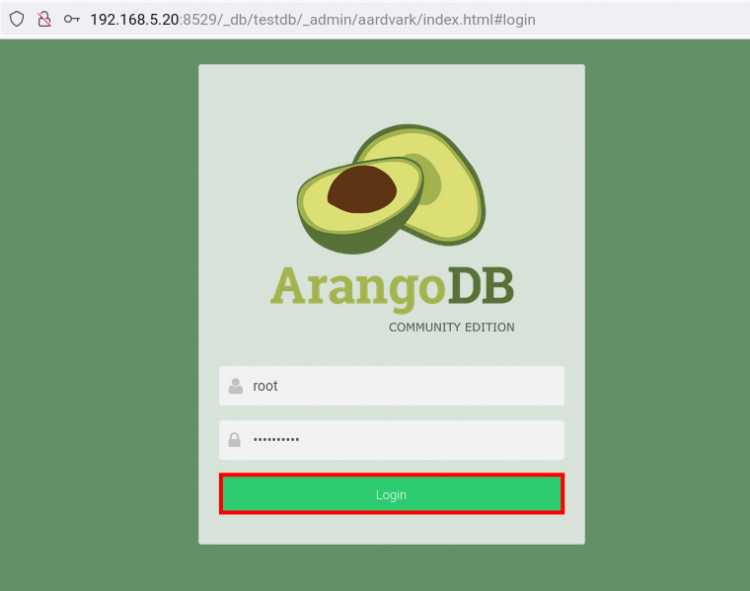
你将看到下面的 ArangoDB 登录页面。输入你的数据库用户和密码,然后单击 Login 。本例使用 ArangoDB 的默认 root 用户。
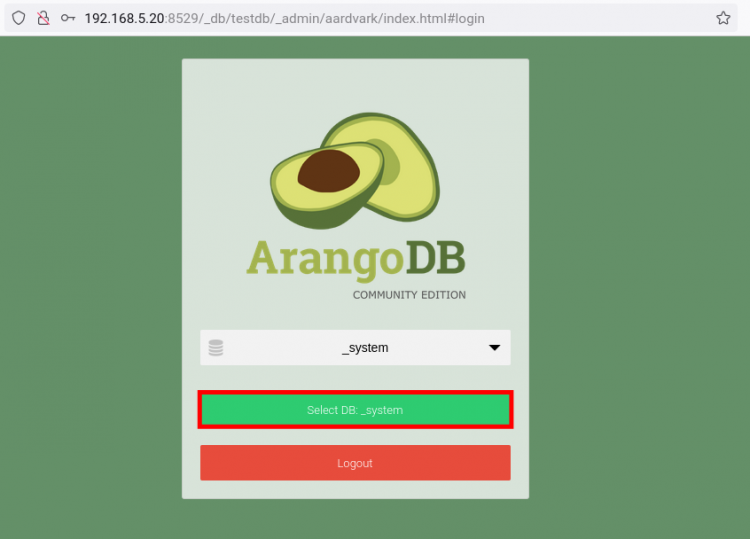
选择你要连接的数据库,然后单击 Select DB: dbname 按钮。
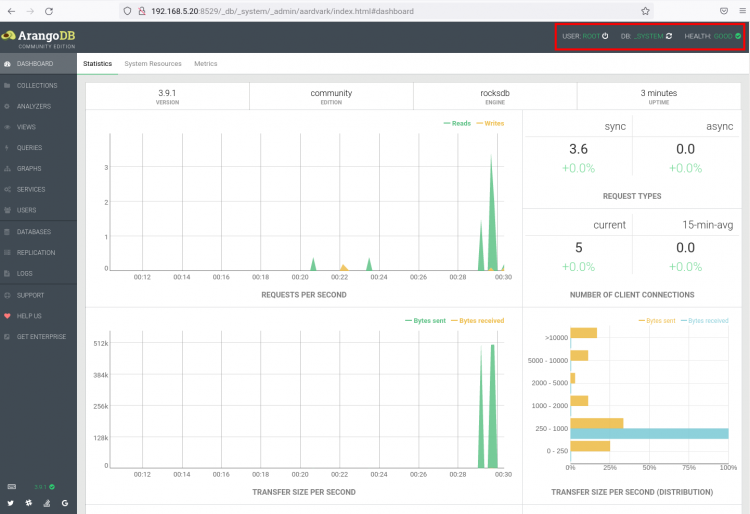
下面你可以看到 ArangoDB 管理仪表板。
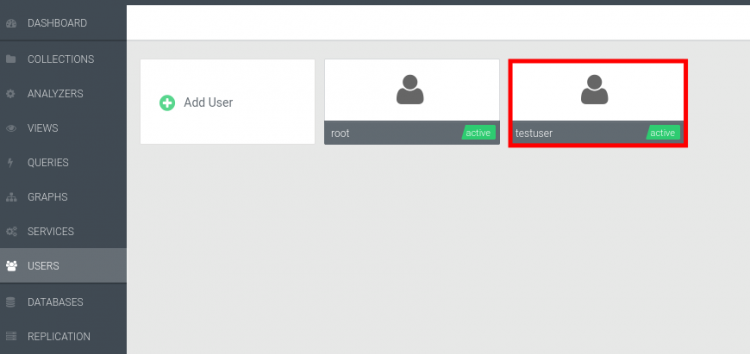
接下来,单击左侧的 USERS 菜单,你将看到刚创建的用户 testuser。
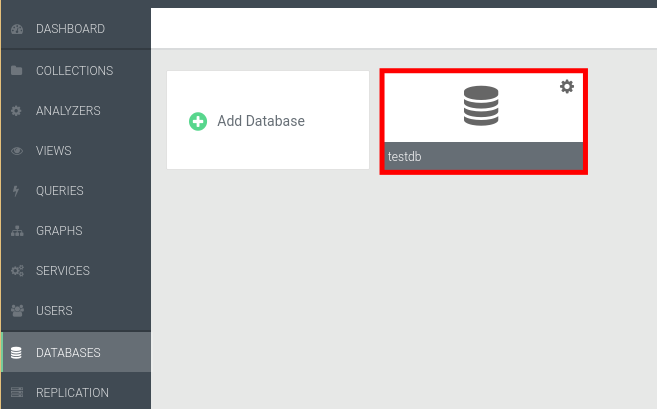
最后,单击 DATABASE 菜单,你将看到 ArangoDB 上可用的 testdb。
结论
恭喜!你现在已经完成并学会了如何在 Debian 11 服务器上安装 ArangoDB。你还学会了如何使用 ArangoDB shell 创建数据库和用户。最后,你还学会了如何为你的部署启用 ArangoDB Web 管理控制台。